Anleitung Projektverwaltung

Neues Projekt anlegen

In der Projektübersicht stehen Ihre Projekte mit ihren Gruppen und Plänen. Jedem Projekt sind Gruppen untergeordnet – mindestens eine pro Projekt –, mit denen Sie Pläne zum Beispiel nach Geschossen ordnen.

Tippen Sie auf „Neues Projekt", vergeben Sie einen Namen (er wird zum Ordnernamen) und hinterlegen Sie optional Adressdaten. Mit dem Projekt wird automatisch eine erste Gruppe erstellt; Projekte und Gruppen werden alphanumerisch sortiert. Über das Stift-Symbol neben dem Projekt- bzw. Gruppennamen benennen oder löschen Sie diese später.

  1. Um ein neues Projekt anzulegen, tippen Sie auf „Neues Projekt".
    Um ein neues Projekt anzulegen, tippen Sie auf „Neues Projekt".
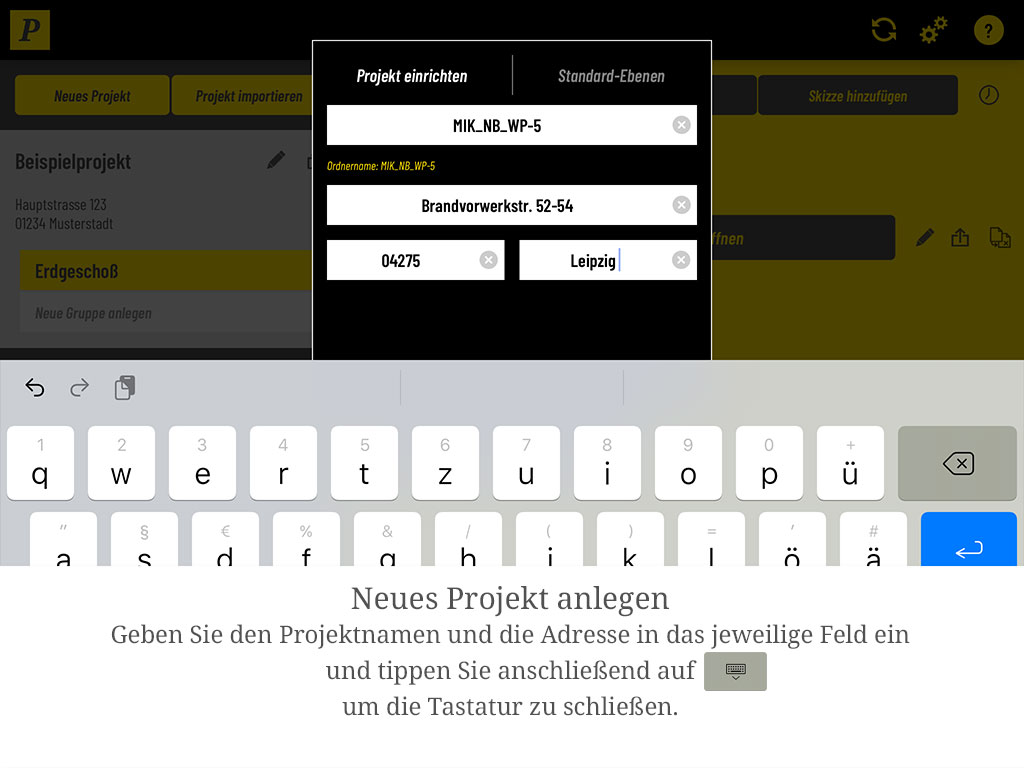
  2. Geben Sie Projektnamen und Adresse in die jeweiligen Felder ein (der Projektname wird zum Ordnernamen) und schließen Sie die Tastatur.
    Geben Sie Projektnamen und Adresse in die jeweiligen Felder ein (der Projektname wird zum Ordnernamen) und schließen Sie die Tastatur.
  3. Bestätigen Sie mit dem grünen Haken; das Kreuz verlässt das Menü ohne zu speichern.
    Bestätigen Sie mit dem grünen Haken; das Kreuz verlässt das Menü ohne zu speichern.
  4. Projekte werden automatisch alphanumerisch sortiert (A–Z, 0–999). Mit dem Projekt wird automatisch eine erste Gruppe („Gruppe 1") erstellt.
    Projekte werden automatisch alphanumerisch sortiert (A–Z, 0–999). Mit dem Projekt wird automatisch eine erste Gruppe („Gruppe 1") erstellt.
  5. Zum Umbenennen eines Projekts oder einer Gruppe tippen Sie auf das jeweilige Stift-Symbol.
    Zum Umbenennen eines Projekts oder einer Gruppe tippen Sie auf das jeweilige Stift-Symbol.
  6. Tragen Sie die Gruppenbezeichnung ein und bestätigen Sie mit dem grünen Haken. Das Kreuz verlässt das Menü, der rote Papierkorb löscht die Gruppe samt Inhalt.
    Tragen Sie die Gruppenbezeichnung ein und bestätigen Sie mit dem grünen Haken. Das Kreuz verlässt das Menü, der rote Papierkorb löscht die Gruppe samt Inhalt.
  7. Die Gruppenbearbeitung ist abgeschlossen. Für weitere Gruppen tippen Sie auf „Neue Gruppe anlegen".
    Die Gruppenbearbeitung ist abgeschlossen. Für weitere Gruppen tippen Sie auf „Neue Gruppe anlegen".
  8. Auch die Gruppen werden automatisch alphanumerisch sortiert (A–Z, 0–999).
    Auch die Gruppen werden automatisch alphanumerisch sortiert (A–Z, 0–999).