Anleitung Benutzeroberfläche

Allgemeine Einstellungen

Die allgemeinen Einstellungen öffnen Sie über das Zahnrad-Symbol oben rechts in der Projektübersicht. Das Menü hat zwei Reiter: Firmenprofil und Einstellungen.

Im Firmenprofil hinterlegen Sie Firmendaten und Logo, die im Adresskopf der exportierten Berichte erscheinen. Unter Einstellungen legen Sie die Fotoauflösung (1024 px, 2048 px oder Original) und die Bildgröße in PDF-Berichten fest und verwalten Ihr Abonnement der Vollversion. Empfohlen ist die mittlere Fotoauflösung – „Original" kann zu sehr großen Projektdateien beim Export führen.
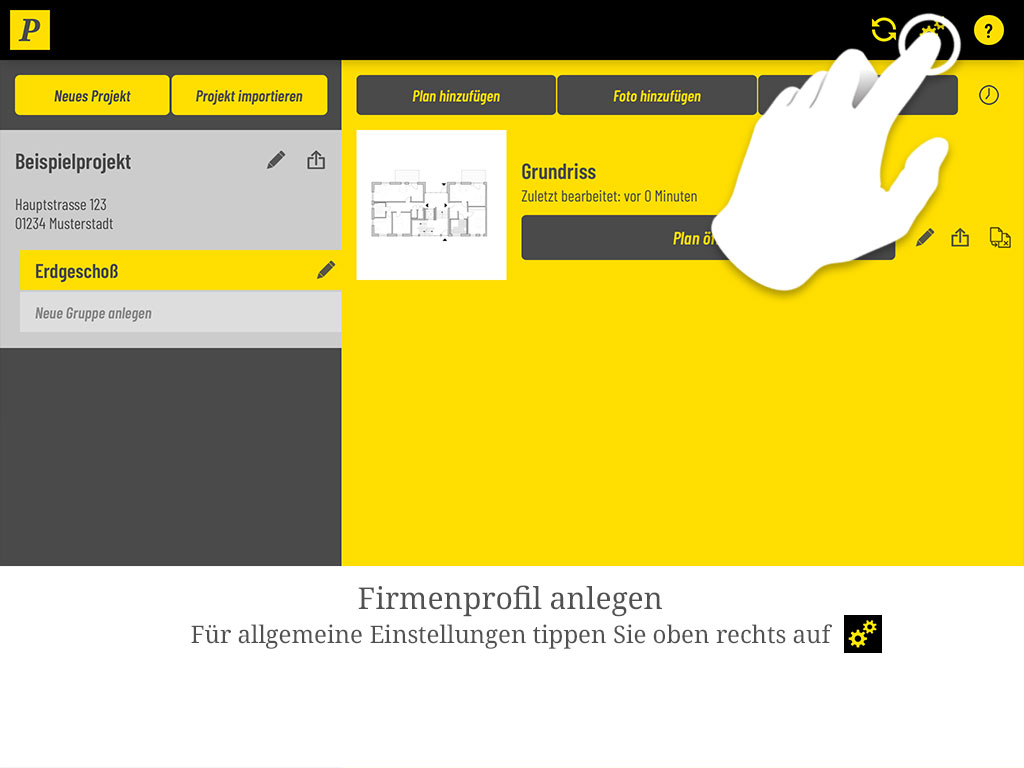
  1. Firmenprofil anlegen: Für die allgemeinen Einstellungen tippen Sie oben rechts auf das Zahnrad-Symbol.
    Firmenprofil anlegen: Für die allgemeinen Einstellungen tippen Sie oben rechts auf das Zahnrad-Symbol.
  2. Das Menü für die allgemeinen Einstellungen wird eingeblendet. Tippen Sie zum Ausfüllen des Firmenprofils auf die jeweiligen Textfelder.
    Das Menü für die allgemeinen Einstellungen wird eingeblendet. Tippen Sie zum Ausfüllen des Firmenprofils auf die jeweiligen Textfelder.
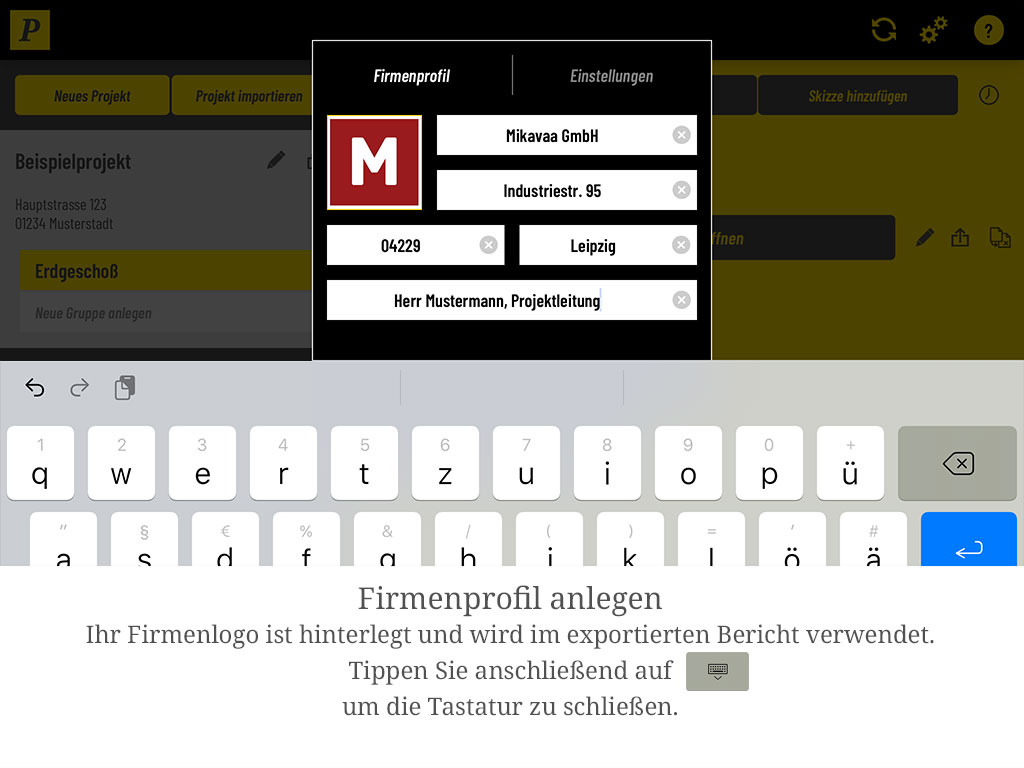
  3. Die Angaben – Firmenname, Anschrift, PLZ, Ort und Ansprechpartner – erscheinen im Adresskopf der exportierten Berichte. Zum Firmenlogo tippen Sie auf das Fotofeld.
    Die Angaben – Firmenname, Anschrift, PLZ, Ort und Ansprechpartner – erscheinen im Adresskopf der exportierten Berichte. Zum Firmenlogo tippen Sie auf das Fotofeld.
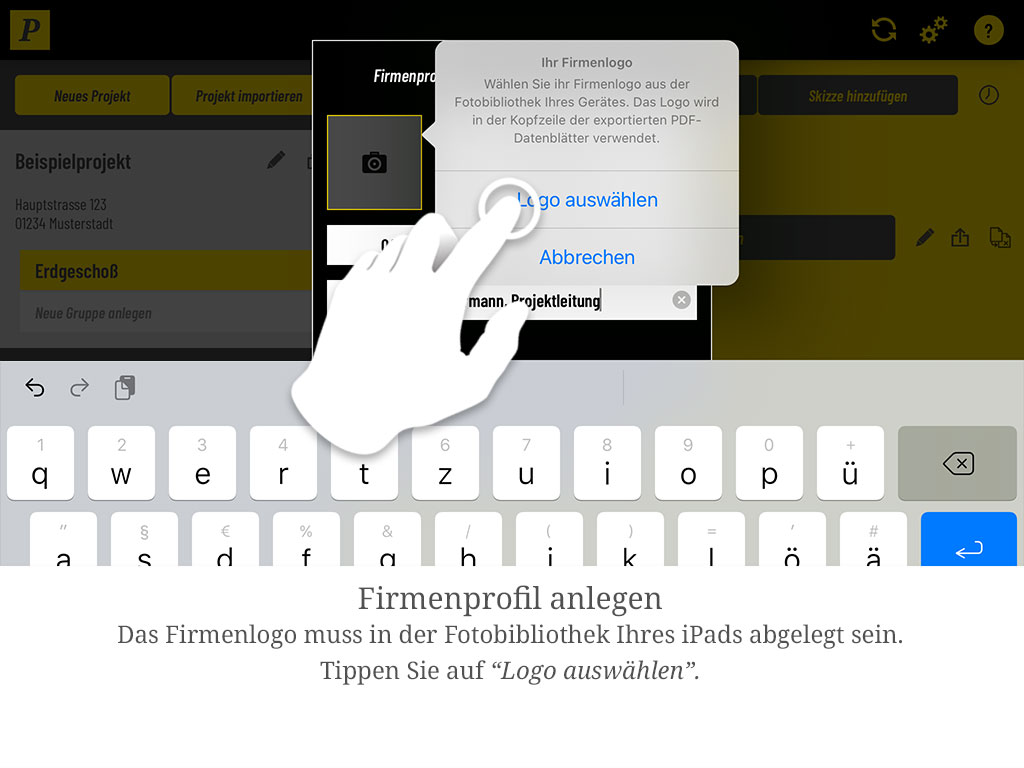
  4. Das Firmenlogo muss in der Fotobibliothek Ihres iPads liegen. Tippen Sie auf „Logo auswählen".
    Das Firmenlogo muss in der Fotobibliothek Ihres iPads liegen. Tippen Sie auf „Logo auswählen".
  5. Um die Fotobibliothek zu öffnen, tippen Sie auf „Fotos" und anschließend auf die Vorschau Ihres Firmenlogos.
    Um die Fotobibliothek zu öffnen, tippen Sie auf „Fotos" und anschließend auf die Vorschau Ihres Firmenlogos.
  6. Das Firmenlogo ist hinterlegt und wird im exportierten Bericht verwendet. Schließen Sie anschließend die Tastatur.
    Das Firmenlogo ist hinterlegt und wird im exportierten Bericht verwendet. Schließen Sie anschließend die Tastatur.
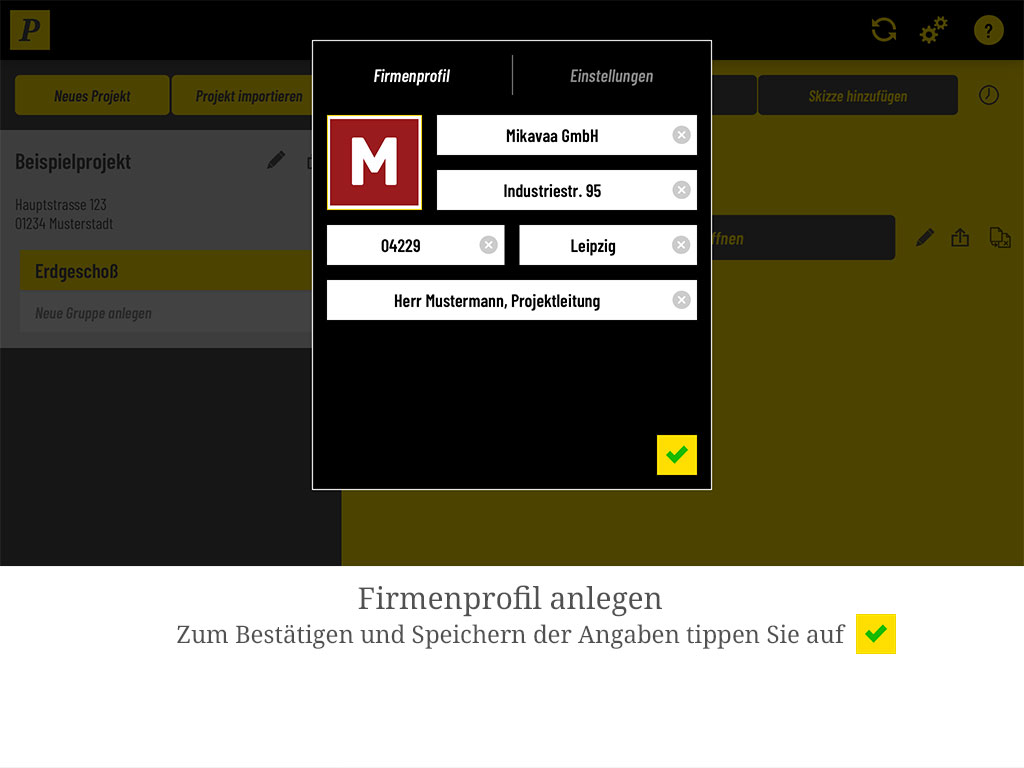
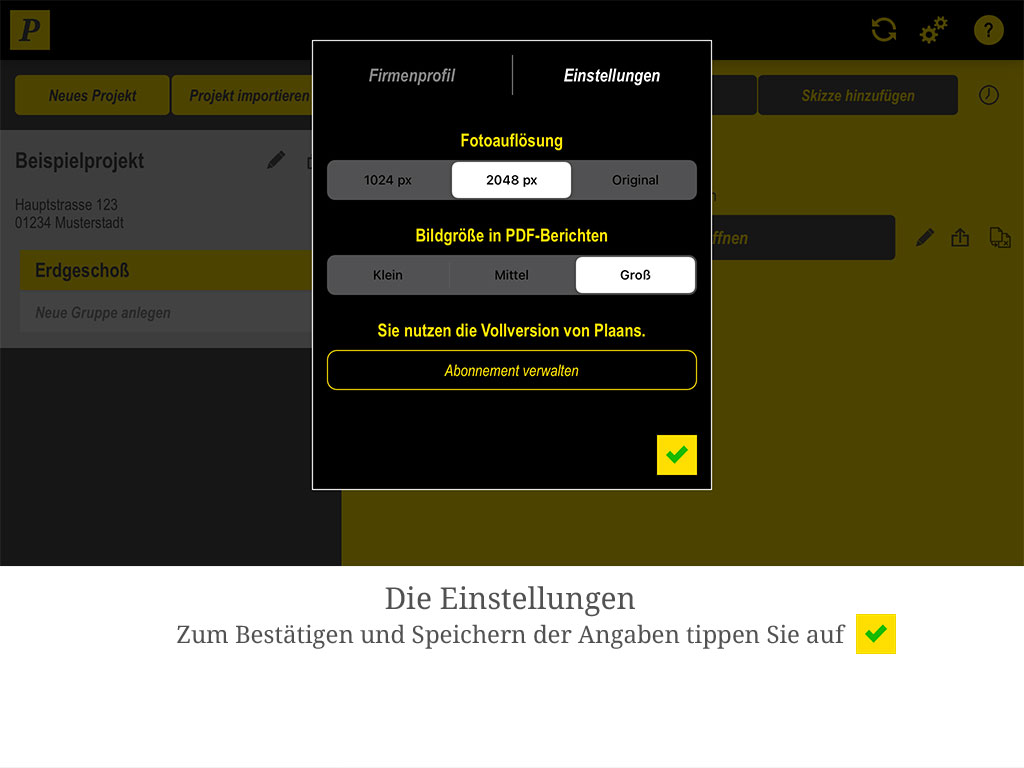
  7. Zum Bestätigen und Speichern der Angaben tippen Sie auf den grünen Haken.
    Zum Bestätigen und Speichern der Angaben tippen Sie auf den grünen Haken.
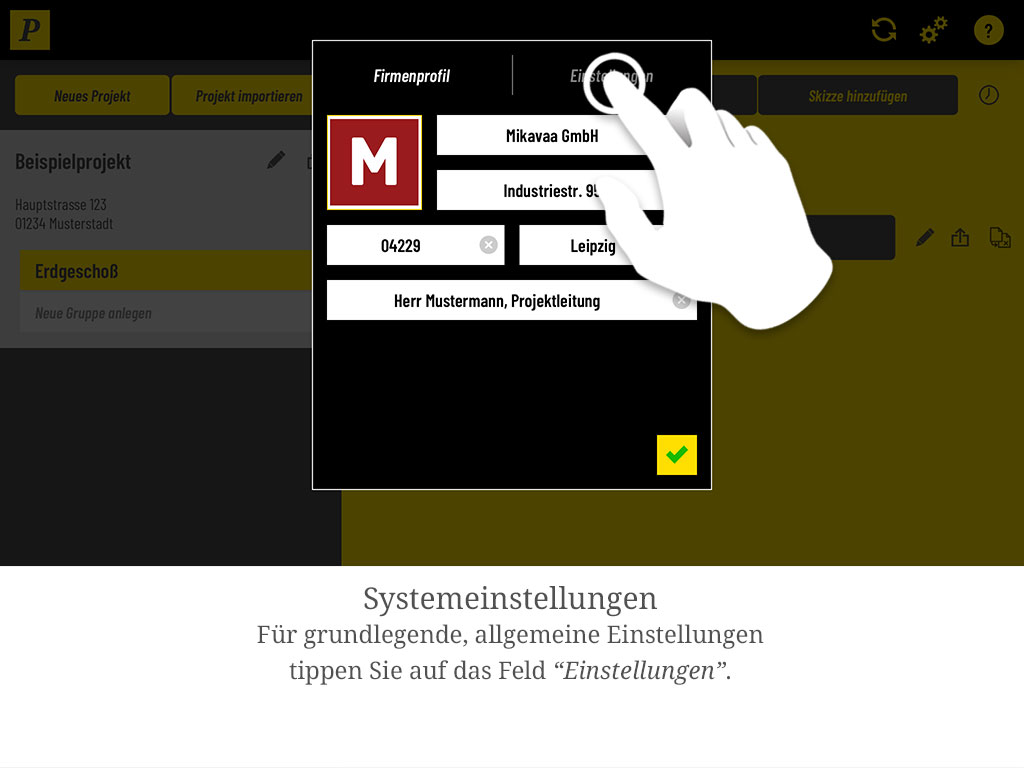
  8. Systemeinstellungen: Für grundlegende, allgemeine Einstellungen tippen Sie auf den Reiter „Einstellungen".
    Systemeinstellungen: Für grundlegende, allgemeine Einstellungen tippen Sie auf den Reiter „Einstellungen".
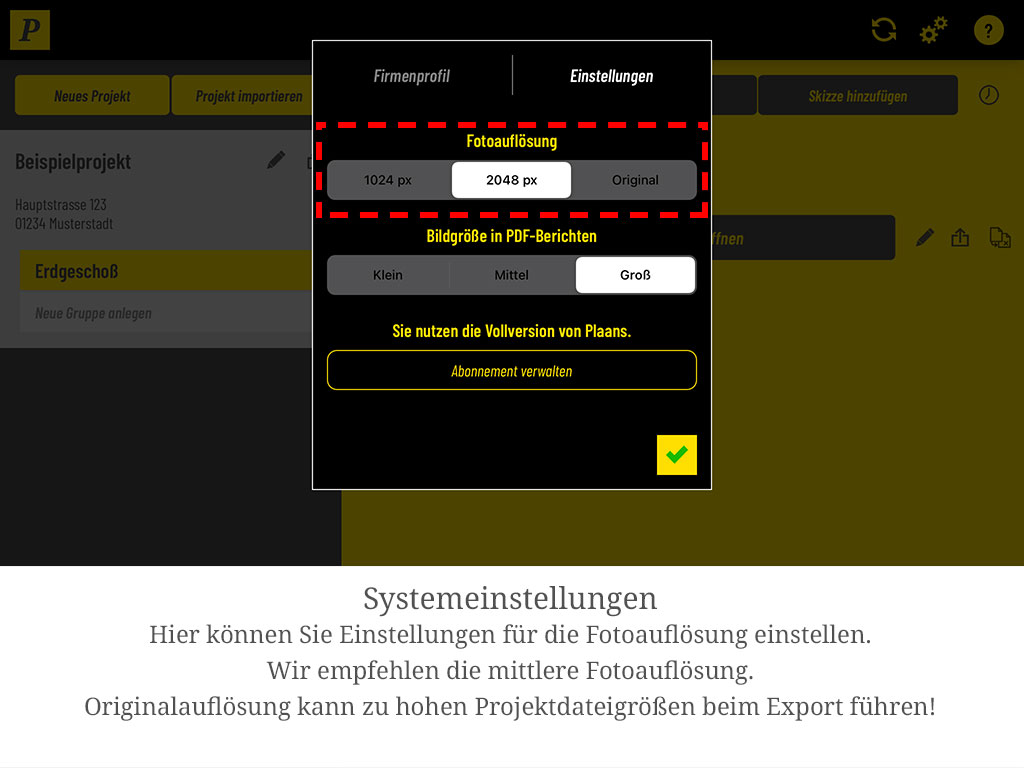
  9. Fotoauflösung: Legen Sie fest, in welcher Auflösung aufgenommene Fotos gespeichert werden. Empfohlen ist die mittlere Auflösung – „Original" kann zu großen Projektdateien beim Export führen.
    Fotoauflösung: Legen Sie fest, in welcher Auflösung aufgenommene Fotos gespeichert werden. Empfohlen ist die mittlere Auflösung – „Original" kann zu großen Projektdateien beim Export führen.
  10. Bildgröße in PDF-Berichten: Kleinere Bilder ergeben mehr Bilder pro Berichtseite, aber eine geringere Bildauflösung im Bericht.
    Bildgröße in PDF-Berichten: Kleinere Bilder ergeben mehr Bilder pro Berichtseite, aber eine geringere Bildauflösung im Bericht.
  11. Unter „Abonnement verwalten" werden Angaben zum Status Ihres Plaans-Abonnements angezeigt.
    Unter „Abonnement verwalten" werden Angaben zum Status Ihres Plaans-Abonnements angezeigt.
  12. Zum Bestätigen und Speichern der Angaben tippen Sie auf den grünen Haken.
    Zum Bestätigen und Speichern der Angaben tippen Sie auf den grünen Haken.
  13. Die Einstellungen sind gespeichert.
    Die Einstellungen sind gespeichert.