Anleitung Benutzeroberfläche

Die Benutzeroberfläche von Plaans im Überblick

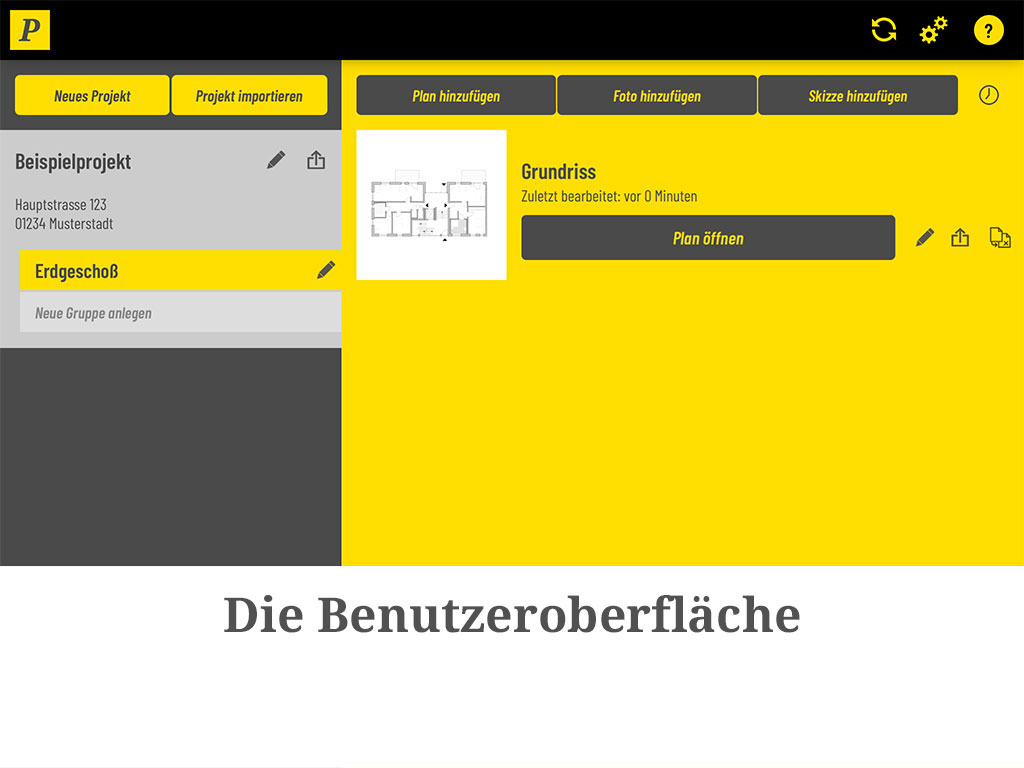
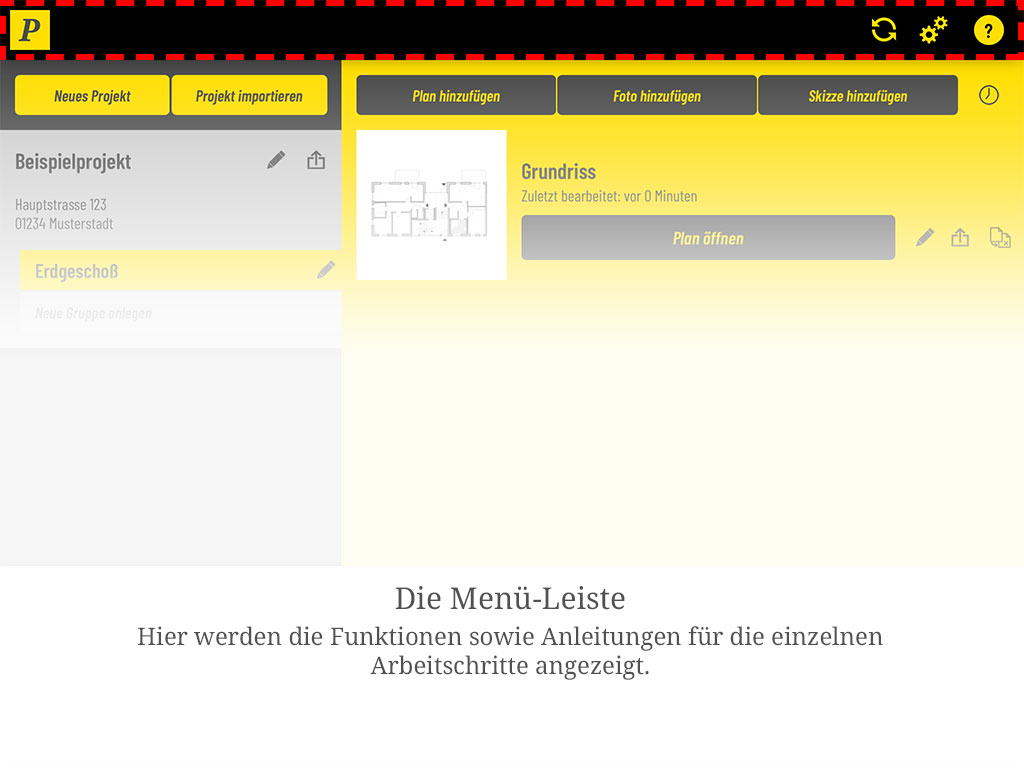
Die Projektübersicht von Plaans hat drei Bereiche: die Menü-Leiste oben, in der Funktionen und Anleitungen erscheinen, links die Projektverwaltung (Projekte, Gruppen) und rechts die Planverwaltung (Plangrundlagen, Fotos, Skizzen). Öffnen Sie einen Plan, gelangen Sie in den Editor, in dem Sie Fotos, Notizen, Sprachmemos und Aufmaße erfassen.

Sie brauchen keine Registrierung und kein Benutzerkonto. Laden Sie die App, legen Sie ein Projekt an und beginnen Sie mit der Dokumentation – alle Daten bleiben zunächst auf Ihrem Gerät.
  1. Die Projektübersicht von Plaans mit ihren drei Bereichen.
    Die Projektübersicht von Plaans mit ihren drei Bereichen.
  2. Die Menü-Leiste oben: Hier werden Funktionen und Anleitungen für die einzelnen Arbeitsschritte angezeigt.
    Die Menü-Leiste oben: Hier werden Funktionen und Anleitungen für die einzelnen Arbeitsschritte angezeigt.
  3. Die Projektverwaltung in der linken Spalte: Hier werden Projekte angelegt und organisiert.
    Die Projektverwaltung in der linken Spalte: Hier werden Projekte angelegt und organisiert.
  4. Die Planverwaltung in der rechten Spalte: Hier werden Plangrundlagen im PDF- oder Bildformat, Fotos oder Skizzen hinzugefügt und organisiert.
    Die Planverwaltung in der rechten Spalte: Hier werden Plangrundlagen im PDF- oder Bildformat, Fotos oder Skizzen hinzugefügt und organisiert.