Mängel direkt im Bauplan erfassen – mit Foto, Blickrichtung und Sprachnotiz. Den PDF-Bericht mit Ihrem Logo erstellt Plaans auf Knopfdruck, noch auf der Baustelle.
Eine Begehung im Rohbau, zwanzig Mängel, und abends der Bericht im Büro.
Vier Schritte von der Plangrundlage bis zum versendeten Bericht.
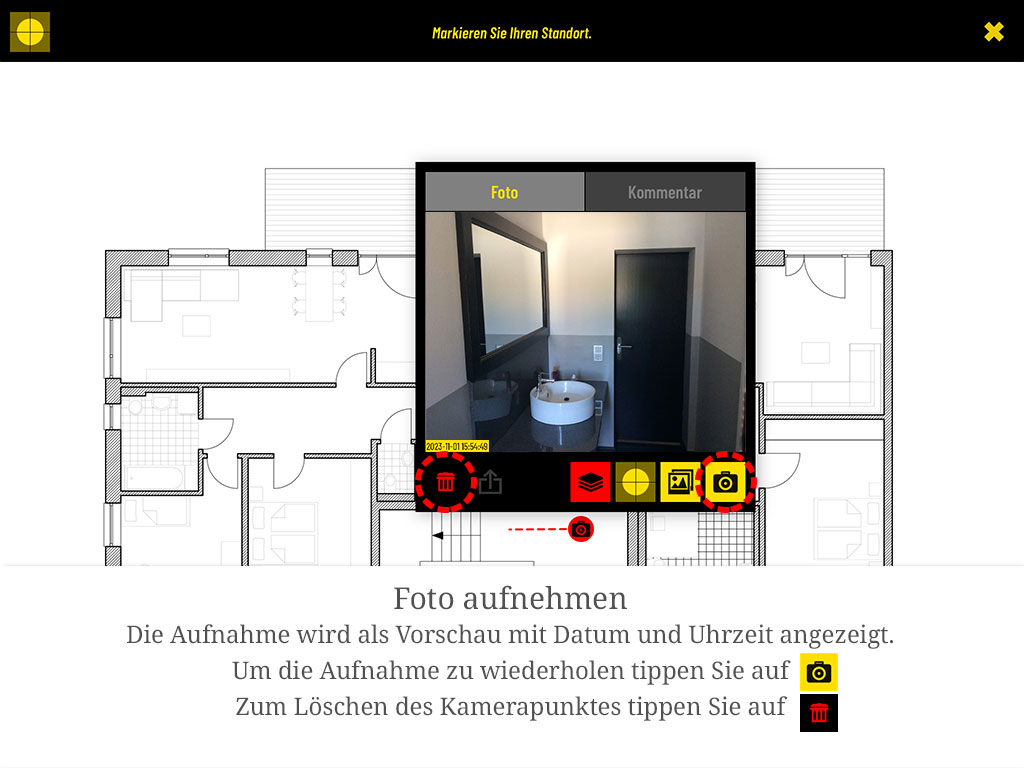
Den Grundriss bringen Sie als PDF, JPG oder PNG aufs iPad – über die Dateien-App oder per WLAN vom PC. Auf der Baustelle tippen Sie auf Ihren Standort und in die Blickrichtung, dann lösen Sie aus.
Das Foto erscheint als Sichtkegel im Plan, mit Datum und Uhrzeit. Einen Kommentar tippen oder diktieren Sie gleich dazu.
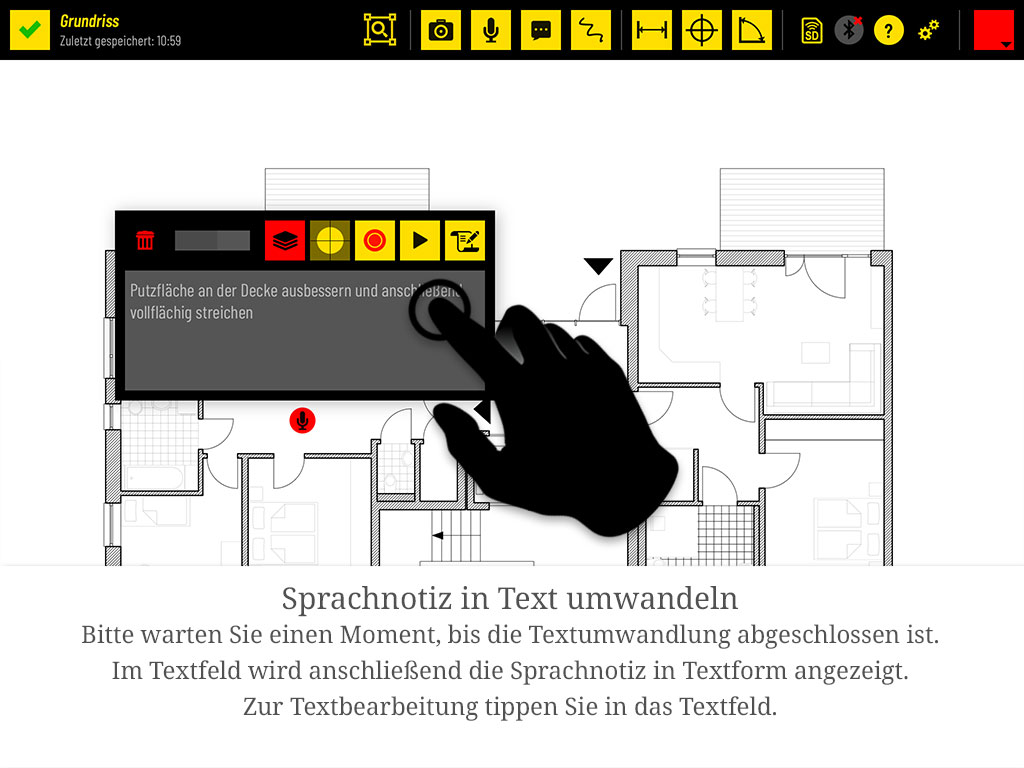
Wo die Hände voll sind, sprechen Sie den Mangel einfach ein. Die Sprachnotiz liegt an der richtigen Stelle im Plan, und Plaans wandelt sie auf Wunsch in Text um.
Das Transkript können Sie korrigieren, es steht später im Bericht. Ordnen Sie Einträge einer von zwölf Farbebenen zu, zum Beispiel einer pro Gewerk.
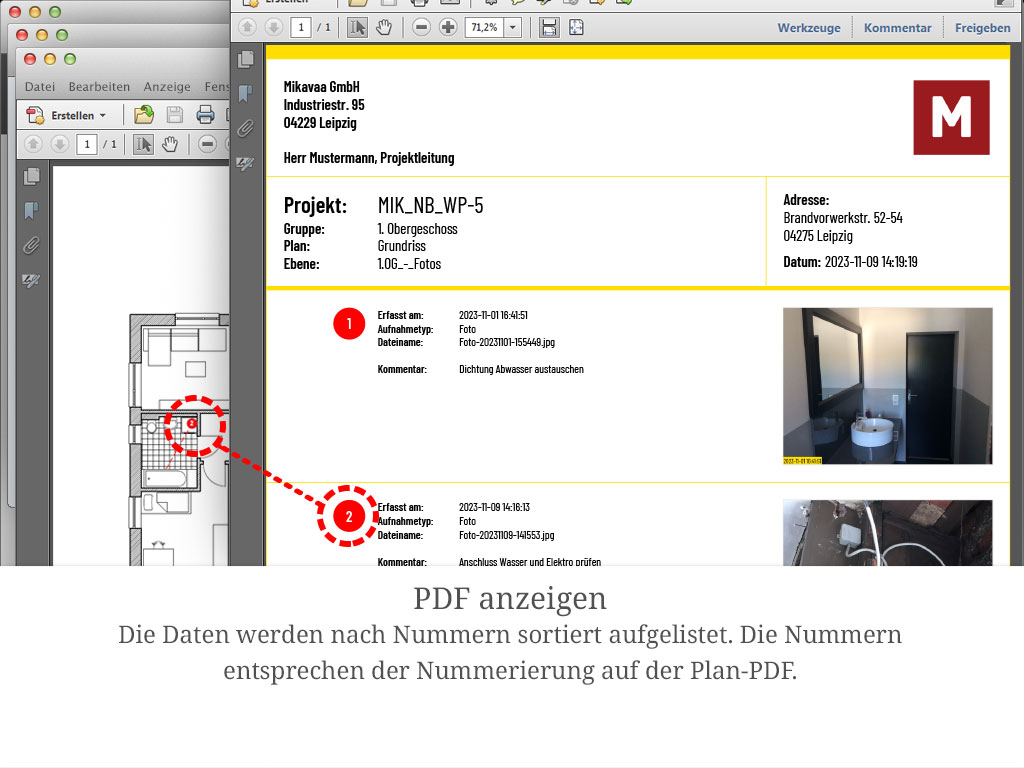
Ein Tippen auf das Teilen-Symbol, und Plaans erstellt für jede Ebene einen Plan mit nummerierten Markern und ein Datenblatt mit denselben Nummern, Fotos, Kommentaren und Transkripten.
Ihr Logo und Ihre Adresse stehen im Kopf. Den Bericht schicken Sie per Mail oder legen ihn in der Dateien-App ab – direkt vom iPad.
Alles in einer ZIP-Datei, sauber nach Projekt, Gruppe und Plan sortiert.
Pro Ebene eine PDF des Plans, auf der jeder Eintrag als nummerierter Marker eingezeichnet ist. So findet jeder die Stelle auf der Baustelle wieder.
Projekt, Adresse und Datum im Kopf, darunter alle Einträge in Nummernfolge: wann erfasst, Foto, Kommentar, Transkript. Optional mit der Planvorschau als Deckblatt.
Firmenname, Anschrift, Ansprechpartner und Logo hinterlegen Sie einmal in den Einstellungen. Sie erscheinen auf jedem Bericht.
Große Fotos für Details oder kleine für mehr Einträge pro Seite: Die Bildgröße im PDF stellen Sie in drei Stufen ein.
Zu jeder Ebene gibt es eine Excel-kompatible CSV-Datei, etwa um Mängel in eine Liste zu übernehmen oder weiterzuverarbeiten.
Eine index.html öffnet das ganze Projekt im Browser: Pläne durchklicken, Fotos ansehen, Sprachnotizen abspielen. Ohne installierte Software.
Schritt für Schritt erklärt in der Anleitung: Projekt exportieren und PDF-Pläne ansehen.
Ja. Fotos, Sprachnotizen und der Export funktionieren komplett offline, weil alles auf dem iPad bleibt. Nur zum Versenden per Mail brauchen Sie wieder eine Verbindung. Mehr dazu unter Ihre Daten bleiben bei Ihnen.
Einen eigenen Status- oder Fristen-Workflow hat Plaans nicht. In der Praxis bewährt hat sich, die Farbebenen dafür zu nutzen: Neue Mängel kommen auf die rote Ebene, Erledigtes verschieben Sie über das Ebenen-Symbol auf die grüne. Weil jede Ebene ihren eigenen Bericht bekommt, haben Sie so automatisch eine Liste der offenen Punkte.
Ja, über die Ebenen. Jede der zwölf Farbebenen wird als eigene Plan-PDF mit eigenem Datenblatt exportiert. Legen Sie zum Beispiel eine Ebene für Elektro und eine für Sanitär an und benennen Sie sie entsprechend (siehe Ebenen benennen).
Der Bericht ist eine fertige PDF-Datei. Wenn Sie die Einträge weiterverarbeiten möchten, nutzen Sie die CSV-Datei: Sie lässt sich in Excel öffnen, und die Fotos liegen als einzelne JPG-Dateien im Export bei.
Ja, Plaans gibt es für iPad und iPhone. Für Rundgänge mit großen Grundrissen empfehlen wir das iPad, weil Sie dort mehr vom Plan sehen.
Weitere Antworten finden Sie in unseren FAQ.
Plaans laden, Grundriss importieren, loslegen. Ein Konto brauchen Sie dafür nicht.