Anleitung Daten-Import und -Export

Die exportierten PDF-Pläne ansehen

Beim Export eines Projekts erzeugt Plaans automatisch für jede Plan-Ebene eine PDF-Datei und ein zugehöriges Datenblatt.

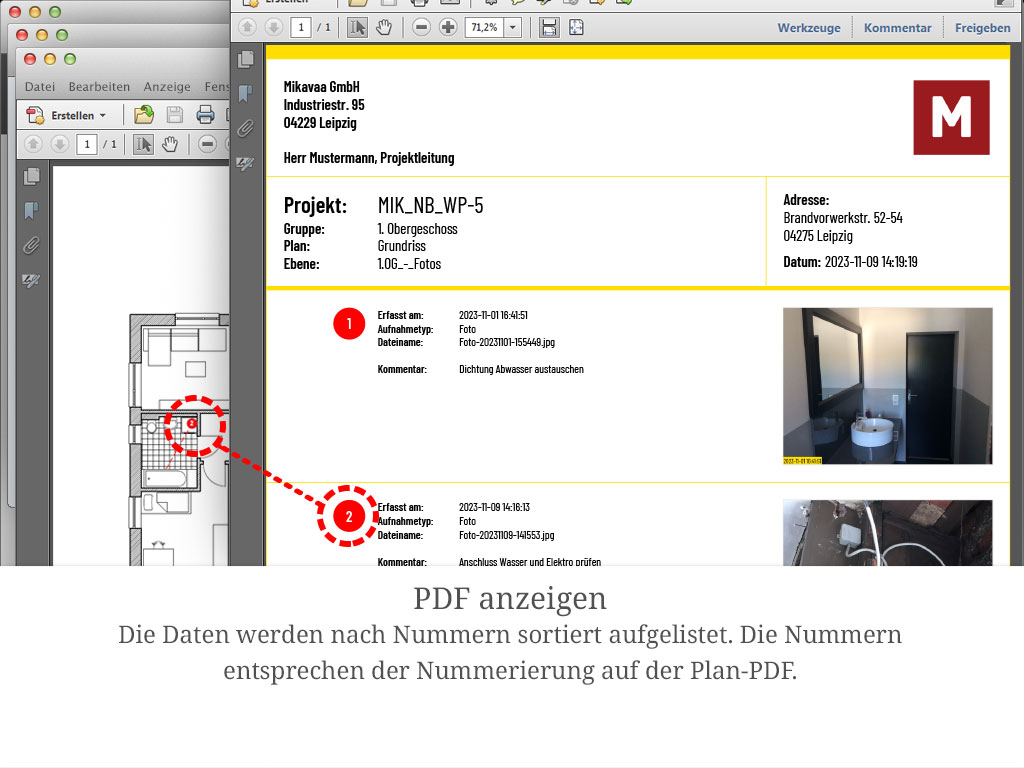
Um sich die Pläne anzusehen, entpacken Sie die ZIP-Datei und öffnen den Projektordner. Über Gruppe > Plan > pdf gelangen Sie zu den einzelnen PDF-Dateien. Auf dem Plan sind alle erfassten Daten verortet und durchnummeriert; im Datenblatt finden Sie dieselben Nummern mit den vollständigen Angaben tabellarisch aufgelistet.

  1. Plaans exportiert alle Ebenen eines Plans mit den zugehörigen Daten als PDF. Um die PDF-Pläne zu öffnen, muss das Projekt zuerst exportiert werden (siehe „Daten-Import und -Export > Projekt exportieren").
    Plaans exportiert alle Ebenen eines Plans mit den zugehörigen Daten als PDF. Um die PDF-Pläne zu öffnen, muss das Projekt zuerst exportiert werden (siehe „Daten-Import und -Export > Projekt exportieren").
  2. Navigieren Sie zu Ihrem Download-Ordner und entpacken Sie die ZIP-Datei. Der Dateiname der ZIP darf nicht geändert werden, sonst ist kein erneuter Import möglich.
    Navigieren Sie zu Ihrem Download-Ordner und entpacken Sie die ZIP-Datei. Der Dateiname der ZIP darf nicht geändert werden, sonst ist kein erneuter Import möglich.
  3. Der Projekt-Ordner wird angezeigt. Öffnen Sie ihn.
    Der Projekt-Ordner wird angezeigt. Öffnen Sie ihn.
  4. Öffnen Sie den Ordner der gewünschten Gruppe, z. B. „1. Obergeschoss".
    Öffnen Sie den Ordner der gewünschten Gruppe, z. B. „1. Obergeschoss".
  5. Die im Projekt erstellten Pläne werden als Ordner angezeigt. Öffnen Sie den gewünschten Plan-Ordner, z. B. „Grundriss".
    Die im Projekt erstellten Pläne werden als Ordner angezeigt. Öffnen Sie den gewünschten Plan-Ordner, z. B. „Grundriss".
  6. Öffnen Sie den Ordner „pdf".
    Öffnen Sie den Ordner „pdf".
  7. Alle Ebenen des Plans werden als PDF angezeigt. Zusätzlich wird für jede Ebene ein Datenblatt erstellt, in dem die Daten tabellarisch zusammengefasst sind.
    Alle Ebenen des Plans werden als PDF angezeigt. Zusätzlich wird für jede Ebene ein Datenblatt erstellt, in dem die Daten tabellarisch zusammengefasst sind.
  8. Öffnen Sie eine Plan-Ebene, z. B. „Grundriss_Rot.pdf".
    Öffnen Sie eine Plan-Ebene, z. B. „Grundriss_Rot.pdf".
  9. Die Daten sind auf der Plan-PDF verortet und durchnummeriert.
    Die Daten sind auf der Plan-PDF verortet und durchnummeriert.
  10. Öffnen Sie das zur Plan-Ebene gehörende Datenblatt, z. B. „Grundriss_Rot_Datenblatt.pdf".
    Öffnen Sie das zur Plan-Ebene gehörende Datenblatt, z. B. „Grundriss_Rot_Datenblatt.pdf".
  11. Die Daten werden nach Nummern sortiert aufgelistet. Die Nummern entsprechen der Nummerierung auf der Plan-PDF.
    Die Daten werden nach Nummern sortiert aufgelistet. Die Nummern entsprechen der Nummerierung auf der Plan-PDF.