Anleitung Daten-Import und -Export

Projekt importieren

Projekte von anderen Geräten übernehmen Sie über einen Cloudspeicher (z. B. Dropbox) oder direkt aus einer E-Mail.

Für den Cloud-Weg tippen Sie auf „Projekt importieren", öffnen die Dateien-App und navigieren zur ZIP-Datei des Projekts. Nach dem Herunterladen teilen Sie die Datei mit Plaans bzw. wählen sie in der Import-Seitenleiste aus. Kommt das Projekt per E-Mail, öffnen Sie den Anhang im Postfach und wählen über „Teilen" den Eintrag „In Plaans kopieren". Plaans importiert das Projekt und Sie arbeiten dort weiter.

  1. Cloud-Import: Tippen Sie oben links auf „Projekt importieren".
    Cloud-Import: Tippen Sie oben links auf „Projekt importieren".
  2. Die Import-Seitenleiste wird geöffnet. Tippen Sie auf „Files App öffnen".
    Die Import-Seitenleiste wird geöffnet. Tippen Sie auf „Files App öffnen".
  3. Die Dateistruktur, z. B. Ihrer Dropbox, wird angezeigt. Navigieren Sie zu Ihrem Projektordner.
    Die Dateistruktur, z. B. Ihrer Dropbox, wird angezeigt. Navigieren Sie zu Ihrem Projektordner.
  4. Tippen und halten Sie kurz gedrückt auf die Datei, die Sie hinzufügen möchten.
    Tippen und halten Sie kurz gedrückt auf die Datei, die Sie hinzufügen möchten.
  5. Tippen Sie auf „Laden", um die Datei auf das iPad herunterzuladen.
    Tippen Sie auf „Laden", um die Datei auf das iPad herunterzuladen.
  6. Tippen und halten Sie erneut kurz gedrückt auf die nun geladene Projekt-Datei.
    Tippen und halten Sie erneut kurz gedrückt auf die nun geladene Projekt-Datei.
  7. Tippen Sie auf „Teilen". Tipp: Über „Auswählen > Mehr > Teilen" können Sie auch mehrere Projekte gleichzeitig hinzufügen.
    Tippen Sie auf „Teilen". Tipp: Über „Auswählen > Mehr > Teilen" können Sie auch mehrere Projekte gleichzeitig hinzufügen.
  8. Tippen Sie in der App-Auswahl auf „Plaans". Wischen Sie ggf. nach links, um das App-Icon von Plaans zu sehen.
    Tippen Sie in der App-Auswahl auf „Plaans". Wischen Sie ggf. nach links, um das App-Icon von Plaans zu sehen.
  9. Die Projektdatei wird in der Import-Seitenleiste angezeigt. Tippen Sie auf die Datei.
    Die Projektdatei wird in der Import-Seitenleiste angezeigt. Tippen Sie auf die Datei.
  10. Das Projekt wird importiert. Bestätigen Sie mit „Ok".
    Das Projekt wird importiert. Bestätigen Sie mit „Ok".
  11. Tippen Sie auf das Projekt. Die Projektinhalte werden angezeigt und können weiter bearbeitet werden.
    Tippen Sie auf das Projekt. Die Projektinhalte werden angezeigt und können weiter bearbeitet werden.
  12. E-Mail-Import: Um ein Projekt aus einer E-Mail zu importieren, öffnen Sie Ihr Postfach auf dem iPad.
    E-Mail-Import: Um ein Projekt aus einer E-Mail zu importieren, öffnen Sie Ihr Postfach auf dem iPad.
  13. Öffnen Sie die E-Mail mit der exportierten Plaans-Datei im Anhang. Drücken und halten Sie den Anhang, bis ein Untermenü erscheint.
    Öffnen Sie die E-Mail mit der exportierten Plaans-Datei im Anhang. Drücken und halten Sie den Anhang, bis ein Untermenü erscheint.
  14. Im Untermenü tippen Sie auf „Teilen".
    Im Untermenü tippen Sie auf „Teilen".
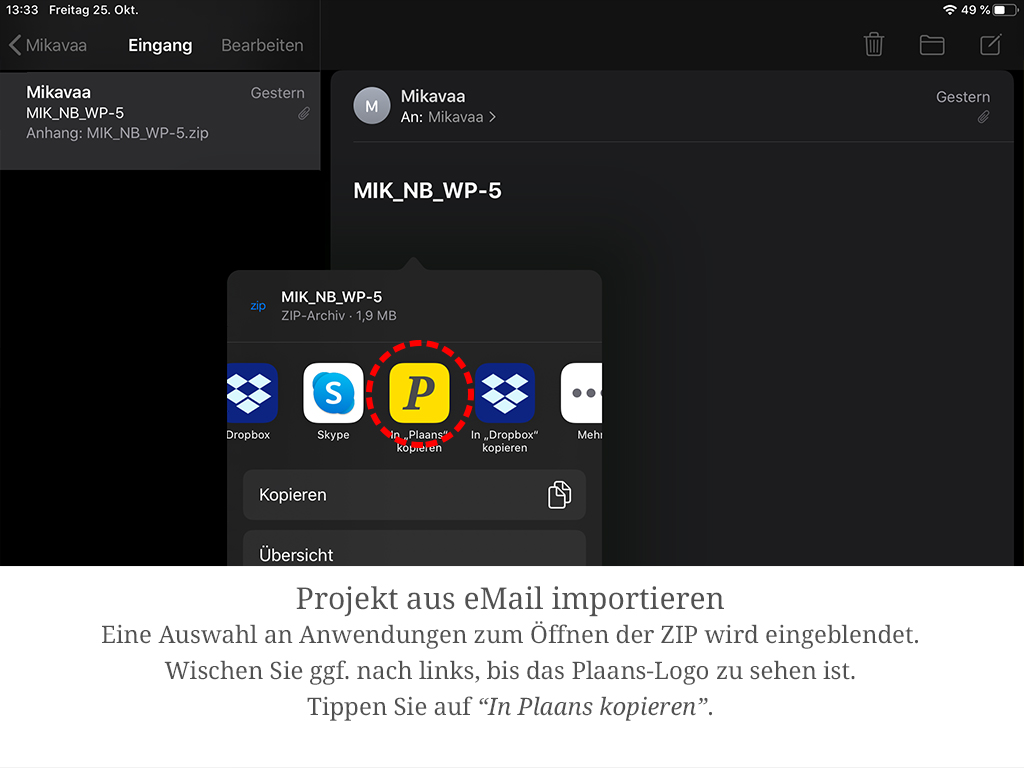
  15. Eine Auswahl an Anwendungen zum Öffnen der ZIP wird eingeblendet. Wischen Sie ggf. nach links, bis das Plaans-Logo zu sehen ist, und tippen Sie auf „In Plaans kopieren".
    Eine Auswahl an Anwendungen zum Öffnen der ZIP wird eingeblendet. Wischen Sie ggf. nach links, bis das Plaans-Logo zu sehen ist, und tippen Sie auf „In Plaans kopieren".
  16. Plaans wird automatisch gestartet und das Projekt importiert. Tippen Sie auf „Ok".
    Plaans wird automatisch gestartet und das Projekt importiert. Tippen Sie auf „Ok".
  17. Tippen Sie auf das Projekt, um es zu öffnen.
    Tippen Sie auf das Projekt, um es zu öffnen.
  18. Das Projekt wurde importiert und kann weiter bearbeitet werden.
    Das Projekt wurde importiert und kann weiter bearbeitet werden.