Anleitung Daten-Import und -Export

Einzelnen Plan versenden

Wie beim ganzen Projekt können Sie auch einen einzelnen Plan samt allen darauf erfassten Daten per E-Mail versenden oder in Dropbox speichern.

Achten Sie bei umfangreichen Plänen mit vielen Fotos darauf, dass das Postfach des Empfängers die Dateigröße annimmt.
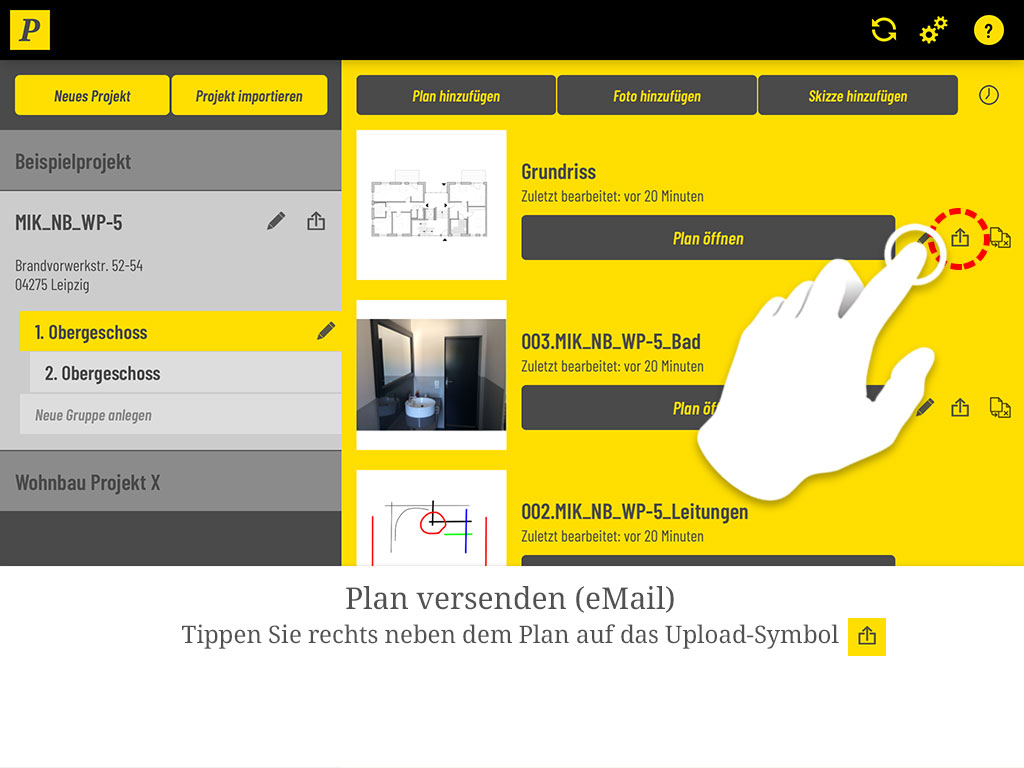
  1. E-Mail: Tippen Sie rechts neben dem Plan auf das Upload-Symbol.
    E-Mail: Tippen Sie rechts neben dem Plan auf das Upload-Symbol.
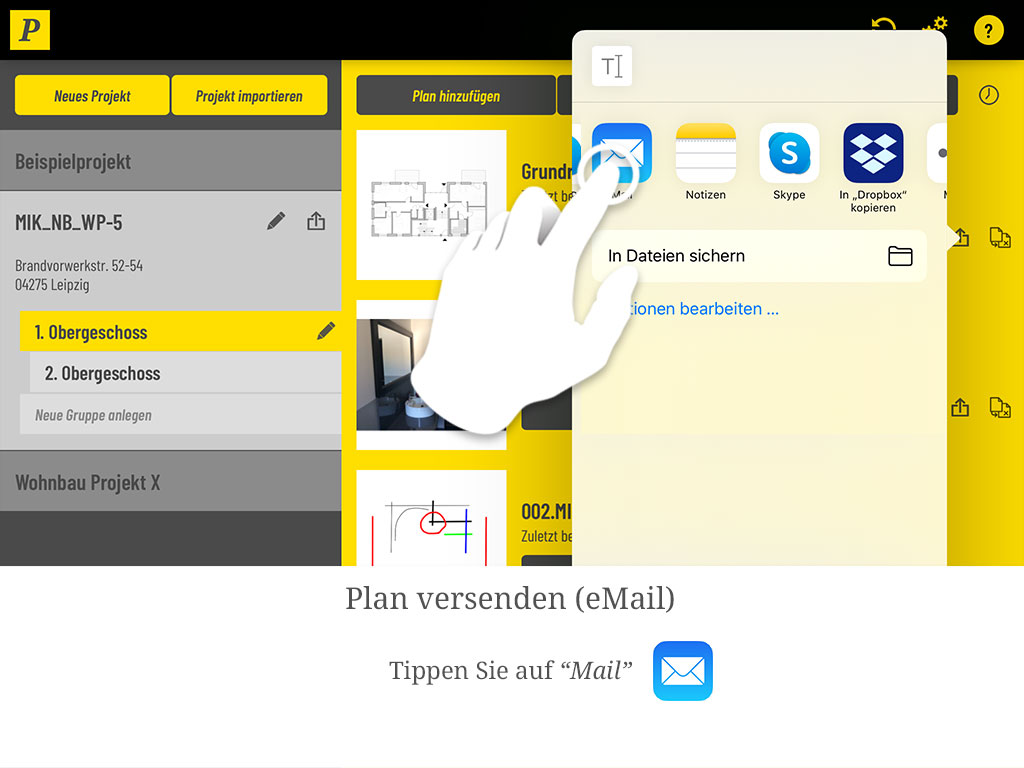
  2. Tippen Sie auf „Mail".
    Tippen Sie auf „Mail".
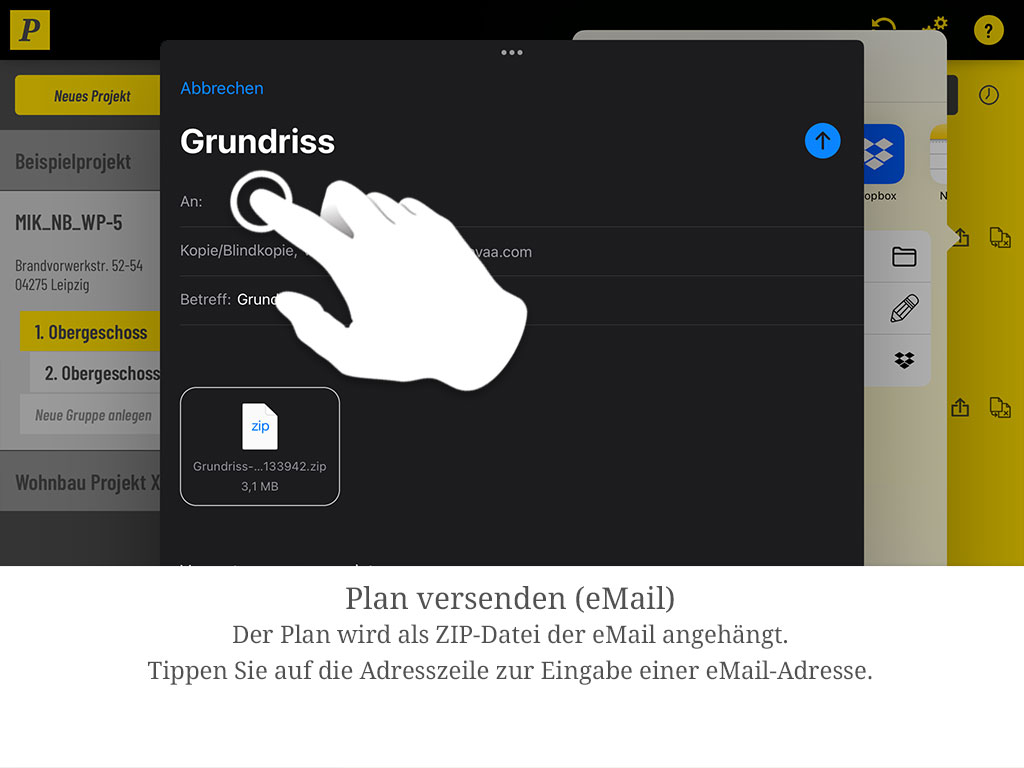
  3. Der Plan wird als ZIP-Datei an die E-Mail angehängt. Tippen Sie auf die Adresszeile und geben Sie die Empfängeradresse ein.
    Der Plan wird als ZIP-Datei an die E-Mail angehängt. Tippen Sie auf die Adresszeile und geben Sie die Empfängeradresse ein.
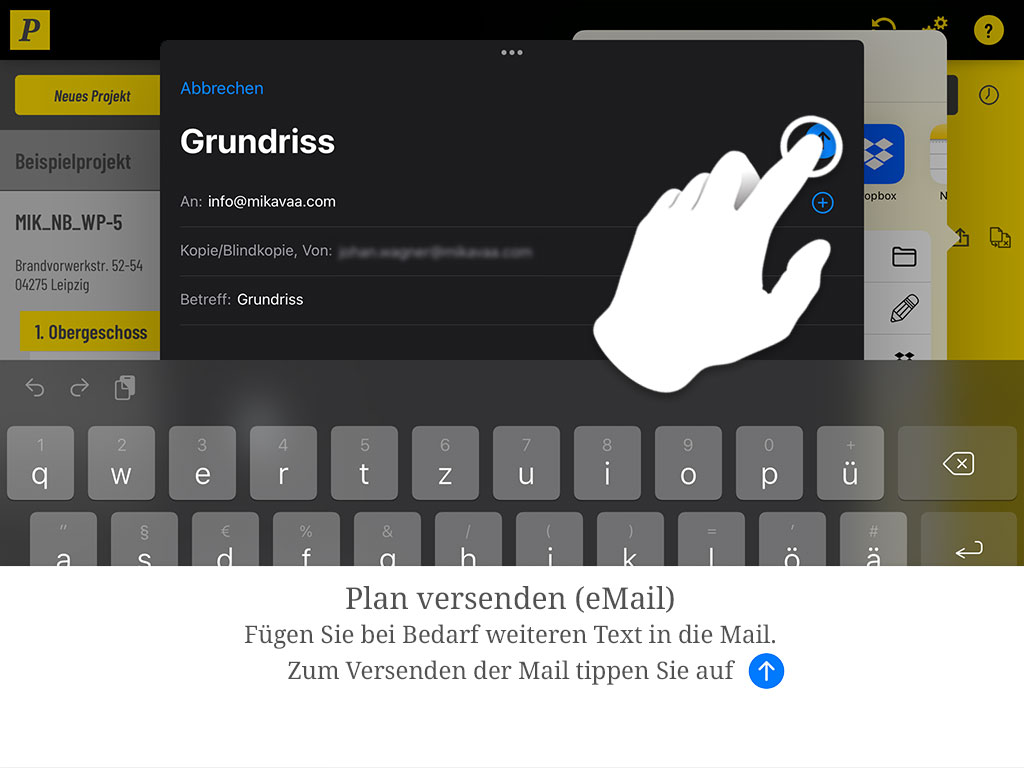
  4. Ergänzen Sie bei Bedarf weiteren Text und tippen Sie auf den Senden-Pfeil. Achten Sie bei umfangreichen Plänen darauf, dass das Postfach des Empfängers die Dateigröße annimmt.
    Ergänzen Sie bei Bedarf weiteren Text und tippen Sie auf den Senden-Pfeil. Achten Sie bei umfangreichen Plänen darauf, dass das Postfach des Empfängers die Dateigröße annimmt.