Anleitung Daten-Import und -Export

Exportiertes Projekt auf dem PC öffnen

Ein exportiertes Projekt liegt als ZIP-Datei vor. Entpacken Sie sie auf dem PC und öffnen Sie die enthaltene index.html im Browser.

Sie erhalten einen interaktiven Plansatz: Pläne durchklicken, Fotos mit Blickrichtung ansehen, Notizen und Maße einblenden – ganz ohne installierte Software.

  1. Navigieren Sie zu Ihrem Download-Ordner und entpacken Sie die ZIP-Datei Ihres Projekts.
    Navigieren Sie zu Ihrem Download-Ordner und entpacken Sie die ZIP-Datei Ihres Projekts.
  2. Der Projekt-Ordner wird angezeigt. Öffnen Sie ihn.
    Der Projekt-Ordner wird angezeigt. Öffnen Sie ihn.
  3. Um das Projekt aufzurufen, öffnen Sie die Datei „index.html", z. B. per Doppelklick.
    Um das Projekt aufzurufen, öffnen Sie die Datei „index.html", z. B. per Doppelklick.
  4. Die Plaans-Projektübersicht wird lokal in Ihrem Browser gestartet. Zum Aufrufen der Plandaten klicken Sie auf die jeweilige Vorschau.
    Die Plaans-Projektübersicht wird lokal in Ihrem Browser gestartet. Zum Aufrufen der Plandaten klicken Sie auf die jeweilige Vorschau.
  5. Der Plan wird inklusive der verorteten Daten angezeigt. Klicken Sie auf eines der Symbole, z. B. das Kamera-Symbol, um die hinterlegten Daten abzurufen.
    Der Plan wird inklusive der verorteten Daten angezeigt. Klicken Sie auf eines der Symbole, z. B. das Kamera-Symbol, um die hinterlegten Daten abzurufen.
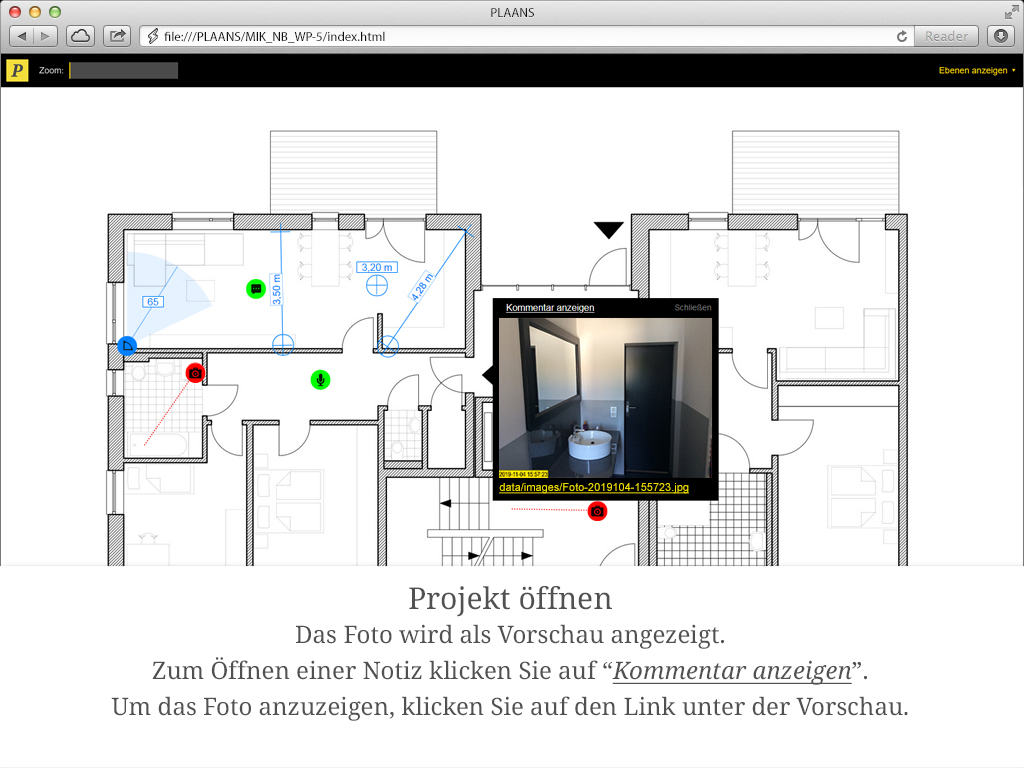
  6. Das Foto wird als Vorschau angezeigt. Zum Öffnen einer Notiz klicken Sie auf „Kommentar anzeigen"; um das Foto in voller Größe zu sehen, auf den Link unter der Vorschau.
    Das Foto wird als Vorschau angezeigt. Zum Öffnen einer Notiz klicken Sie auf „Kommentar anzeigen"; um das Foto in voller Größe zu sehen, auf den Link unter der Vorschau.
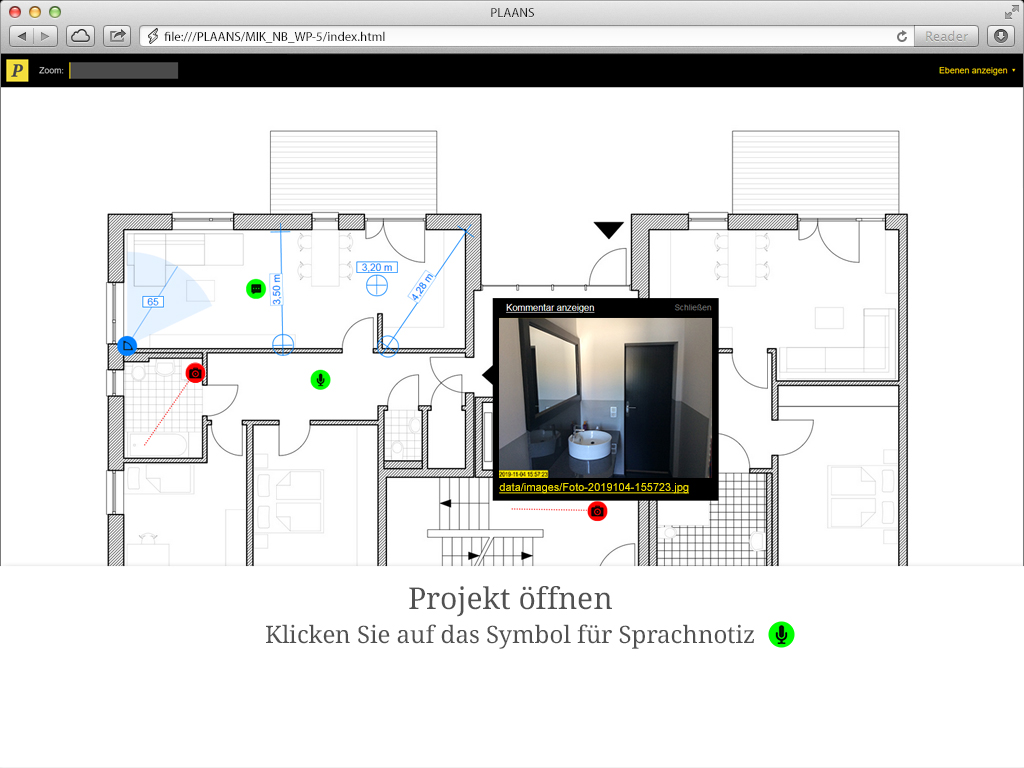
  7. Klicken Sie auf das Symbol für eine Sprachnotiz.
    Klicken Sie auf das Symbol für eine Sprachnotiz.
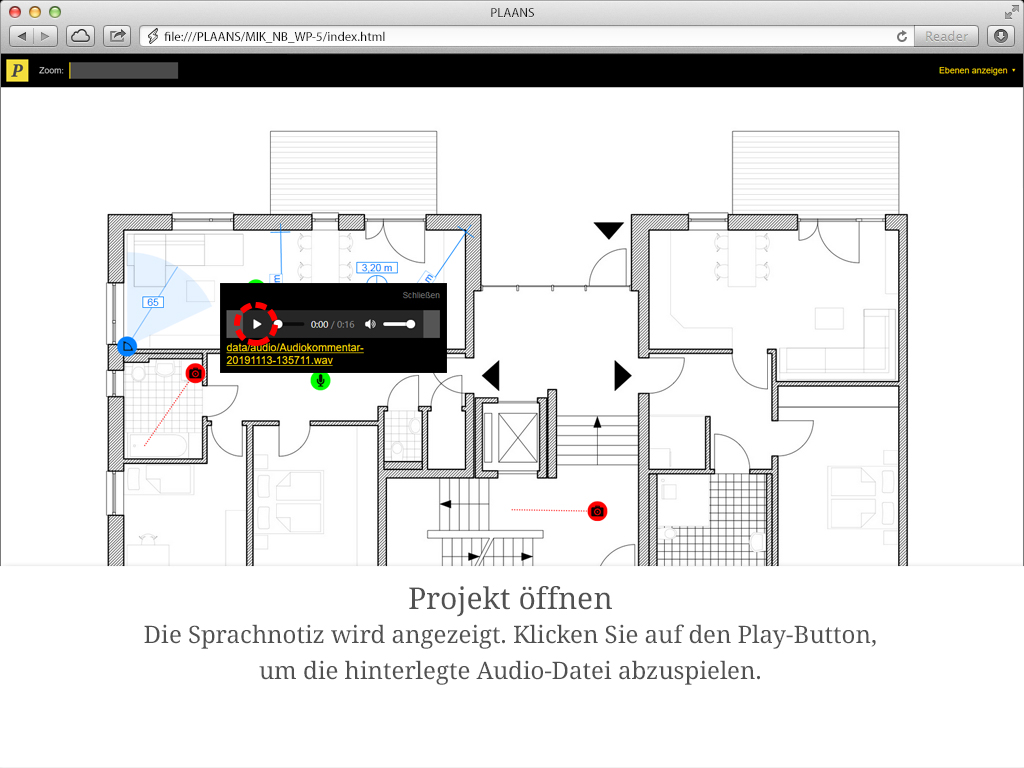
  8. Die Sprachnotiz wird angezeigt. Klicken Sie auf den Play-Button, um die hinterlegte Audio-Datei abzuspielen.
    Die Sprachnotiz wird angezeigt. Klicken Sie auf den Play-Button, um die hinterlegte Audio-Datei abzuspielen.
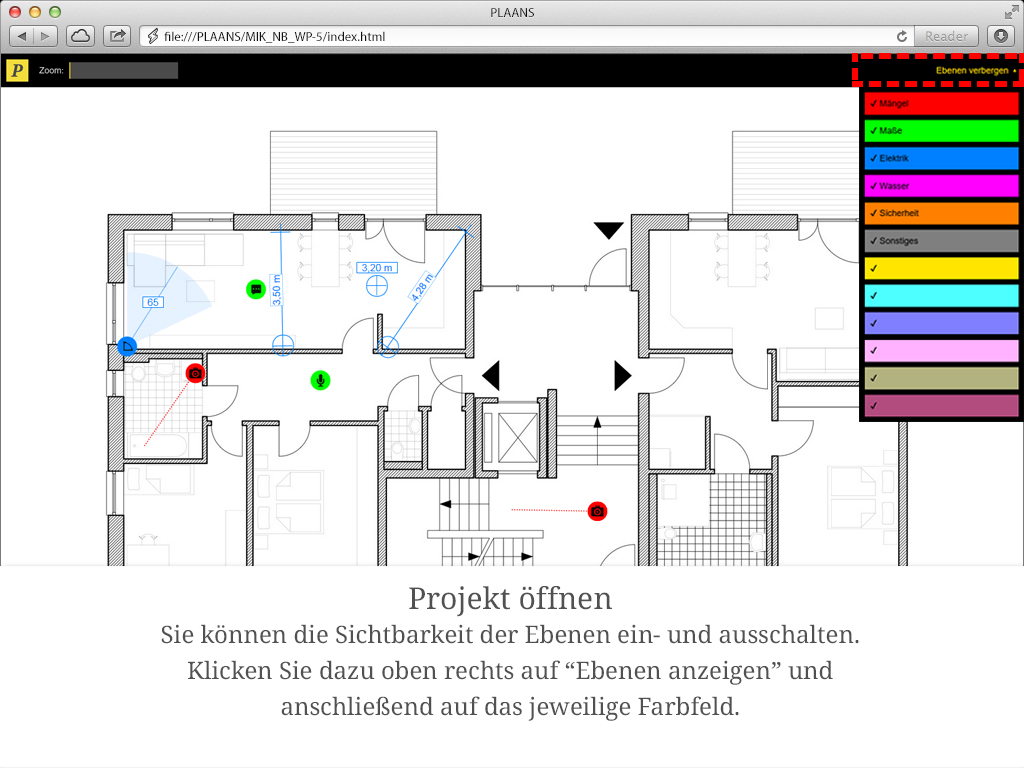
  9. Sie können die Sichtbarkeit der Ebenen ein- und ausschalten. Klicken Sie dazu oben rechts auf „Ebenen anzeigen" und anschließend auf das jeweilige Farbfeld.
    Sie können die Sichtbarkeit der Ebenen ein- und ausschalten. Klicken Sie dazu oben rechts auf „Ebenen anzeigen" und anschließend auf das jeweilige Farbfeld.
  10. Um den Planausschnitt zu vergrößern oder zu verkleinern, ziehen Sie oben links den Zoombalken mit gedrückter Maustaste vor bzw. zurück. Zum Verschieben nutzen Sie die Scrollbalken.
    Um den Planausschnitt zu vergrößern oder zu verkleinern, ziehen Sie oben links den Zoombalken mit gedrückter Maustaste vor bzw. zurück. Zum Verschieben nutzen Sie die Scrollbalken.
  11. Um zur Plaans-Projektübersicht zurückzukehren, klicken Sie oben links im Browser auf den „Zurück"-Pfeil.
    Um zur Plaans-Projektübersicht zurückzukehren, klicken Sie oben links im Browser auf den „Zurück"-Pfeil.
  12. Die Plaans-Projektübersicht wird wieder angezeigt.
    Die Plaans-Projektübersicht wird wieder angezeigt.