Anleitung Daten-Import und -Export

Projekt exportieren

Sie exportieren ein Projekt zur Weiterverarbeitung als interaktiven Plansatz auf HTML-Basis, als druckbares PDF und als Excel-kompatible CSV-Datei – alles in einer übersichtlichen Ordnerstruktur.

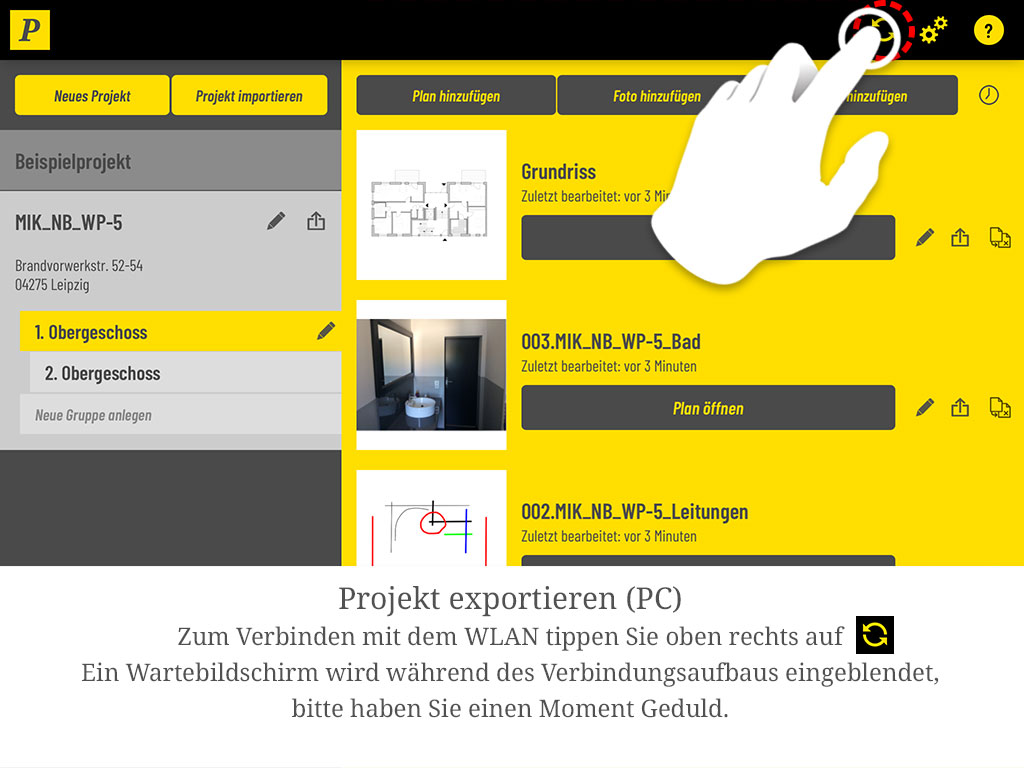
Für den Export über das lokale WLAN tippen Sie auf das Symbol oben rechts und öffnen die angezeigte Adresse im Browser Ihres PCs; iPad und PC müssen im selben Netzwerk sein. Über „▾ Projekt speichern" laden Sie die Daten als ZIP auf den PC. Alternativ versenden Sie das Projekt per E-Mail oder legen es in Dropbox ab.

  1. Cloud-Export: Tippen Sie neben dem Projektnamen auf das Teilen-Symbol, um das Projekt in einen Cloudspeicher zu exportieren.
    Cloud-Export: Tippen Sie neben dem Projektnamen auf das Teilen-Symbol, um das Projekt in einen Cloudspeicher zu exportieren.
  2. Wählen Sie „In Dateien sichern". Um Speicherdienste zu nutzen, müssen die jeweiligen Apps (z. B. Dropbox, OneDrive) auf dem iPad installiert sein.
    Wählen Sie „In Dateien sichern". Um Speicherdienste zu nutzen, müssen die jeweiligen Apps (z. B. Dropbox, OneDrive) auf dem iPad installiert sein.
  3. Das Exportfenster wird geöffnet. Navigieren Sie zum Zielordner und tippen Sie auf „Sichern".
    Das Exportfenster wird geöffnet. Navigieren Sie zum Zielordner und tippen Sie auf „Sichern".
  4. Die Datei wird im Hintergrund gespeichert; an den Projektnamen wird ein Zeitstempel angehängt. Der Dateiname darf nicht geändert werden, sonst lässt sich das Projekt später nicht mehr importieren.
    Die Datei wird im Hintergrund gespeichert; an den Projektnamen wird ein Zeitstempel angehängt. Der Dateiname darf nicht geändert werden, sonst lässt sich das Projekt später nicht mehr importieren.
  5. Export auf den PC: iPad und PC müssen im selben LAN/WLAN-Netz angemeldet sein.
    Export auf den PC: iPad und PC müssen im selben LAN/WLAN-Netz angemeldet sein.
  6. Tippen Sie oben rechts auf das Verbinden-Symbol. Während des Verbindungsaufbaus wird kurz ein Wartebildschirm eingeblendet.
    Tippen Sie oben rechts auf das Verbinden-Symbol. Während des Verbindungsaufbaus wird kurz ein Wartebildschirm eingeblendet.
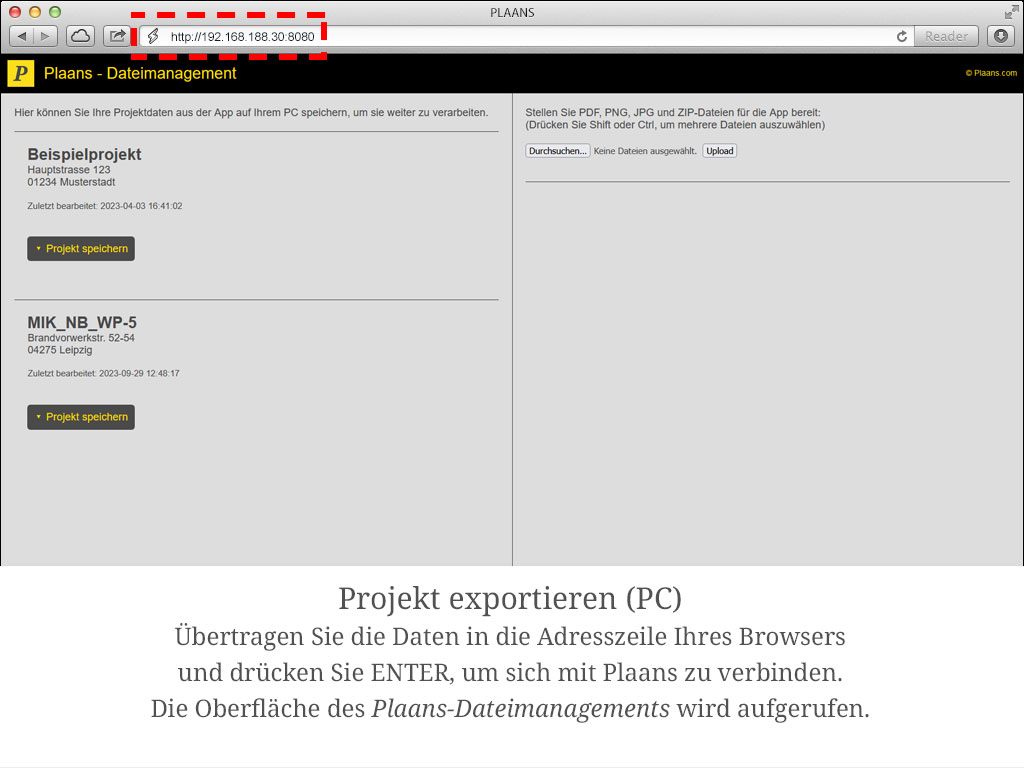
  7. In der Menüleiste wird eine lokale Internetadresse angezeigt, z. B. 192.168.188.30:8080.
    In der Menüleiste wird eine lokale Internetadresse angezeigt, z. B. 192.168.188.30:8080.
  8. Geben Sie diese Adresse in die Adresszeile Ihres PC-Browsers ein und drücken Sie Enter. Das Plaans-Dateimanagement wird geöffnet.
    Geben Sie diese Adresse in die Adresszeile Ihres PC-Browsers ein und drücken Sie Enter. Das Plaans-Dateimanagement wird geöffnet.
  9. Klicken Sie beim gewünschten Projekt auf „Projekt speichern".
    Klicken Sie beim gewünschten Projekt auf „Projekt speichern".
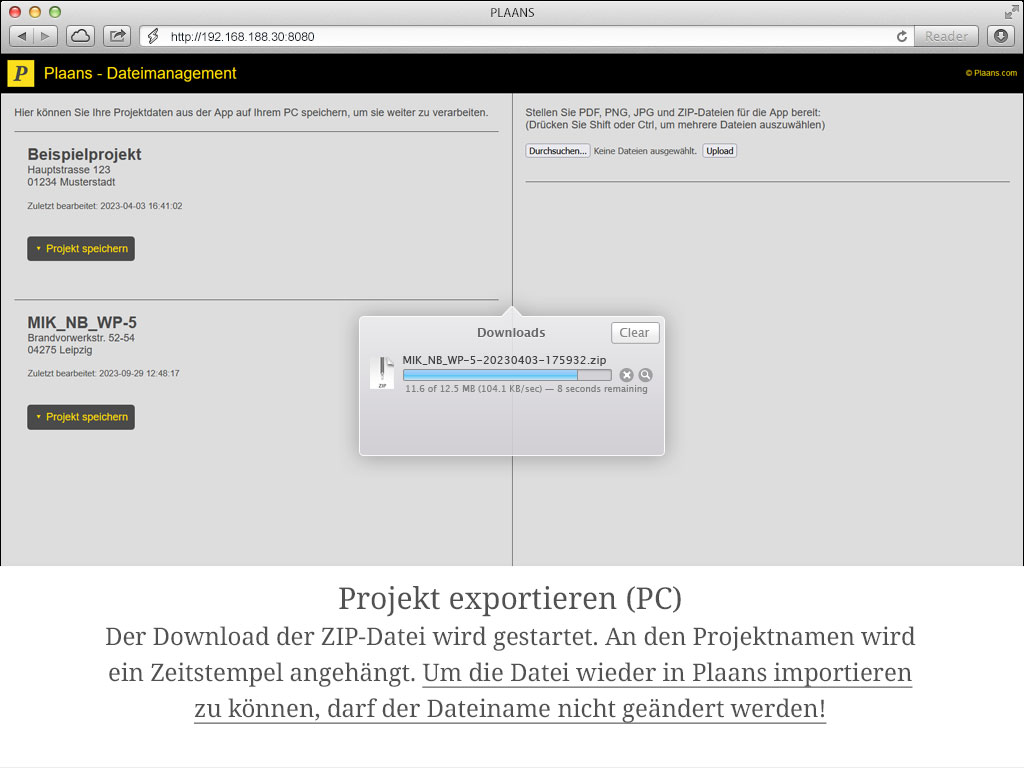
  10. Der Download der ZIP-Datei startet. An den Projektnamen wird ein Zeitstempel angehängt – der Dateiname darf nicht geändert werden, sonst ist kein erneuter Import möglich.
    Der Download der ZIP-Datei startet. An den Projektnamen wird ein Zeitstempel angehängt – der Dateiname darf nicht geändert werden, sonst ist kein erneuter Import möglich.