Anleitung Daten-Import und -Export

Aufbau der exportierten Projektstruktur

Ein exportiertes Projekt ist in einer klaren Ordnerstruktur abgelegt: interaktiver Plansatz, PDF-Datenblätter, Fotos und Excel-kompatible CSV-Dateien liegen getrennt und nachvollziehbar beieinander.

Diese Struktur macht es einfach, einzelne Bestandteile weiterzuverwenden – etwa Fotos in ein Gutachten zu übernehmen oder Messwerte in einer Tabelle auszuwerten.
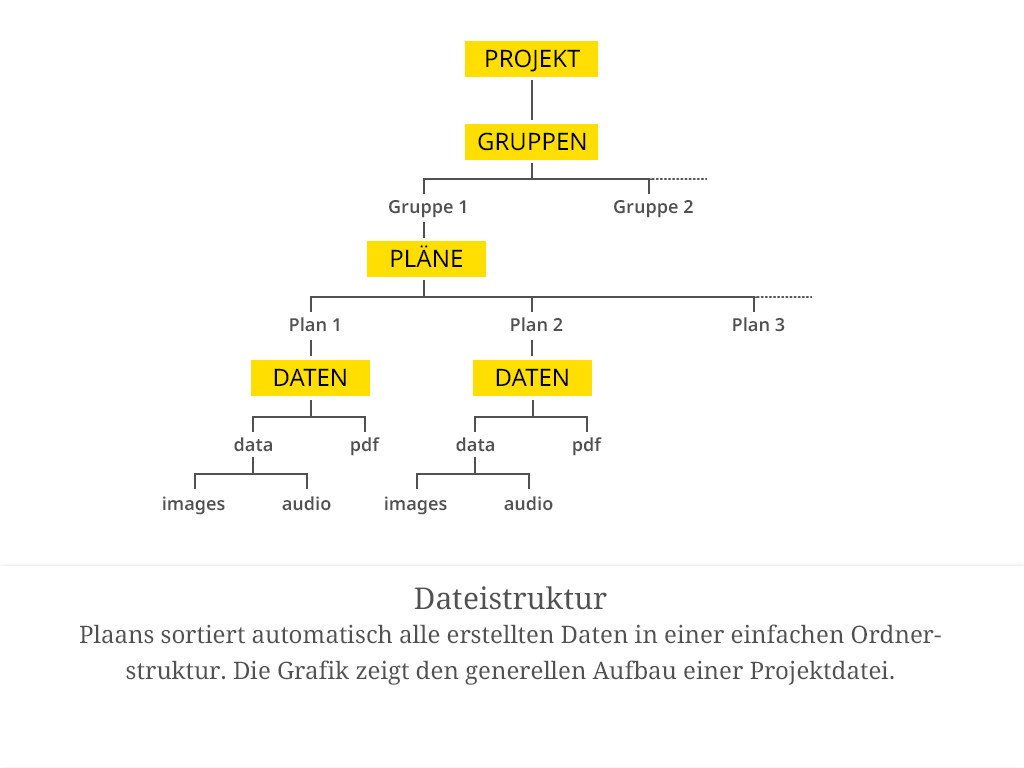
  1. Plaans sortiert alle erstellten Daten in einer einfachen Ordnerstruktur: Projekt > Gruppen > Pläne > Daten (mit den Unterordnern „data" – darin „images" und „audio" – sowie „pdf"). Die Grafik zeigt den generellen Aufbau.
    Plaans sortiert alle erstellten Daten in einer einfachen Ordnerstruktur: Projekt > Gruppen > Pläne > Daten (mit den Unterordnern „data" – darin „images" und „audio" – sowie „pdf"). Die Grafik zeigt den generellen Aufbau.
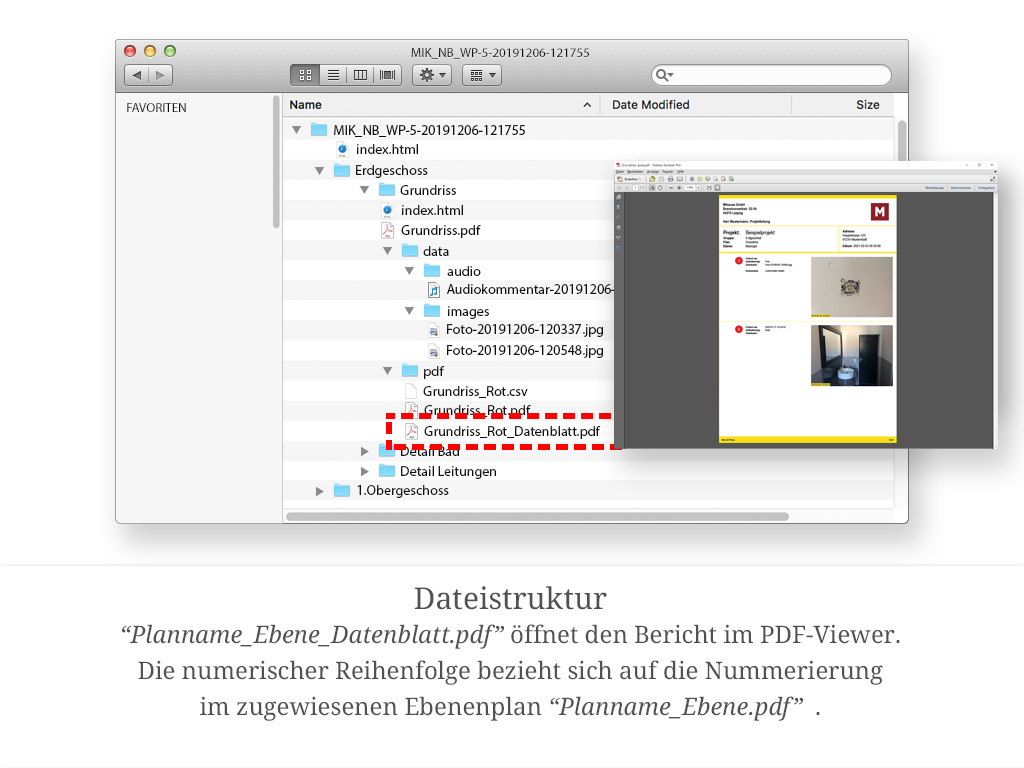
  2. So sieht eine Projektstruktur im geöffneten Ordnerbaum aus. Die Ebenen Projekt, Gruppe, Plan und Daten sind hier hervorgehoben.
    So sieht eine Projektstruktur im geöffneten Ordnerbaum aus. Die Ebenen Projekt, Gruppe, Plan und Daten sind hier hervorgehoben.
  3. „index.html" auf oberster Ebene öffnet die Projektübersicht im Browser.
    „index.html" auf oberster Ebene öffnet die Projektübersicht im Browser.
  4. „index.html" im jeweiligen Plan-Ordner öffnet die Planübersicht des einzelnen Plans im Browser.
    „index.html" im jeweiligen Plan-Ordner öffnet die Planübersicht des einzelnen Plans im Browser.
  5. „Planname.pdf" öffnet den ursprünglichen, importierten Plan im PDF-Viewer.
    „Planname.pdf" öffnet den ursprünglichen, importierten Plan im PDF-Viewer.
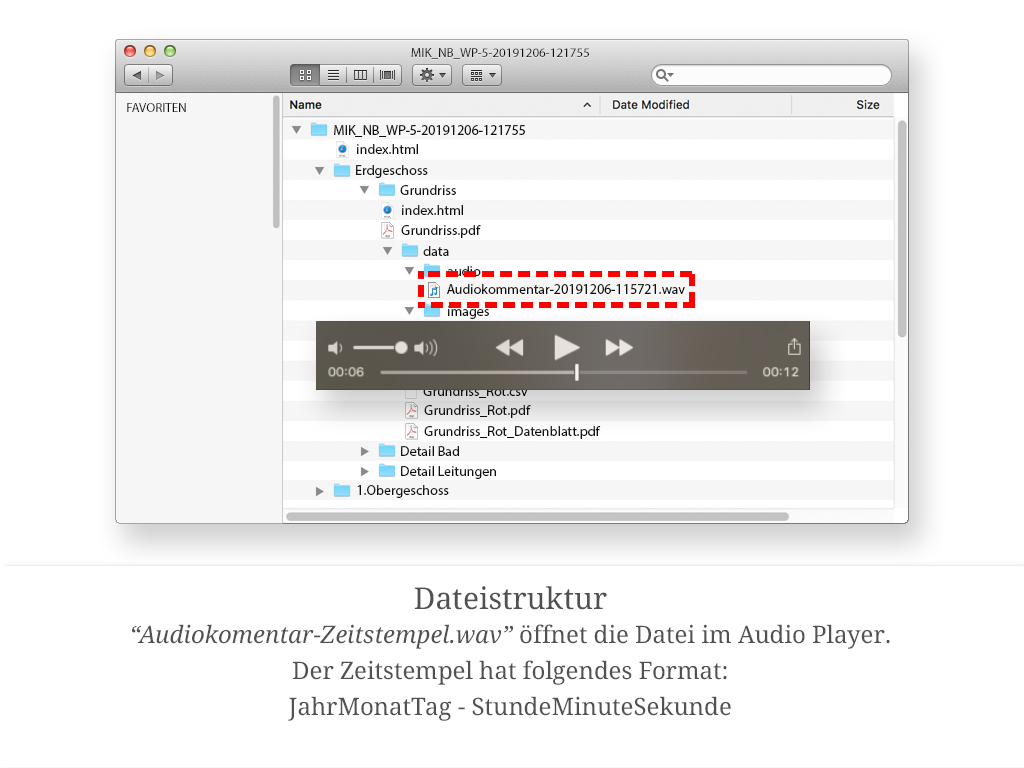
  6. „Audiokommentar-Zeitstempel.wav" im Ordner „data/audio" öffnet die Sprachnotiz im Audio-Player. Der Zeitstempel hat das Format JahrMonatTag-StundeMinuteSekunde.
    „Audiokommentar-Zeitstempel.wav" im Ordner „data/audio" öffnet die Sprachnotiz im Audio-Player. Der Zeitstempel hat das Format JahrMonatTag-StundeMinuteSekunde.
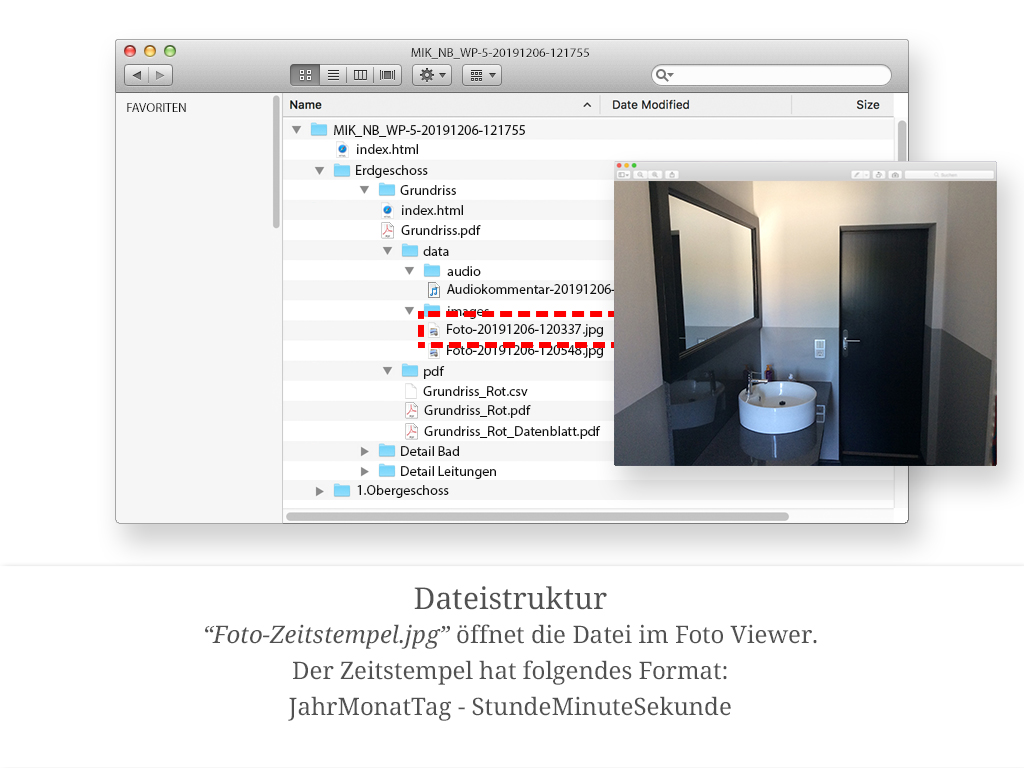
  7. „Foto-Zeitstempel.jpg" im Ordner „data/images" öffnet das Foto im Bildbetrachter. Der Zeitstempel hat dasselbe Format.
    „Foto-Zeitstempel.jpg" im Ordner „data/images" öffnet das Foto im Bildbetrachter. Der Zeitstempel hat dasselbe Format.
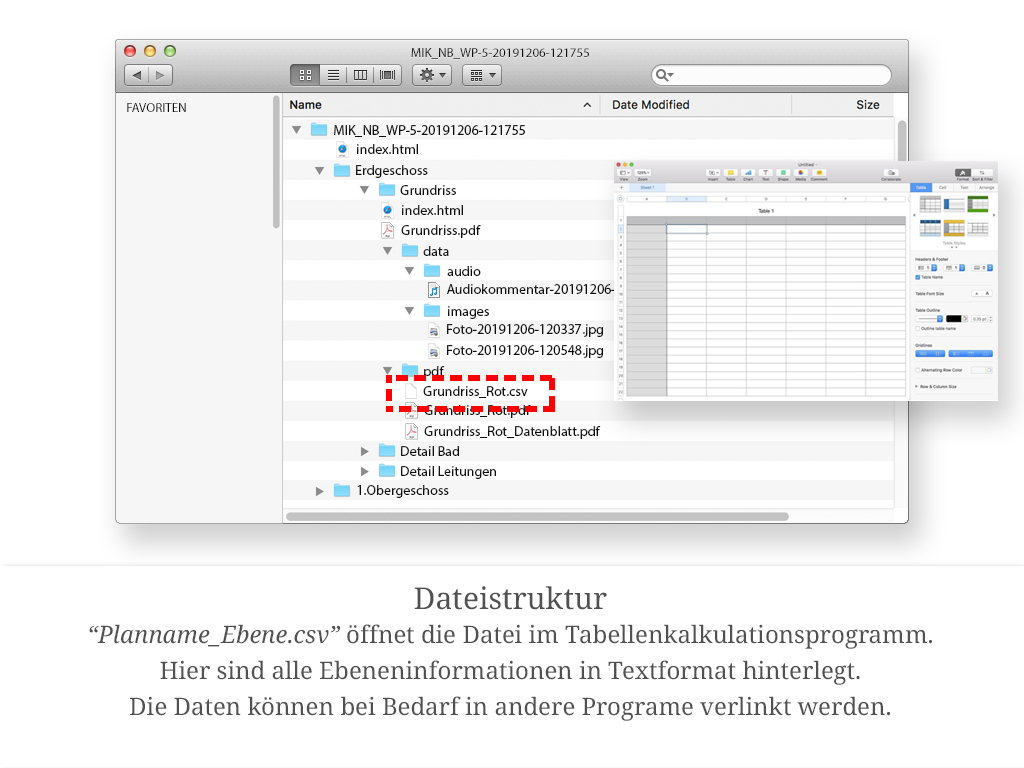
  8. „Planname_Ebene.csv" im Ordner „pdf" öffnet die Ebeneninformationen im Tabellenkalkulationsprogramm. Die Daten lassen sich bei Bedarf in andere Programme verlinken.
    „Planname_Ebene.csv" im Ordner „pdf" öffnet die Ebeneninformationen im Tabellenkalkulationsprogramm. Die Daten lassen sich bei Bedarf in andere Programme verlinken.
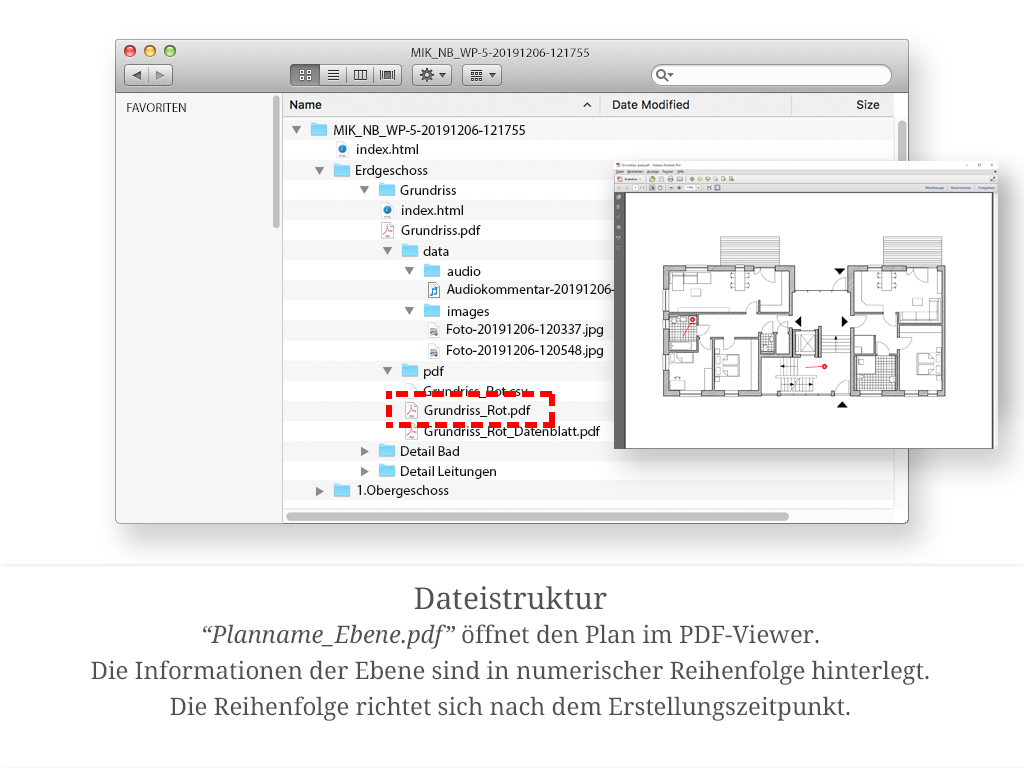
  9. „Planname_Ebene.pdf" öffnet den Plan der Ebene im PDF-Viewer. Die Einträge sind in numerischer Reihenfolge nach Erstellungszeitpunkt hinterlegt.
    „Planname_Ebene.pdf" öffnet den Plan der Ebene im PDF-Viewer. Die Einträge sind in numerischer Reihenfolge nach Erstellungszeitpunkt hinterlegt.
  10. „Planname_Ebene_Datenblatt.pdf" öffnet den Bericht im PDF-Viewer. Die Nummerierung entspricht der auf dem zugehörigen Ebenenplan „Planname_Ebene.pdf".
    „Planname_Ebene_Datenblatt.pdf" öffnet den Bericht im PDF-Viewer. Die Nummerierung entspricht der auf dem zugehörigen Ebenenplan „Planname_Ebene.pdf".