Anleitung Projektverwaltung

Standard-Ebenen eines Projekts benennen

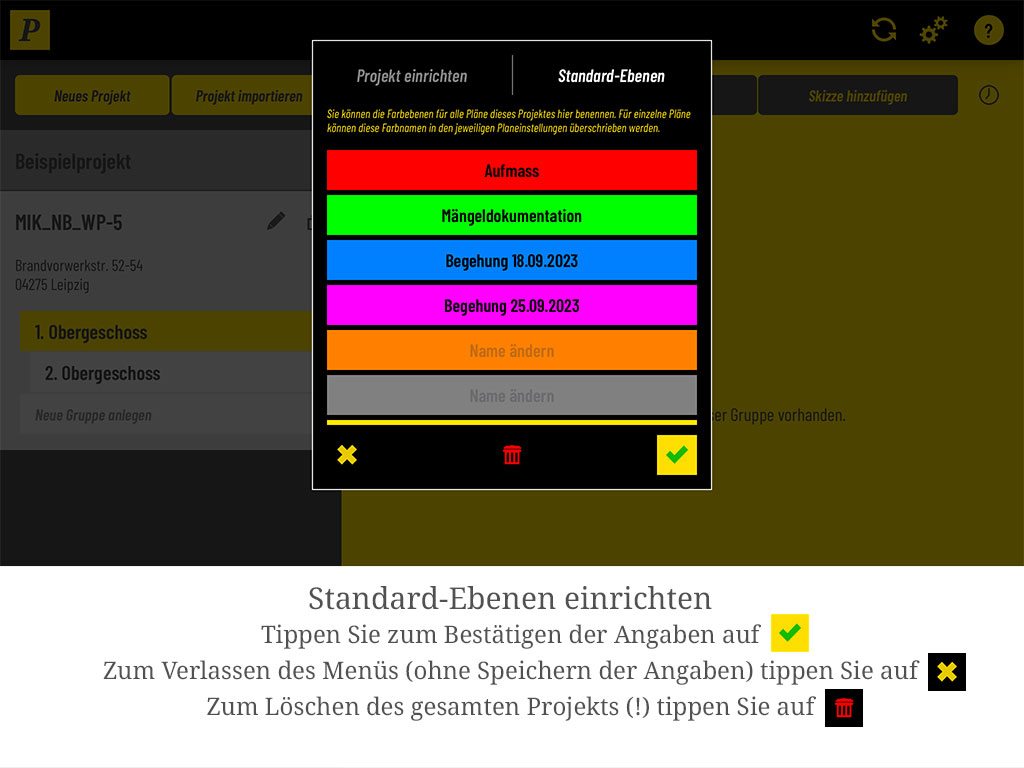
Zur übersichtlichen Erfassung stehen in jedem Plan 12 verschiedenfarbige Ebenen zur Verfügung. Über das Stift-Symbol neben dem Projektnamen öffnen Sie den Reiter „Standard-Ebenen" und geben diesen Ebenen einmalig sprechende Namen – etwa „Aufmaß", „Mängeldokumentation" oder „Begehung 25.09.2023" –, die dann für alle Pläne des Projekts gelten.

So landen neue Fotos, Notizen und Maße von Beginn an in der richtigen Ebene und lassen sich später gezielt ein- und ausblenden. Einzelne Pläne können abweichende Ebenennamen erhalten (siehe Plan-Ebenen benennen).
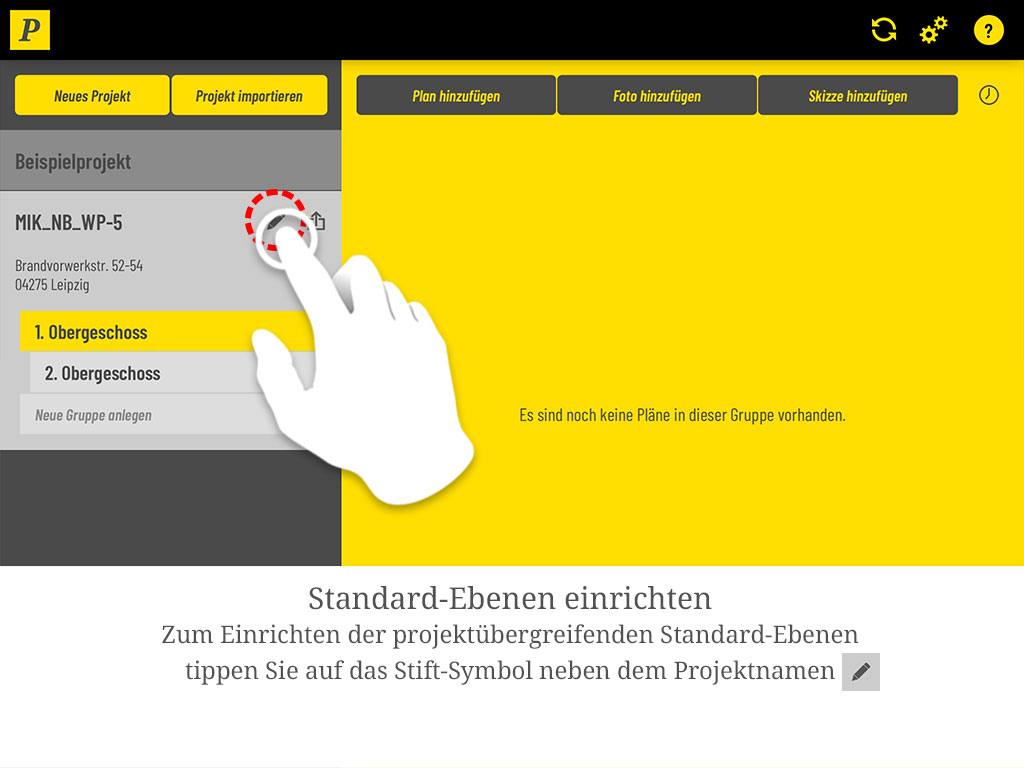
  1. Zum Einrichten der projektübergreifenden Standard-Ebenen tippen Sie auf das Stift-Symbol neben dem Projektnamen.
    Zum Einrichten der projektübergreifenden Standard-Ebenen tippen Sie auf das Stift-Symbol neben dem Projektnamen.
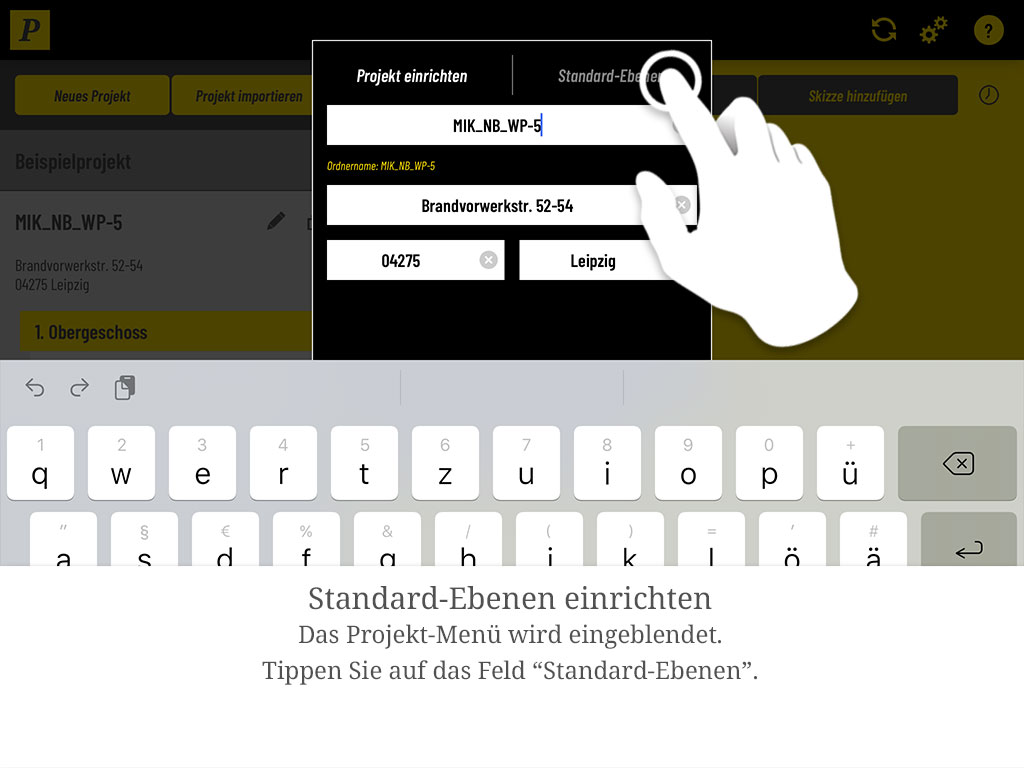
  2. Das Projekt-Menü wird eingeblendet. Tippen Sie auf den Reiter „Standard-Ebenen".
    Das Projekt-Menü wird eingeblendet. Tippen Sie auf den Reiter „Standard-Ebenen".
  3. Sie können die Namen der Farb-Ebenen anpassen. Tippen Sie auf ein Feld.
    Sie können die Namen der Farb-Ebenen anpassen. Tippen Sie auf ein Feld.
  4. Geben Sie die Namen für die einzelnen Ebenen ein. Insgesamt stehen 12 Ebenen zur Verfügung; die Bezeichnung gilt für alle Pläne des Projekts.
    Geben Sie die Namen für die einzelnen Ebenen ein. Insgesamt stehen 12 Ebenen zur Verfügung; die Bezeichnung gilt für alle Pläne des Projekts.
  5. Die Ebenen einzelner Pläne lassen sich individuell anpassen (siehe „Plan-Ebenen benennen"). Schließen Sie anschließend die Tastatur.
    Die Ebenen einzelner Pläne lassen sich individuell anpassen (siehe „Plan-Ebenen benennen"). Schließen Sie anschließend die Tastatur.
  6. Bestätigen Sie mit dem grünen Haken. Das Kreuz verlässt das Menü ohne zu speichern; der rote Papierkorb löscht das gesamte Projekt.
    Bestätigen Sie mit dem grünen Haken. Das Kreuz verlässt das Menü ohne zu speichern; der rote Papierkorb löscht das gesamte Projekt.