Anleitung Plangrundlagen

Ebenen eines einzelnen Plans benennen

Neben den projektweiten Standard-Ebenen können Sie die 12 Farb-Ebenen eines einzelnen Plans abweichend benennen. Tippen Sie auf das Stift-Symbol neben dem Plan und dann auf den Reiter „Plan-Ebenen".

Namen, die Sie hier eintragen, überschreiben nur für diesen Plan die Projektvorgabe – praktisch, wenn ein Plan eine andere Gliederung braucht als der Rest des Projekts. Alle neu erfassten Daten landen in der jeweils aktiven Ebene.

  1. Tippen Sie rechts neben dem Plan auf das Stift-Symbol.
    Tippen Sie rechts neben dem Plan auf das Stift-Symbol.
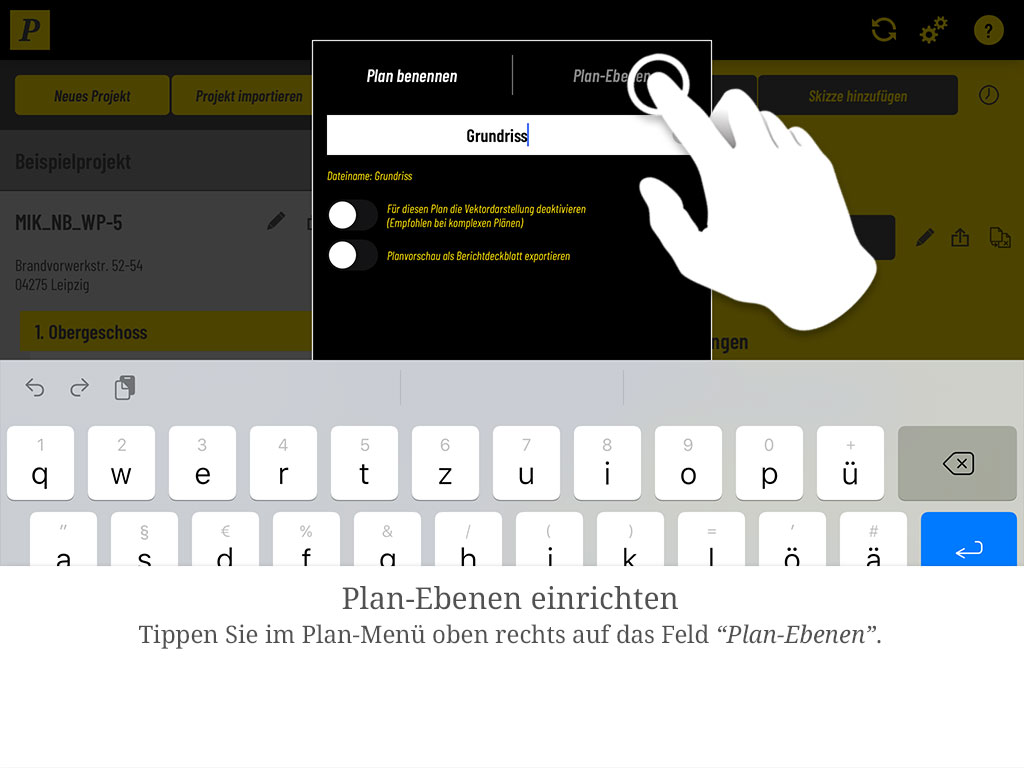
  2. Tippen Sie im Plan-Menü oben rechts auf den Reiter „Plan-Ebenen".
    Tippen Sie im Plan-Menü oben rechts auf den Reiter „Plan-Ebenen".
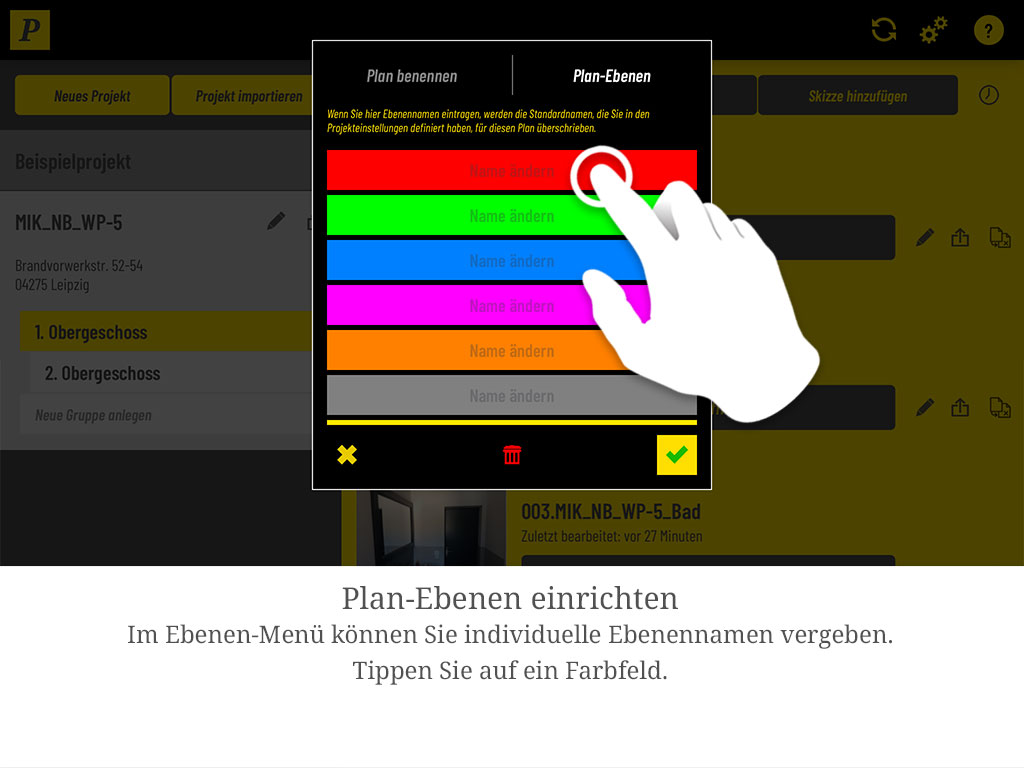
  3. Im Ebenen-Menü vergeben Sie individuelle Ebenennamen. Tippen Sie auf ein Farbfeld.
    Im Ebenen-Menü vergeben Sie individuelle Ebenennamen. Tippen Sie auf ein Farbfeld.
  4. Die neuen Bezeichnungen ersetzen nur für diesen Plan die Ebenennamen aus den Projekteinstellungen. Schließen Sie anschließend die Tastatur (siehe „Standard-Ebenen einrichten").
    Die neuen Bezeichnungen ersetzen nur für diesen Plan die Ebenennamen aus den Projekteinstellungen. Schließen Sie anschließend die Tastatur (siehe „Standard-Ebenen einrichten").
  5. Bestätigen Sie mit dem grünen Haken. Das Kreuz verlässt das Menü ohne zu speichern; der rote Papierkorb löscht den Plan samt Inhalt.
    Bestätigen Sie mit dem grünen Haken. Das Kreuz verlässt das Menü ohne zu speichern; der rote Papierkorb löscht den Plan samt Inhalt.