Anleitung Plangrundlagen

Plan aus der Cloud hinzufügen

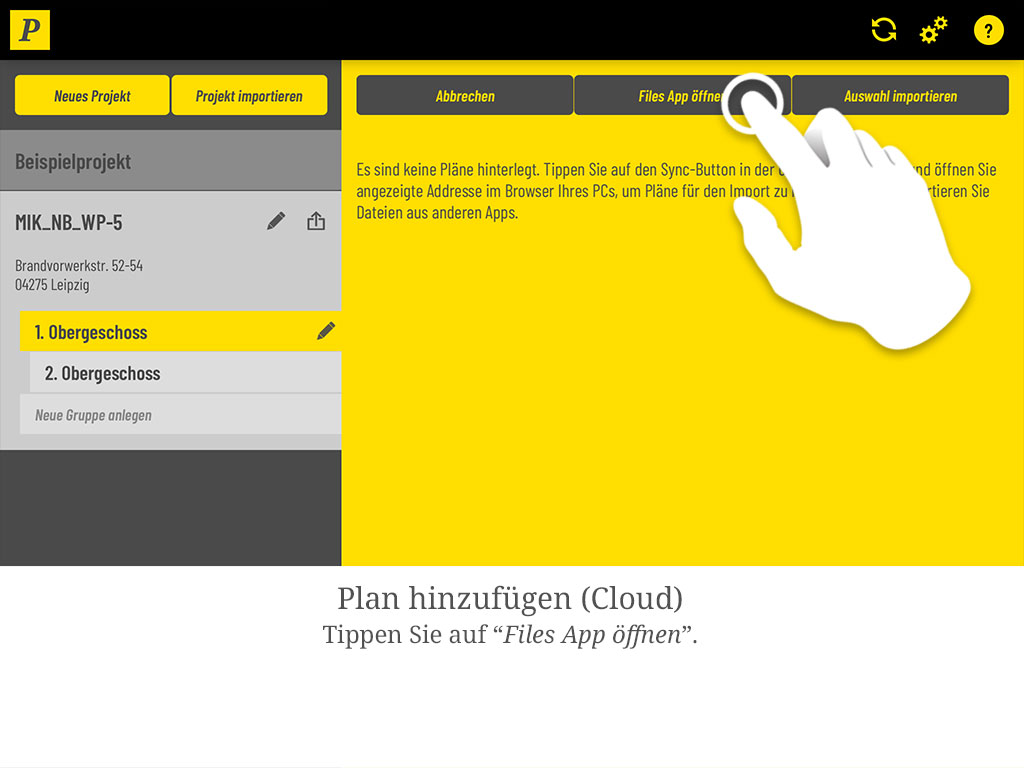
Plangrundlagen aus einem Cloud-Speicher importieren Sie über die Files-App des iPads – die jeweilige App (iCloud Drive, Dropbox, OneDrive) muss installiert sein. Tippen Sie in Plaans auf „Plan hinzufügen" und dann auf „Files App öffnen".

Navigieren Sie zu Ihrem Projektordner, laden Sie die gewünschte Datei per Kontextmenü aufs iPad und geben Sie sie anschließend über „Teilen" → „Plaans" an die App weiter. Zurück in Plaans wählen Sie die Datei aus und bestätigen mit „Auswahl importieren". Mehrere Dateien gehen gleichzeitig über Auswählen → Mehr.
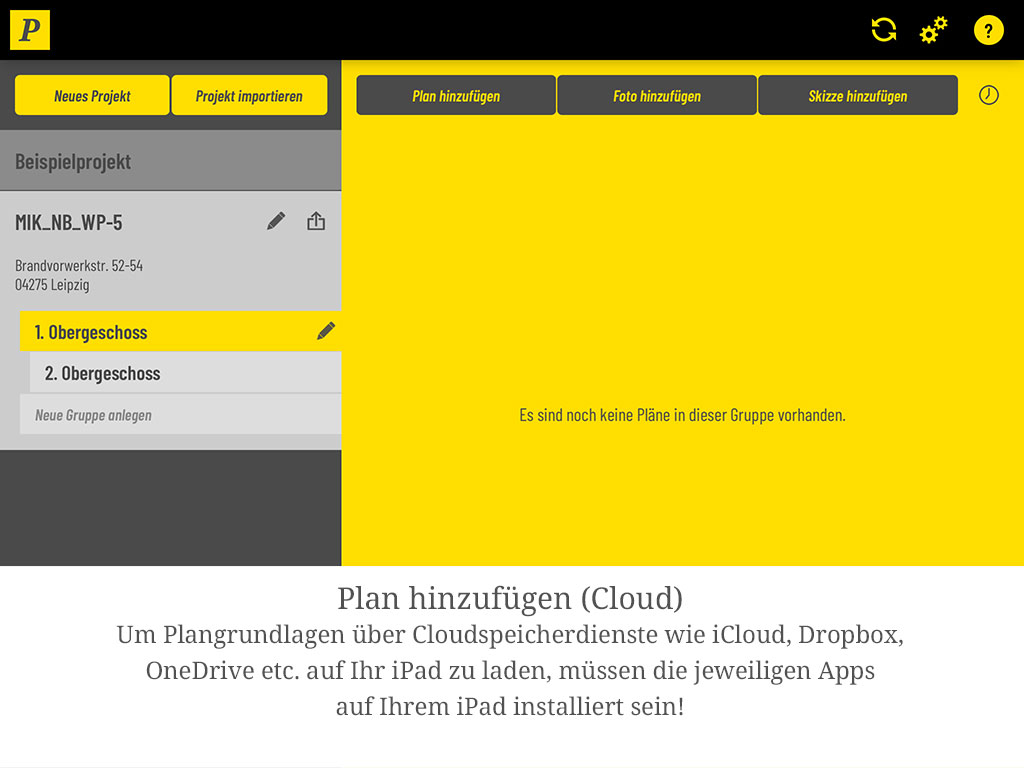
  1. Um Plangrundlagen über Cloud-Speicherdienste wie iCloud, Dropbox oder OneDrive zu laden, müssen die jeweiligen Apps auf Ihrem iPad installiert sein.
    Um Plangrundlagen über Cloud-Speicherdienste wie iCloud, Dropbox oder OneDrive zu laden, müssen die jeweiligen Apps auf Ihrem iPad installiert sein.
  2. Tippen Sie auf den Button „Plan hinzufügen".
    Tippen Sie auf den Button „Plan hinzufügen".
  3. Tippen Sie auf „Files App öffnen".
    Tippen Sie auf „Files App öffnen".
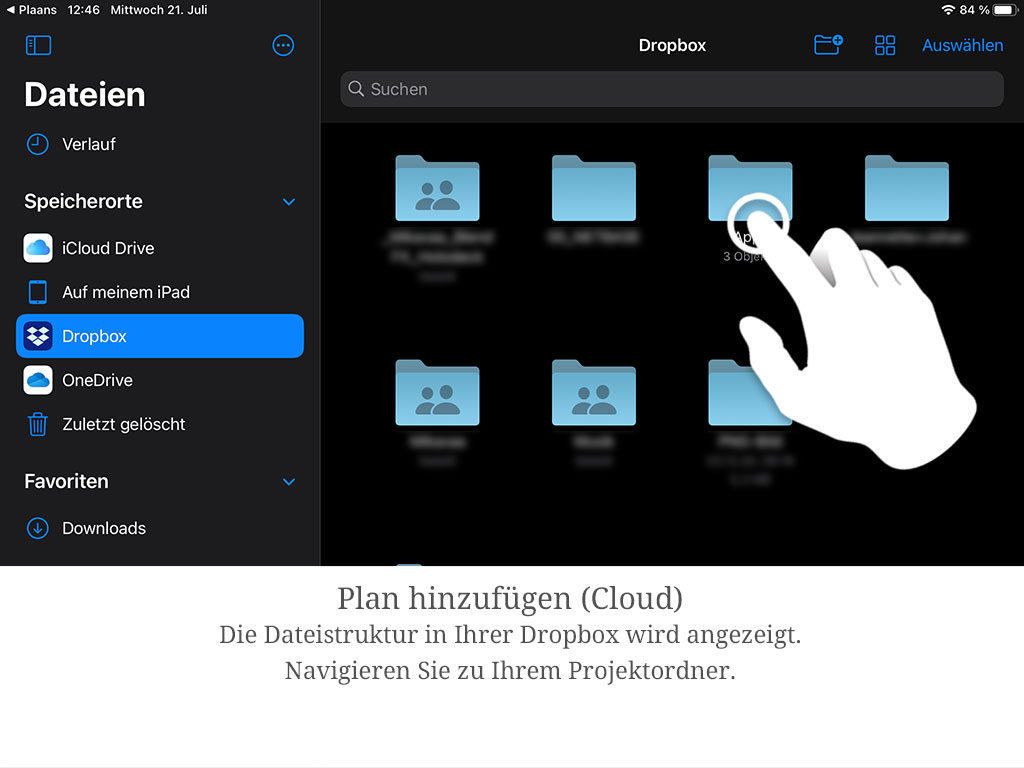
  4. Die Dateistruktur Ihres Cloud-Speichers wird angezeigt. Navigieren Sie zu Ihrem Projektordner.
    Die Dateistruktur Ihres Cloud-Speichers wird angezeigt. Navigieren Sie zu Ihrem Projektordner.
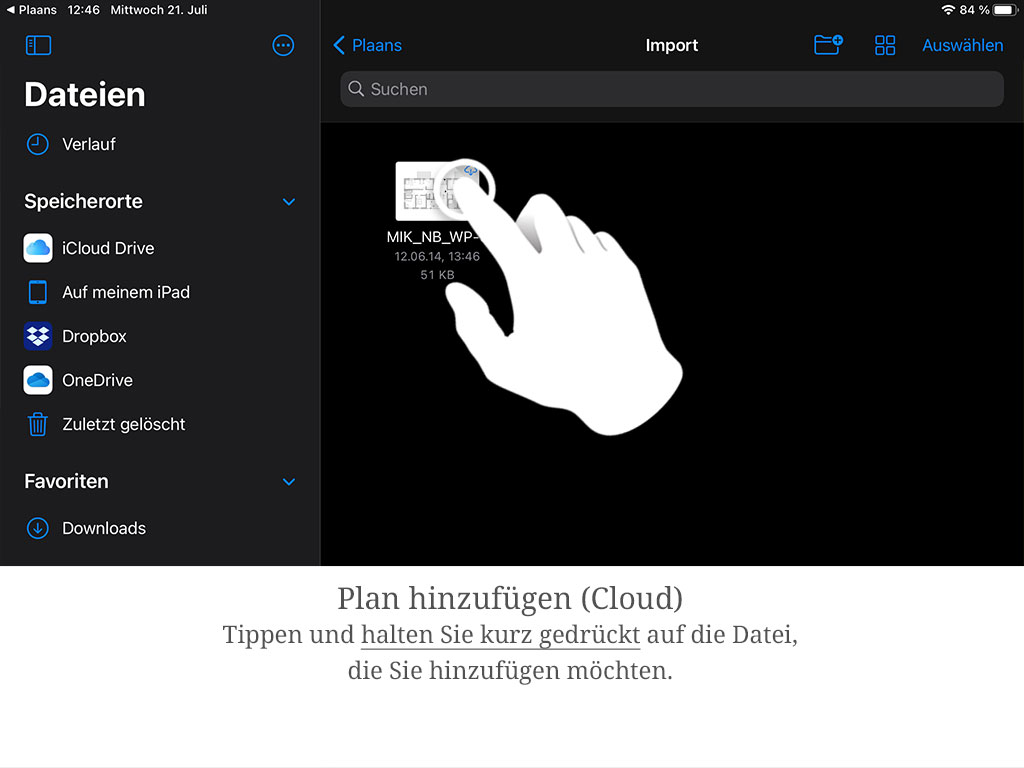
  5. Tippen und halten Sie kurz auf die Datei, die Sie hinzufügen möchten.
    Tippen und halten Sie kurz auf die Datei, die Sie hinzufügen möchten.
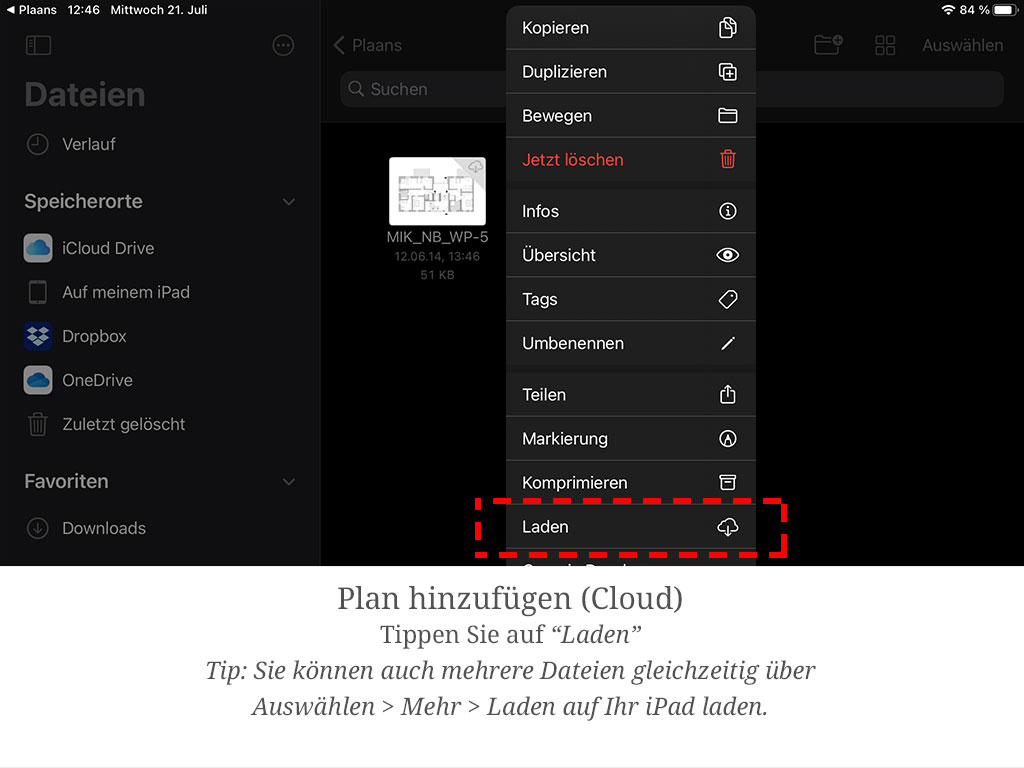
  6. Tippen Sie auf „Laden", um die Datei aufs iPad zu holen. Tipp: Mehrere Dateien gleichzeitig über Auswählen > Mehr > Laden.
    Tippen Sie auf „Laden", um die Datei aufs iPad zu holen. Tipp: Mehrere Dateien gleichzeitig über Auswählen > Mehr > Laden.
  7. Tippen und halten Sie erneut kurz auf die soeben geladene Datei.
    Tippen und halten Sie erneut kurz auf die soeben geladene Datei.
  8. Tippen Sie auf „Teilen". Tipp: Mehrere Dateien über Auswählen > Mehr > Teilen.
    Tippen Sie auf „Teilen". Tipp: Mehrere Dateien über Auswählen > Mehr > Teilen.
  9. Tippen Sie in der App-Auswahl auf „Plaans" – wischen Sie ggf. nach links, um das Plaans-Symbol zu sehen.
    Tippen Sie in der App-Auswahl auf „Plaans" – wischen Sie ggf. nach links, um das Plaans-Symbol zu sehen.
  10. Plaans öffnet sich und zeigt die geladenen Dateien. Tippen Sie auf die Datei, die Sie importieren möchten.
    Plaans öffnet sich und zeigt die geladenen Dateien. Tippen Sie auf die Datei, die Sie importieren möchten.
  11. Die Dateien werden aktiviert und leicht hervorgehoben. Tippen Sie auf „Auswahl importieren".
    Die Dateien werden aktiviert und leicht hervorgehoben. Tippen Sie auf „Auswahl importieren".
  12. Die Plangrundlage ist zur Gruppe hinzugefügt.
    Die Plangrundlage ist zur Gruppe hinzugefügt.