Anleitung Plangrundlagen

Plan einrichten: umbenennen und Optionen setzen

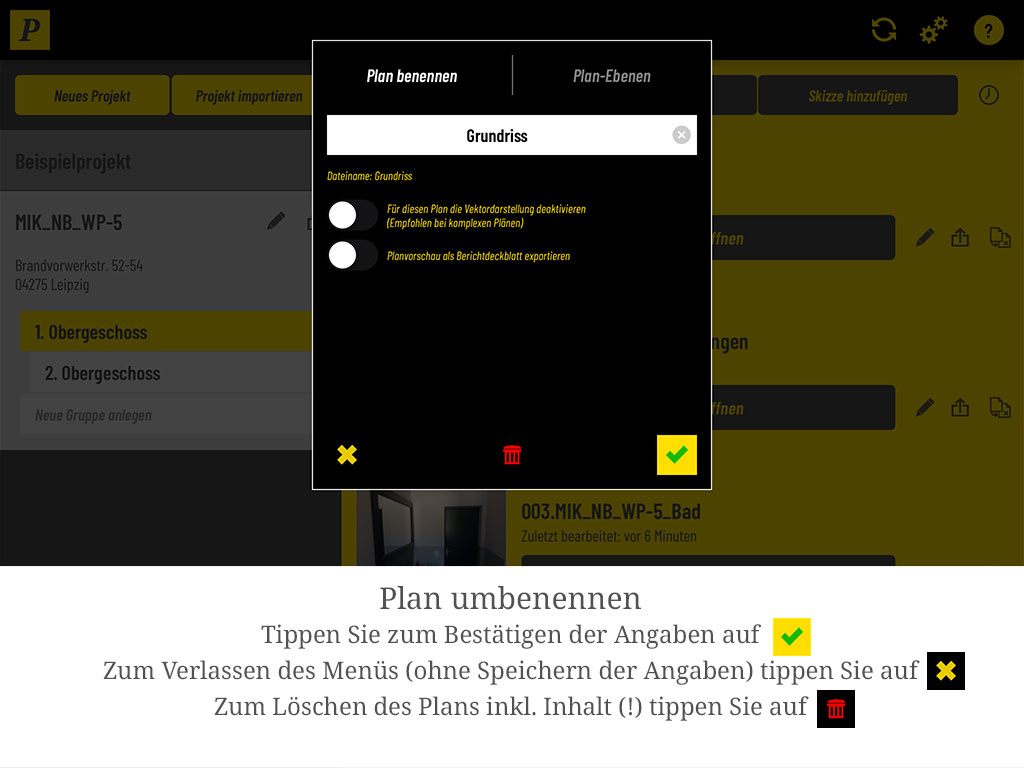
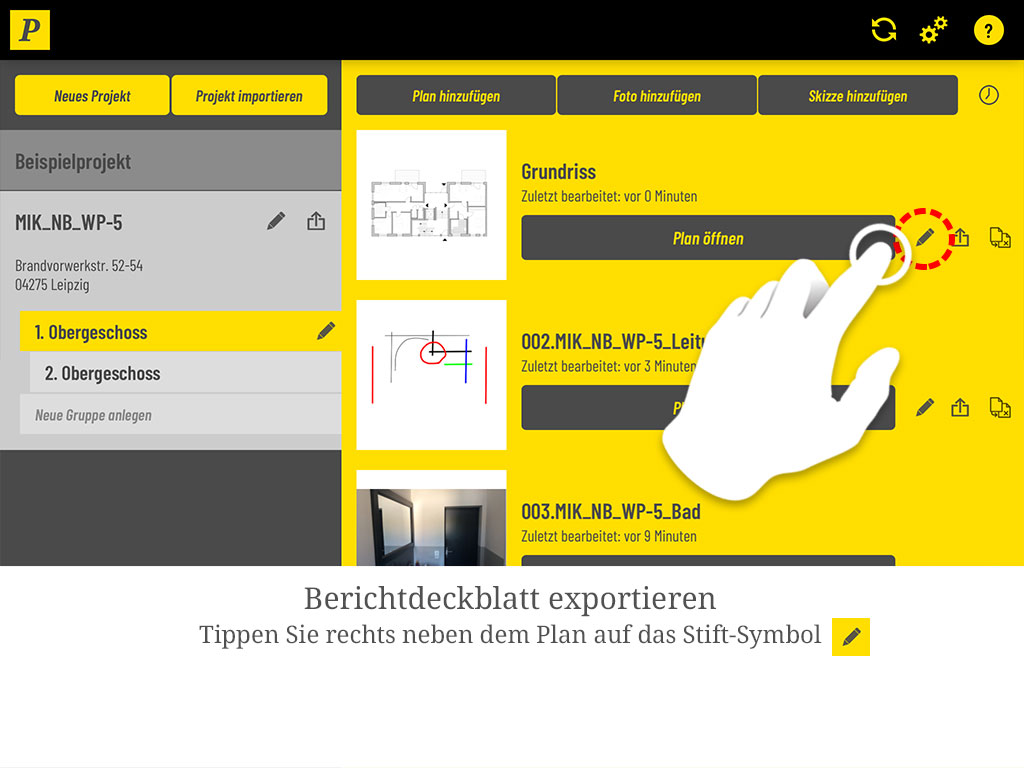
Über das Stift-Symbol neben einem Plan öffnen Sie dessen Einstellungen. Im Tab „Plan benennen" vergeben Sie einen Plannamen und bestätigen mit dem grünen Haken; das rote Papierkorb-Symbol löscht den Plan samt allen erfassten Daten.

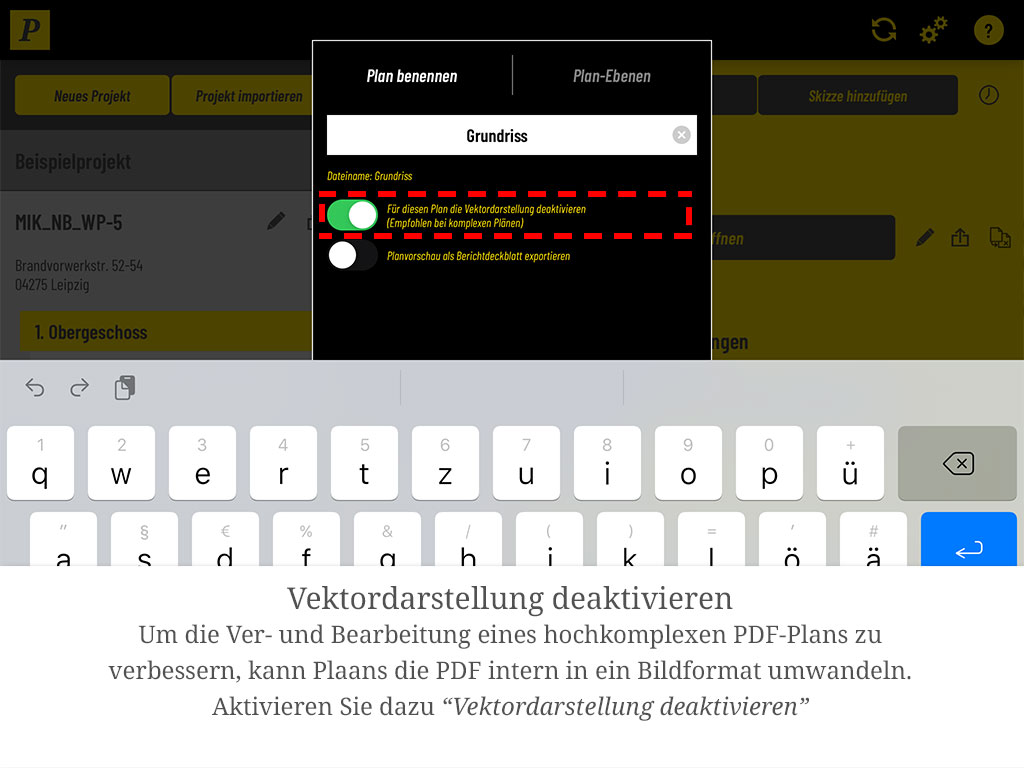
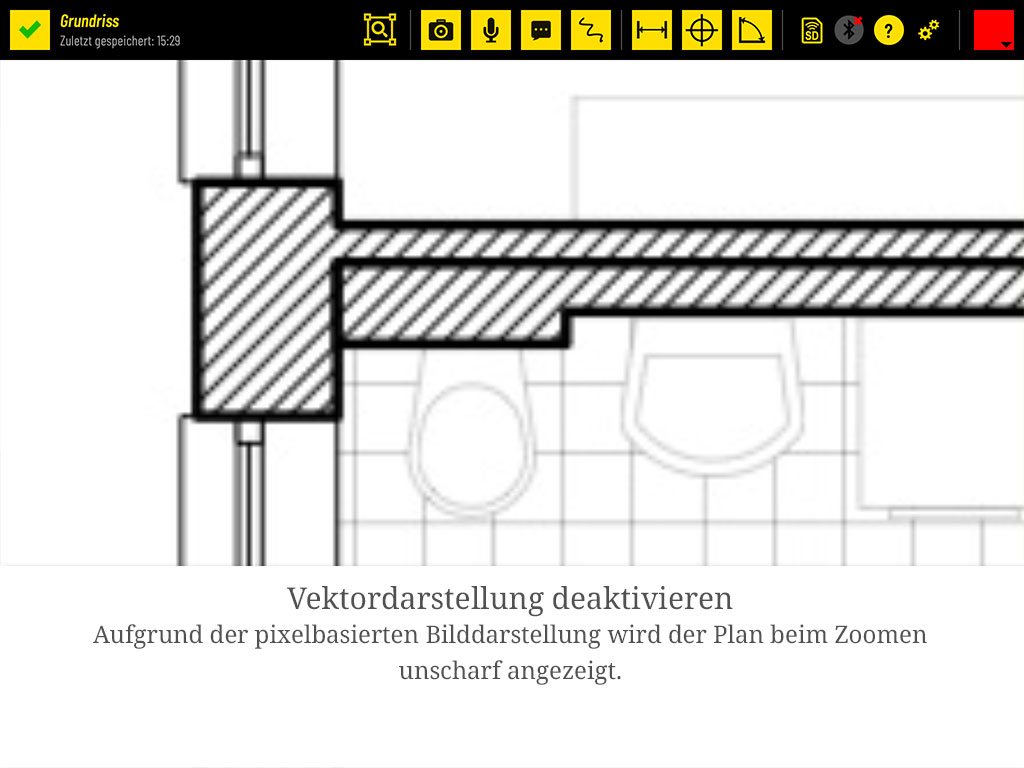
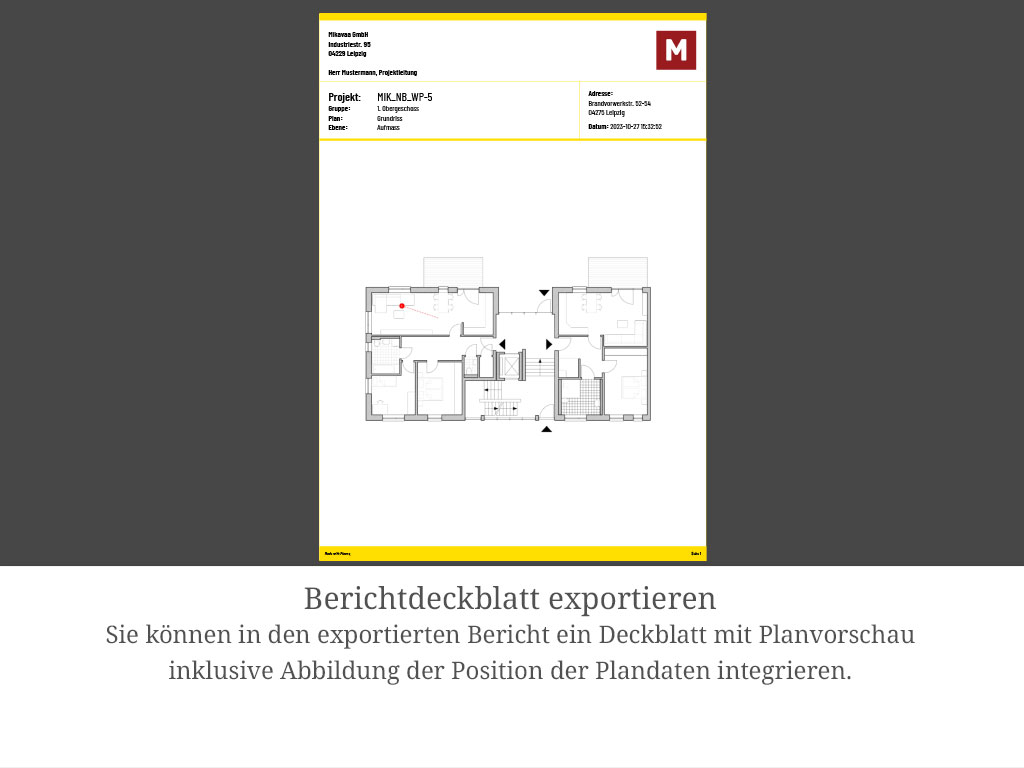
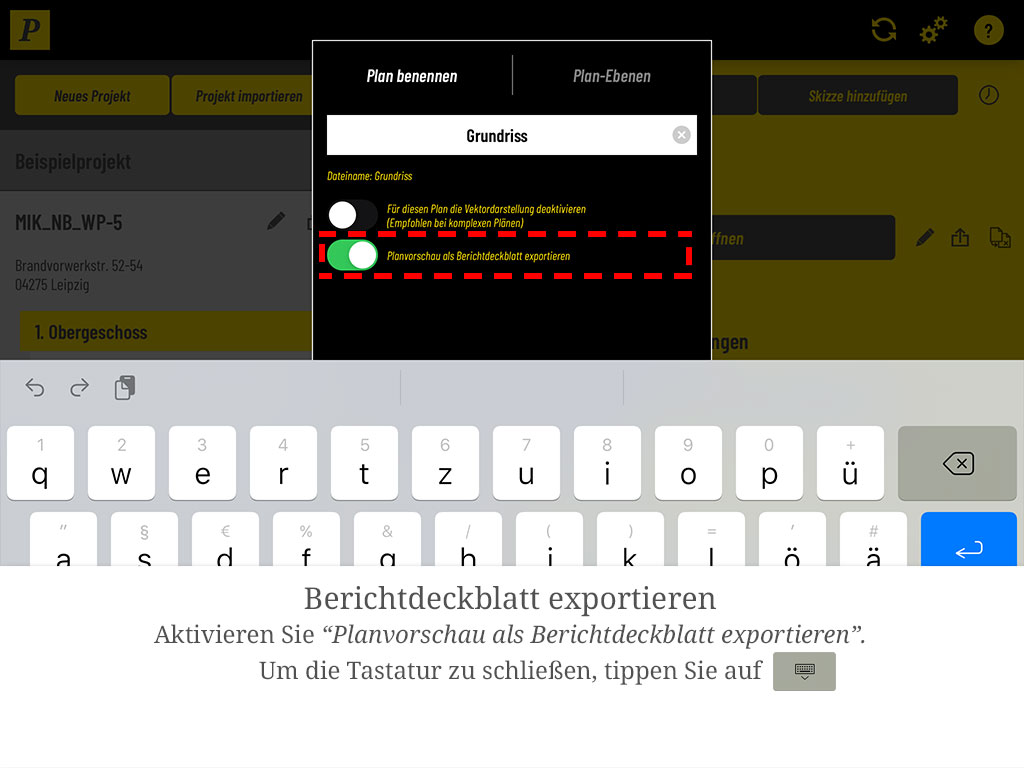
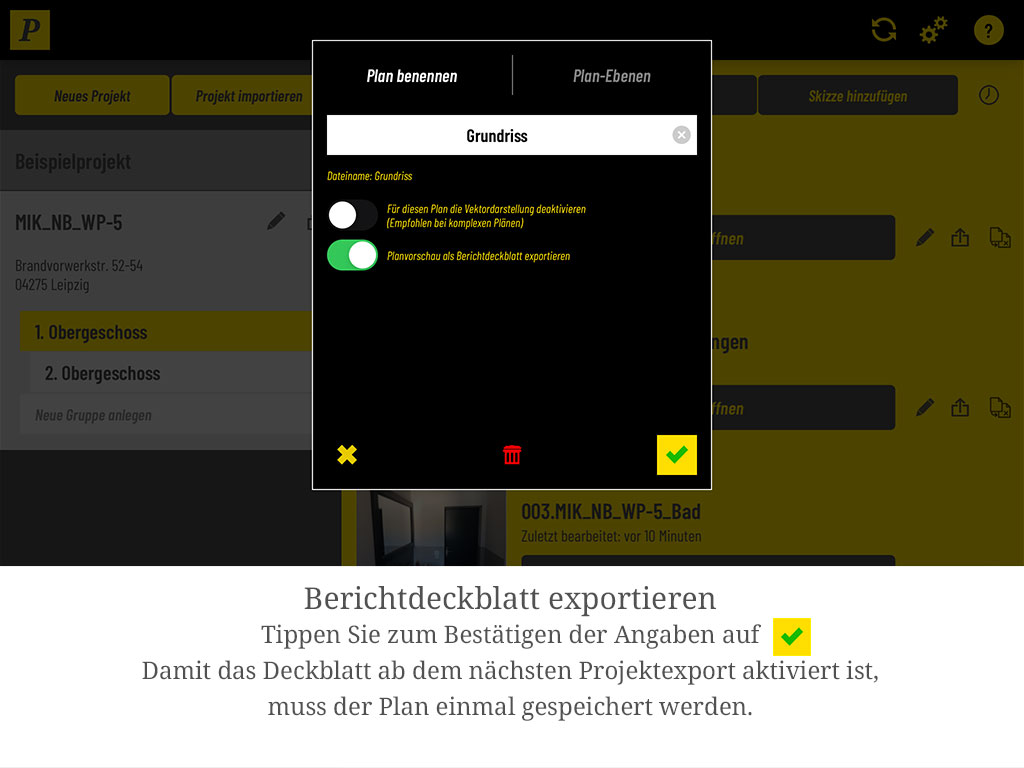
Zwei Optionen stehen pro Plan zur Verfügung. „Vektordarstellung deaktivieren" wandelt sehr große oder komplexe PDF-Pläne intern in ein Bild um, damit das iPad sie fehlerfrei anzeigt – der Plan wird dann beim starken Zoomen unscharf. „Planvorschau als Berichtdeckblatt exportieren" stellt dem exportierten Bericht ein Deckblatt mit Planvorschau und Lage der erfassten Plandaten voran; es greift ab dem nächsten Export, sobald der Plan einmal gespeichert wurde.
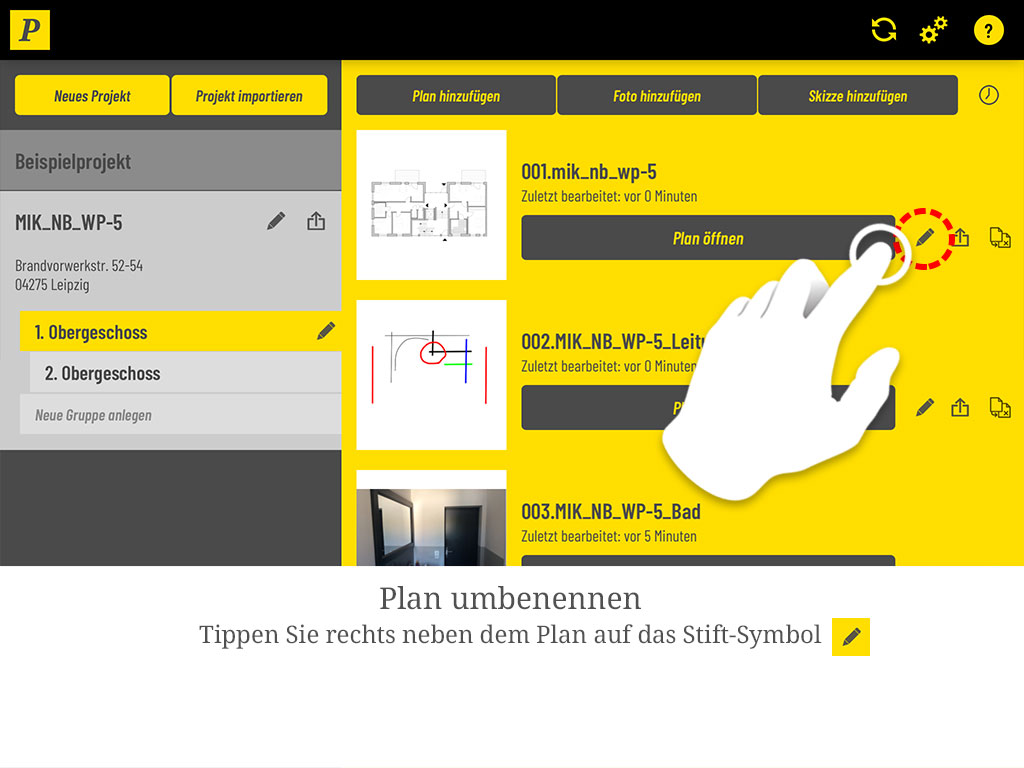
  1. Plan umbenennen: Tippen Sie rechts neben dem Plan auf das Stift-Symbol.
    Plan umbenennen: Tippen Sie rechts neben dem Plan auf das Stift-Symbol.
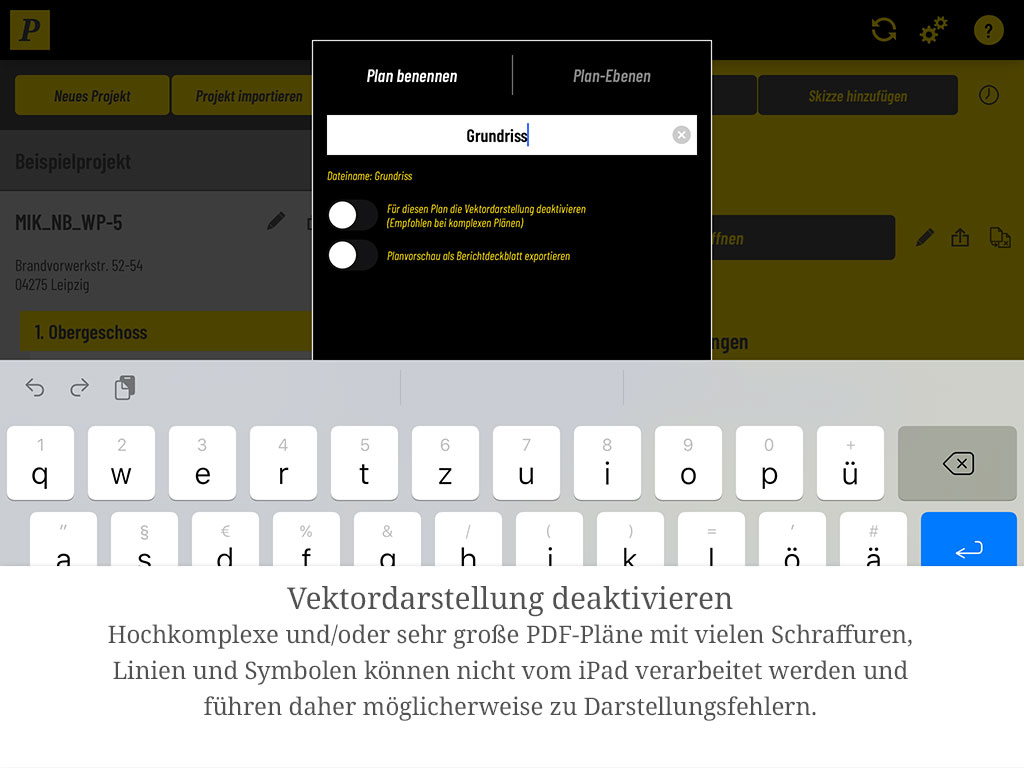
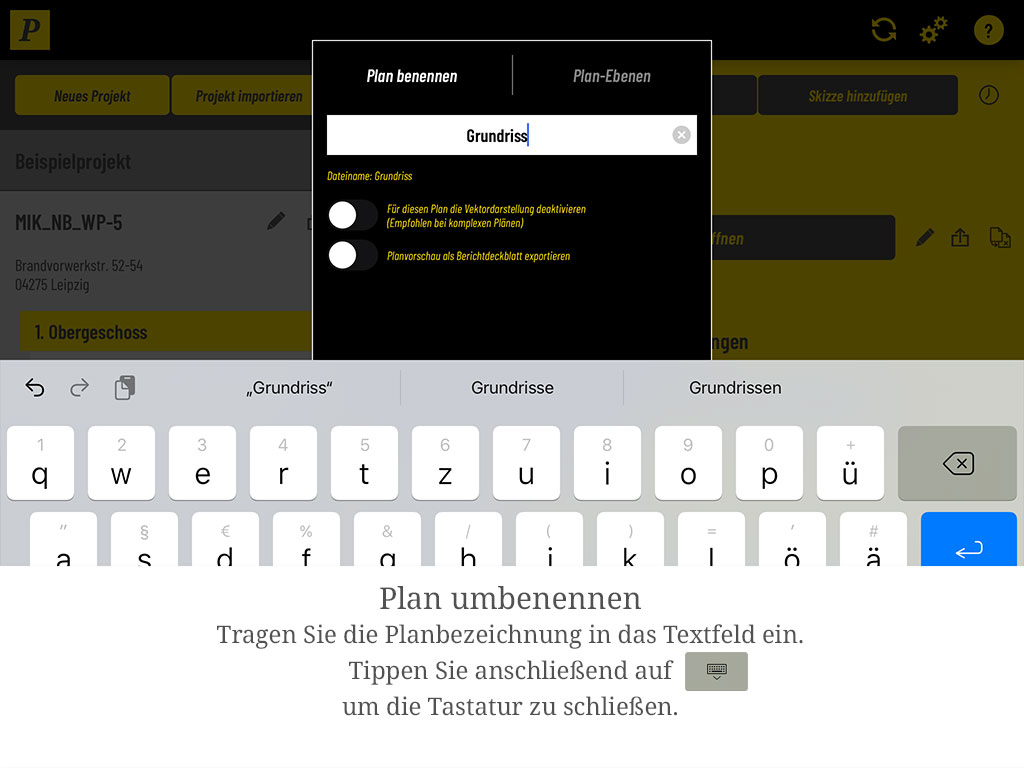
  2. Tragen Sie den Plannamen in das Textfeld ein und schließen Sie anschließend die Tastatur.
    Tragen Sie den Plannamen in das Textfeld ein und schließen Sie anschließend die Tastatur.
  3. Bestätigen Sie mit dem grünen Haken. Das Kreuz verlässt das Menü ohne zu speichern, der rote Papierkorb löscht den Plan samt Inhalt.
    Bestätigen Sie mit dem grünen Haken. Das Kreuz verlässt das Menü ohne zu speichern, der rote Papierkorb löscht den Plan samt Inhalt.
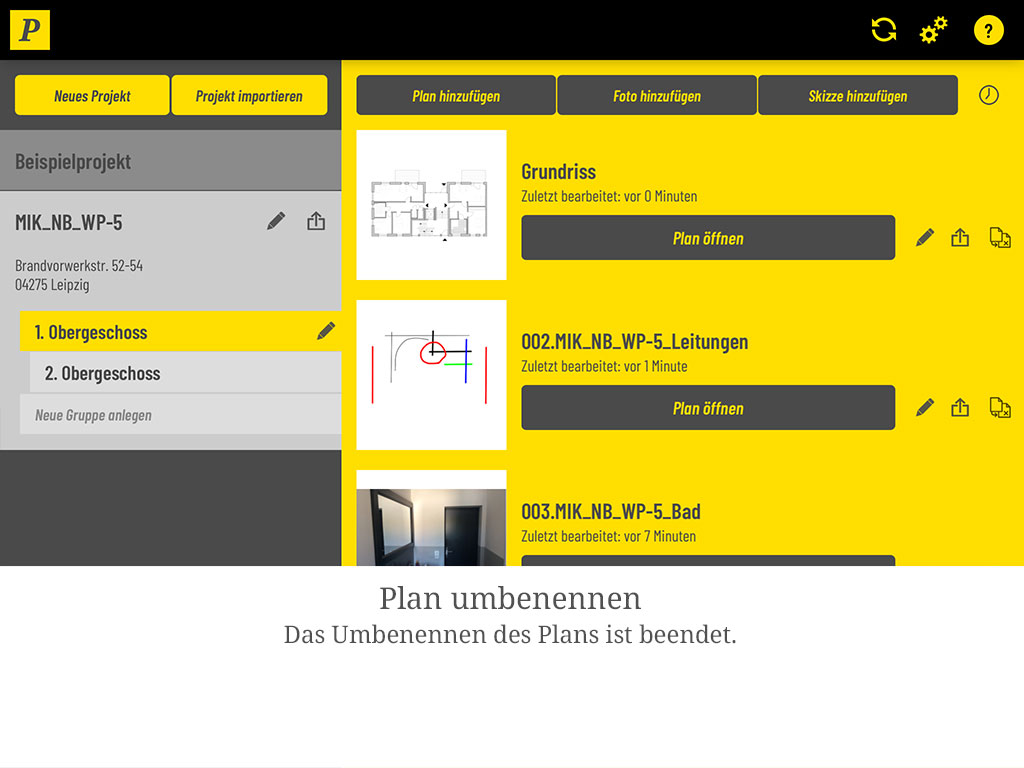
  4. Das Umbenennen des Plans ist abgeschlossen.
    Das Umbenennen des Plans ist abgeschlossen.
  5. Vektordarstellung deaktivieren: Sehr große oder komplexe PDF-Pläne mit vielen Schraffuren, Linien und Symbolen kann das iPad unter Umständen nicht fehlerfrei darstellen.
    Vektordarstellung deaktivieren: Sehr große oder komplexe PDF-Pläne mit vielen Schraffuren, Linien und Symbolen kann das iPad unter Umständen nicht fehlerfrei darstellen.
  6. Aktivieren Sie „Vektordarstellung deaktivieren", damit Plaans die PDF intern in ein Bildformat umwandelt.
    Aktivieren Sie „Vektordarstellung deaktivieren", damit Plaans die PDF intern in ein Bildformat umwandelt.
  7. Wegen der pixelbasierten Darstellung wird der Plan beim Zoomen unscharf angezeigt.
    Wegen der pixelbasierten Darstellung wird der Plan beim Zoomen unscharf angezeigt.
  8. Berichtdeckblatt: Das Deckblatt zeigt eine Planvorschau samt Position der erfassten Plandaten.
    Berichtdeckblatt: Das Deckblatt zeigt eine Planvorschau samt Position der erfassten Plandaten.
  9. Öffnen Sie die Plan-Einstellungen erneut über das Stift-Symbol.
    Öffnen Sie die Plan-Einstellungen erneut über das Stift-Symbol.
  10. Aktivieren Sie „Planvorschau als Berichtdeckblatt exportieren" und schließen Sie die Tastatur.
    Aktivieren Sie „Planvorschau als Berichtdeckblatt exportieren" und schließen Sie die Tastatur.
  11. Bestätigen Sie mit dem grünen Haken. Damit das Deckblatt greift, muss der Plan einmal gespeichert werden.
    Bestätigen Sie mit dem grünen Haken. Damit das Deckblatt greift, muss der Plan einmal gespeichert werden.
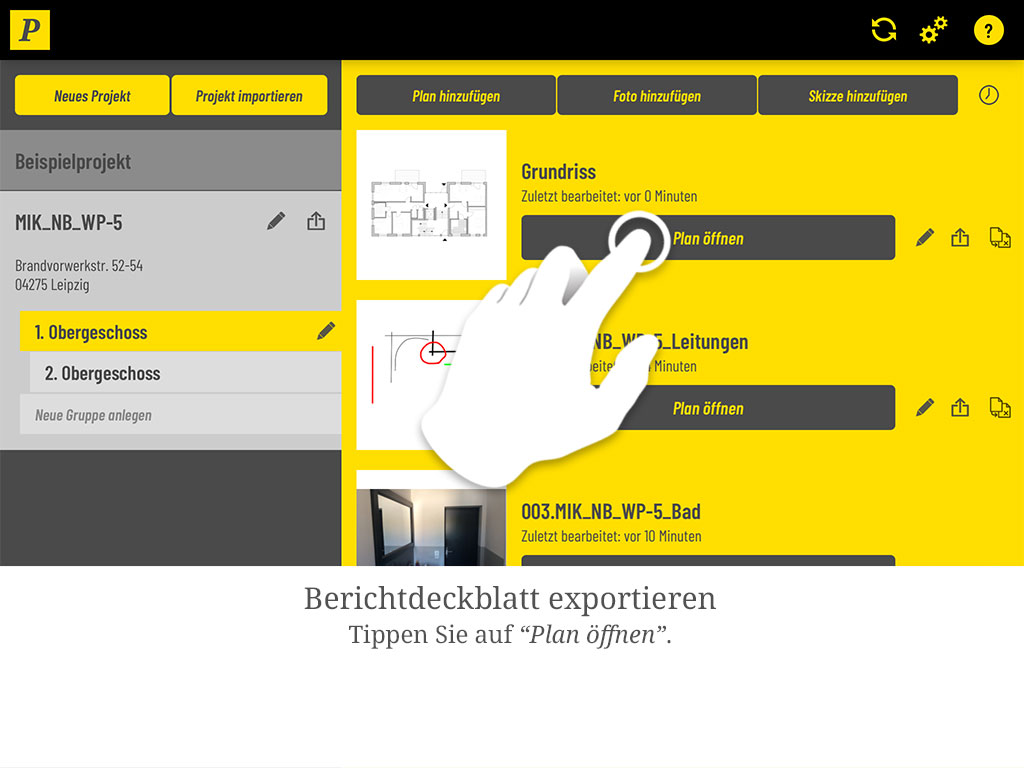
  12. Öffnen Sie den Plan.
    Öffnen Sie den Plan.
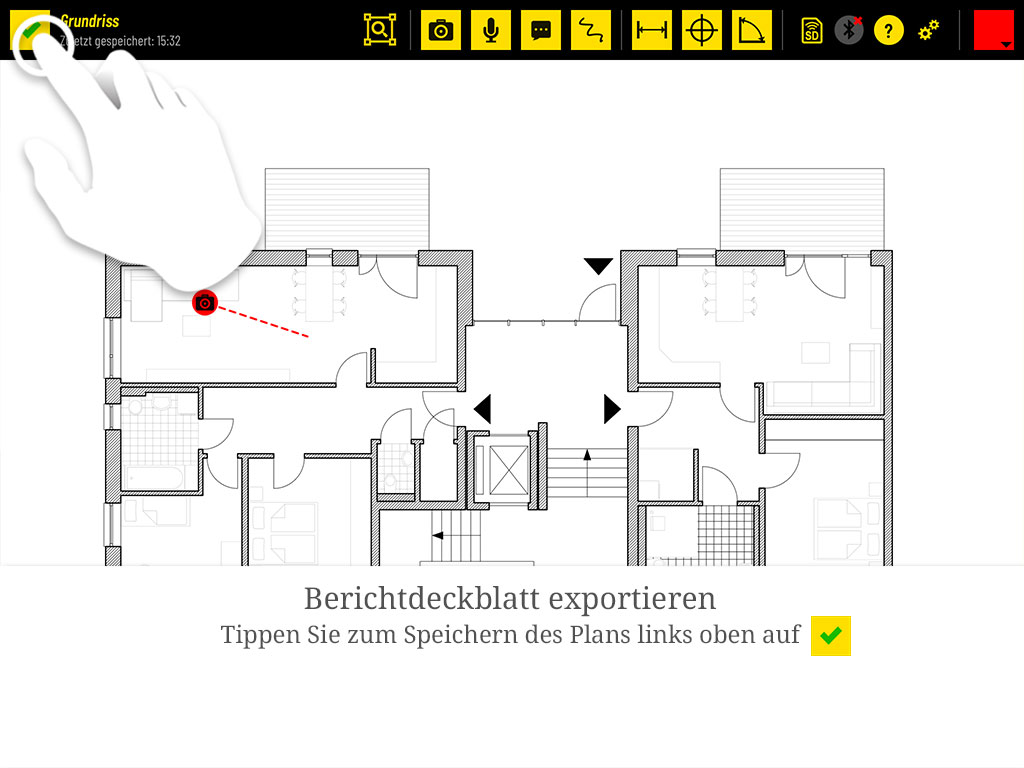
  13. Speichern Sie den Plan über den grünen Haken oben links im Editor.
    Speichern Sie den Plan über den grünen Haken oben links im Editor.
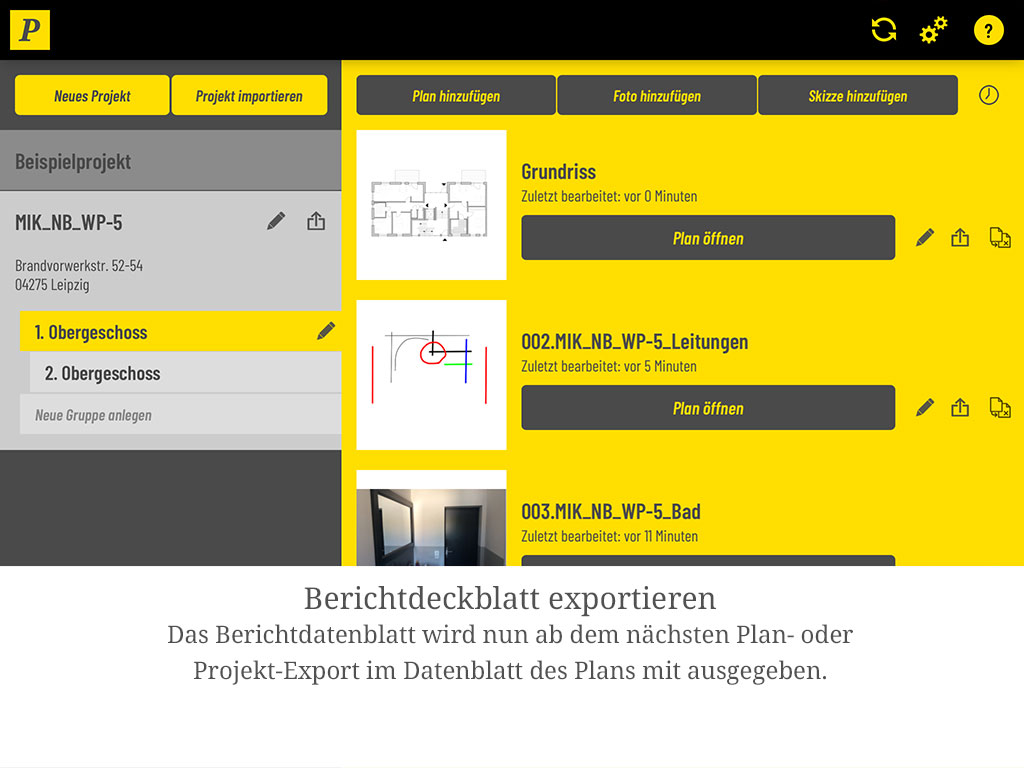
  14. Ab dem nächsten Plan- oder Projektexport erscheint das Deckblatt im Datenblatt des Plans.
    Ab dem nächsten Plan- oder Projektexport erscheint das Deckblatt im Datenblatt des Plans.