Anleitung Plangrundlagen

Plan skizzieren, wenn keine Grundlage vorliegt

Wenn Sie keinen Plan laden können, zeichnen Sie mit dem Skizzenwerkzeug eine grobe Plangrundlage direkt auf dem iPad. Tippen Sie in der Planliste auf „Skizze hinzufügen". Auf der weißen Zeichenfläche hilft ein Punktraster bei der Orientierung.

Sie zeichnen gerade oder freihändige Linien mit dem Finger und stellen Farbe und Strichstärke über die Menüleiste ein; Rückgängig nimmt Linien schrittweise zurück. Optional legen Sie über „Vorlage" ein Foto als Hintergrund und blenden es per Slider ein. Zum Schluss speichern Sie über den grünen Haken und vergeben einen Plannamen – die Skizze steht dann wie ein importierter Plan zur Verfügung.
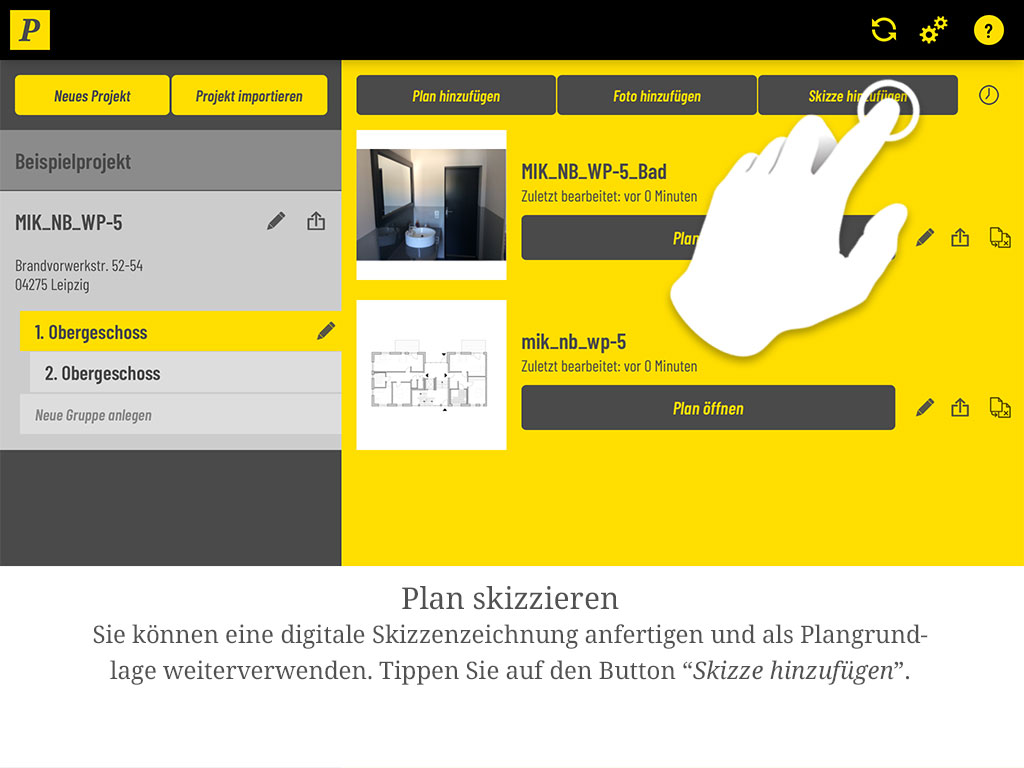
  1. Sie können eine digitale Skizzenzeichnung anfertigen und als Plangrundlage weiterverwenden. Tippen Sie auf den Button „Skizze hinzufügen".
    Sie können eine digitale Skizzenzeichnung anfertigen und als Plangrundlage weiterverwenden. Tippen Sie auf den Button „Skizze hinzufügen".
  2. Es wird eine weiße Zeichenfläche mit Punktraster als Orientierungshilfe eingeblendet. Das Linien-Symbol ist automatisch aktiviert.
    Es wird eine weiße Zeichenfläche mit Punktraster als Orientierungshilfe eingeblendet. Das Linien-Symbol ist automatisch aktiviert.
  3. Ziehen Sie gerade Linien mit dem Finger. Nutzen Sie bei Bedarf das Punktraster als Orientierungshilfe.
    Ziehen Sie gerade Linien mit dem Finger. Nutzen Sie bei Bedarf das Punktraster als Orientierungshilfe.
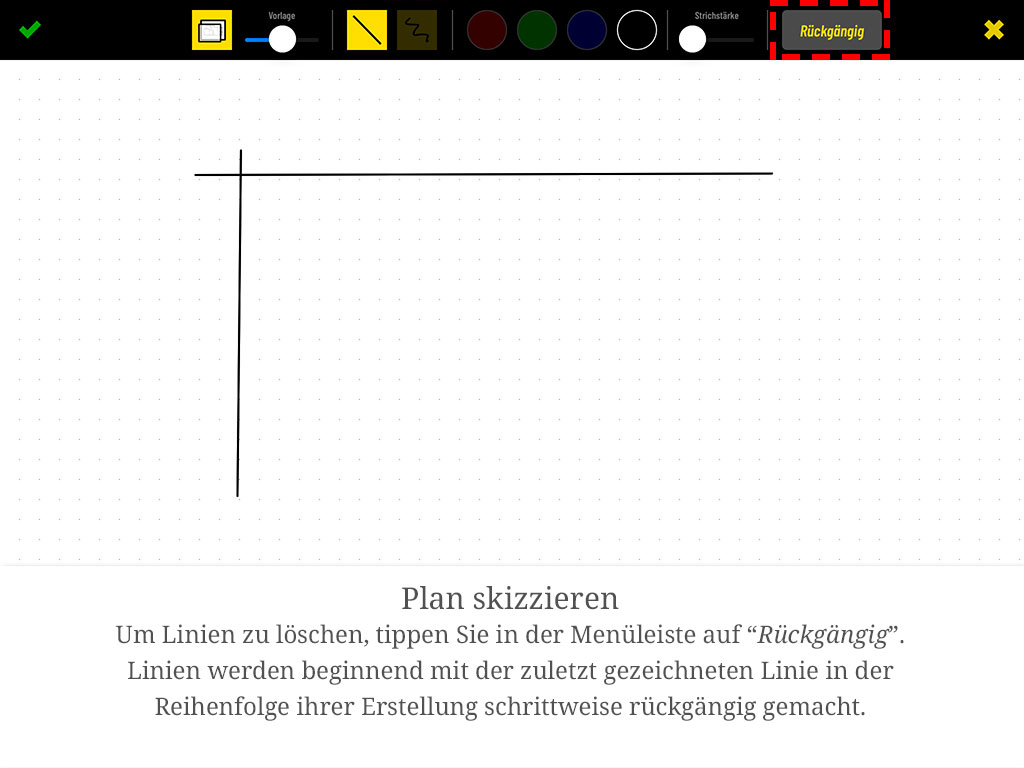
  4. Um Linien zu löschen, tippen Sie auf „Rückgängig". Die Linien werden – beginnend mit der zuletzt gezeichneten – schrittweise zurückgenommen.
    Um Linien zu löschen, tippen Sie auf „Rückgängig". Die Linien werden – beginnend mit der zuletzt gezeichneten – schrittweise zurückgenommen.
  5. Für eine freihändige Linie tippen Sie auf das Symbol für die Freihand-Linie und zeichnen mit dem Finger eine beliebige Form.
    Für eine freihändige Linie tippen Sie auf das Symbol für die Freihand-Linie und zeichnen mit dem Finger eine beliebige Form.
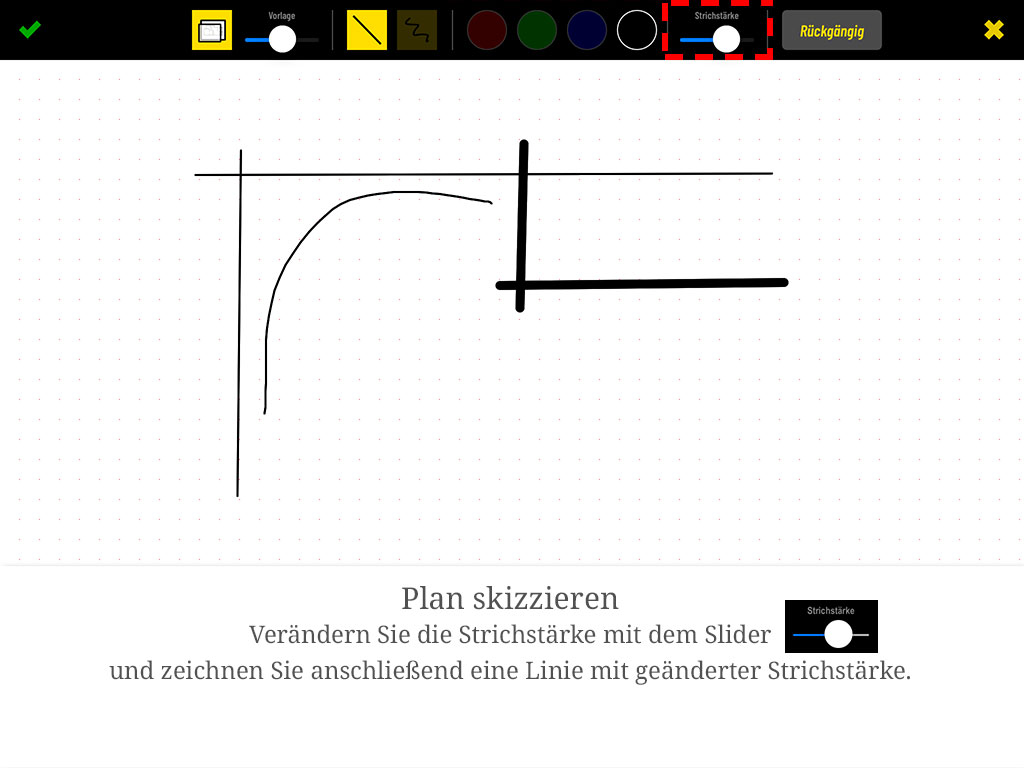
  6. Die Strichstärke verändern Sie mit dem Slider; die nächste Linie wird mit der geänderten Stärke gezeichnet.
    Die Strichstärke verändern Sie mit dem Slider; die nächste Linie wird mit der geänderten Stärke gezeichnet.
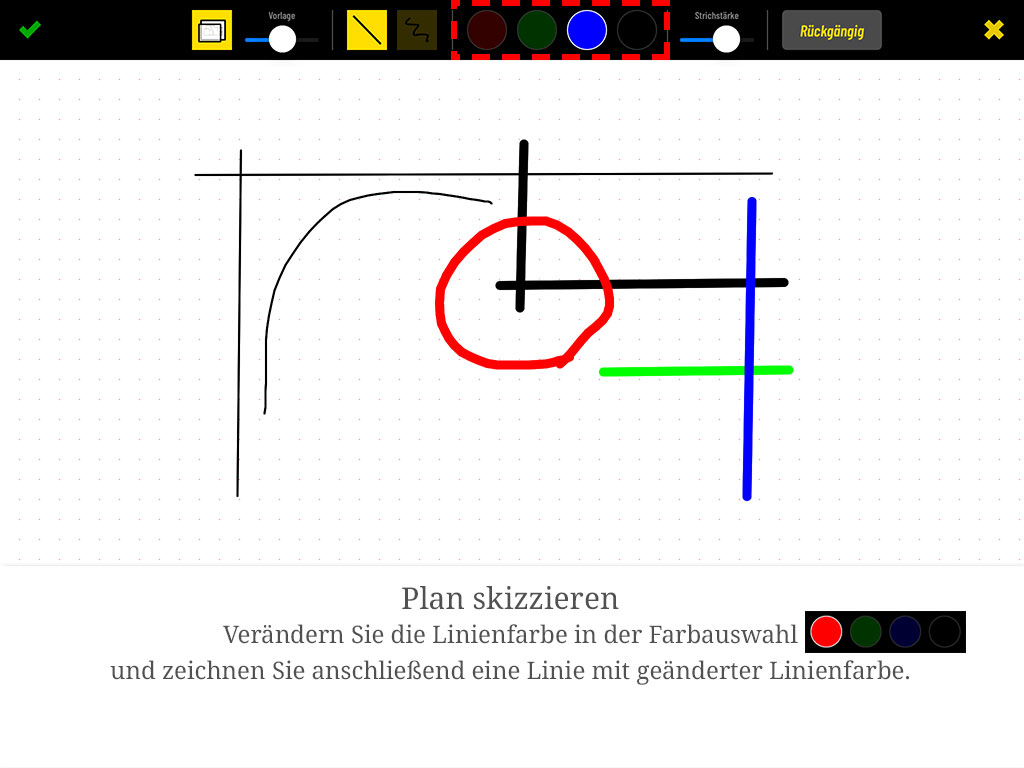
  7. Die Linienfarbe wählen Sie in der Farbauswahl; die nächste Linie wird in der neuen Farbe gezeichnet.
    Die Linienfarbe wählen Sie in der Farbauswahl; die nächste Linie wird in der neuen Farbe gezeichnet.
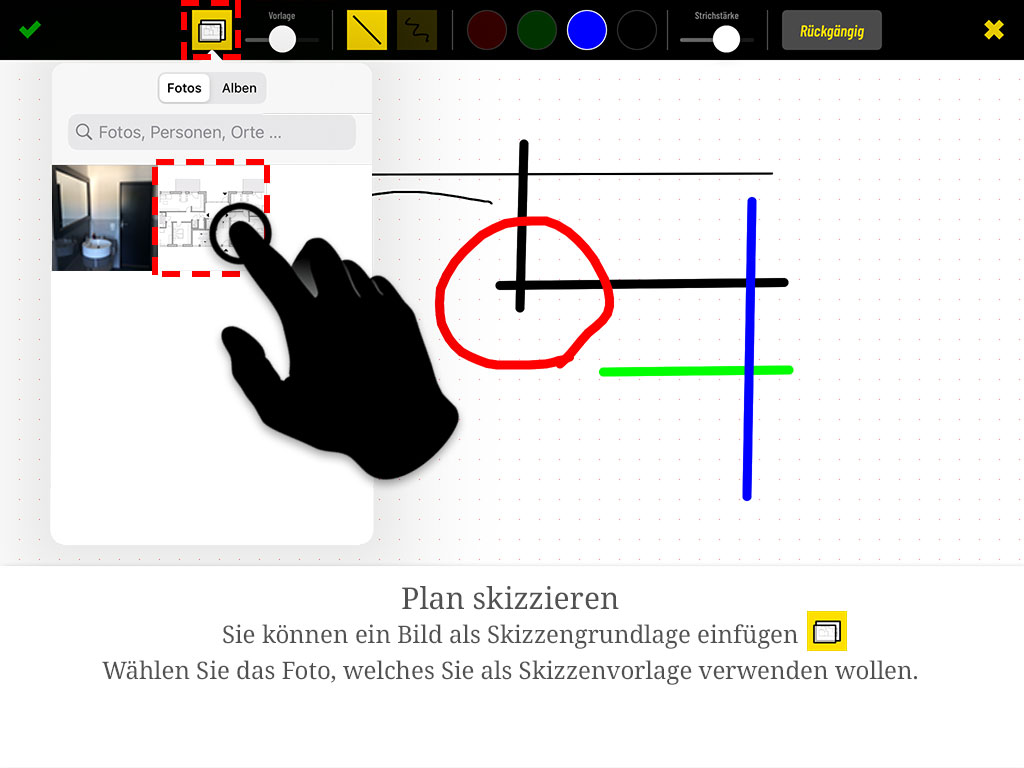
  8. Sie können ein Bild als Skizzenvorlage einfügen. Tippen Sie auf das Vorlage-Symbol und wählen Sie das gewünschte Foto.
    Sie können ein Bild als Skizzenvorlage einfügen. Tippen Sie auf das Vorlage-Symbol und wählen Sie das gewünschte Foto.
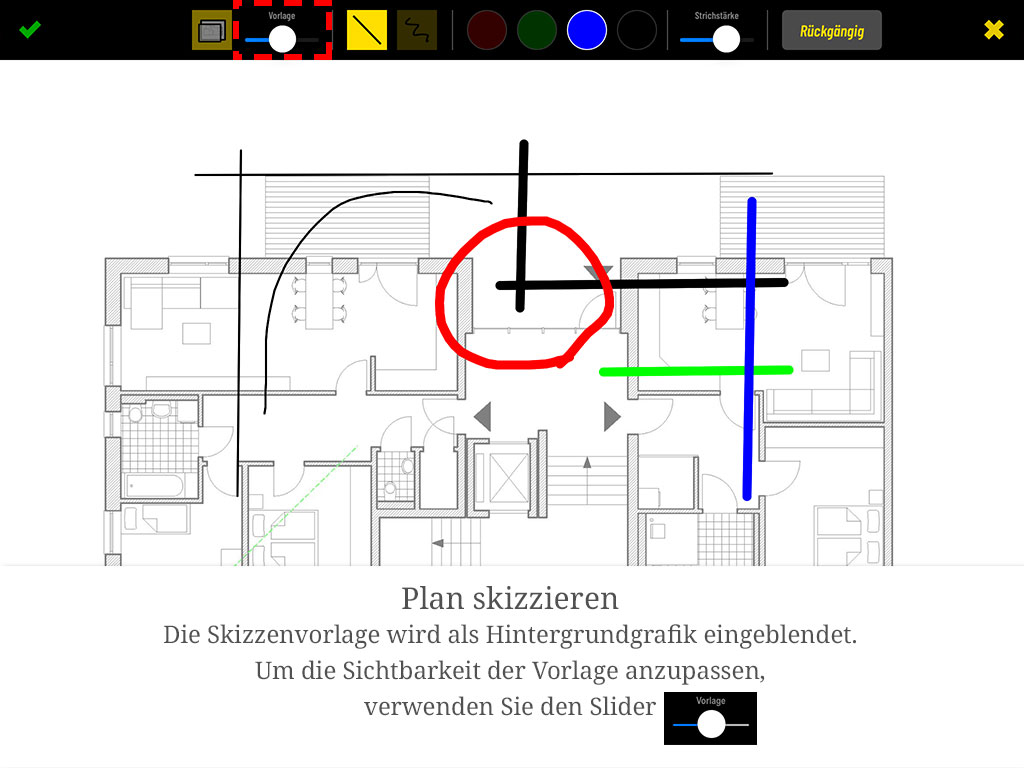
  9. Die Skizzenvorlage wird als Hintergrundgrafik eingeblendet. Die Sichtbarkeit passen Sie mit dem „Vorlage"-Slider an.
    Die Skizzenvorlage wird als Hintergrundgrafik eingeblendet. Die Sichtbarkeit passen Sie mit dem „Vorlage"-Slider an.
  10. Nutzen Sie die Vorlage zur Orientierung. Zum Speichern tippen Sie auf den grünen Haken; das Kreuz verlässt die Skizze ungespeichert.
    Nutzen Sie die Vorlage zur Orientierung. Zum Speichern tippen Sie auf den grünen Haken; das Kreuz verlässt die Skizze ungespeichert.
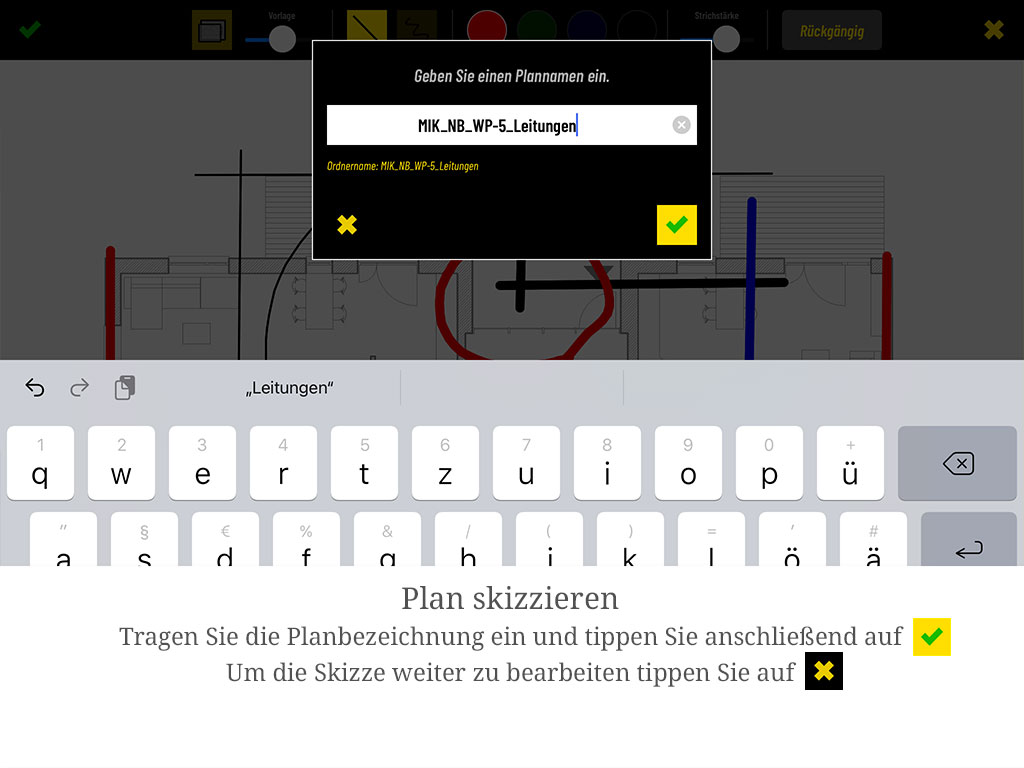
  11. Tragen Sie die Planbezeichnung ein und bestätigen Sie mit dem grünen Haken; das Kreuz bringt Sie zurück in die Skizze.
    Tragen Sie die Planbezeichnung ein und bestätigen Sie mit dem grünen Haken; das Kreuz bringt Sie zurück in die Skizze.
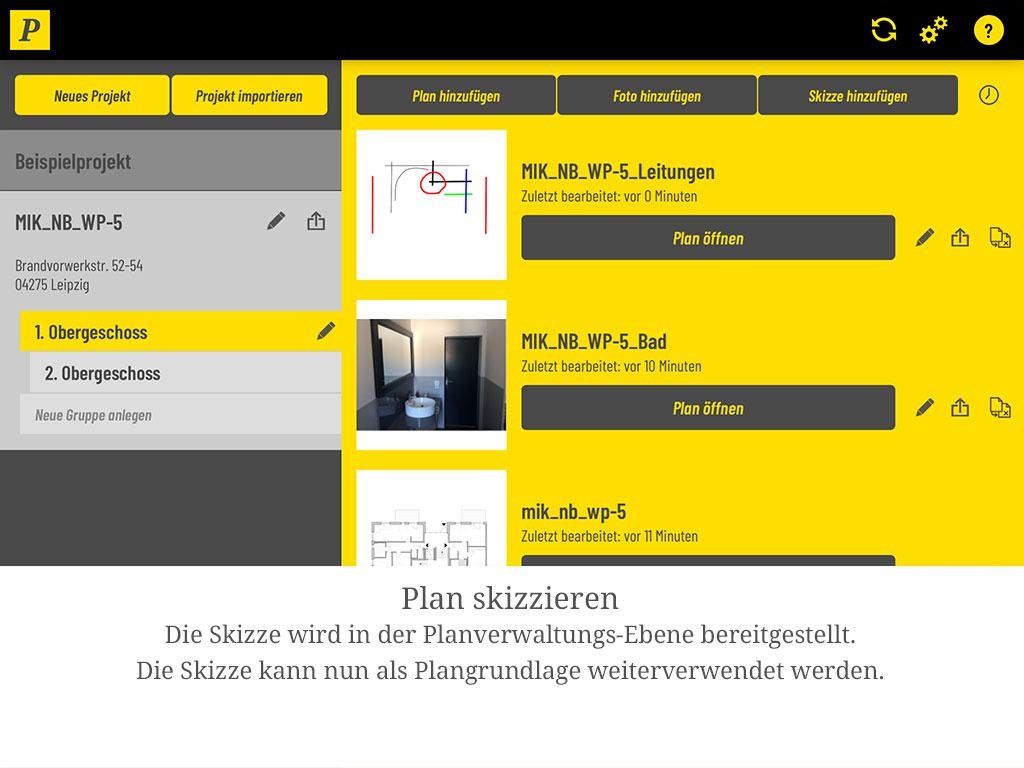
  12. Die Skizze ist in der Planverwaltung bereitgestellt und kann als Plangrundlage weiterverwendet werden.
    Die Skizze ist in der Planverwaltung bereitgestellt und kann als Plangrundlage weiterverwendet werden.