Anleitung Plangrundlagen

Pläne innerhalb einer Gruppe sortieren

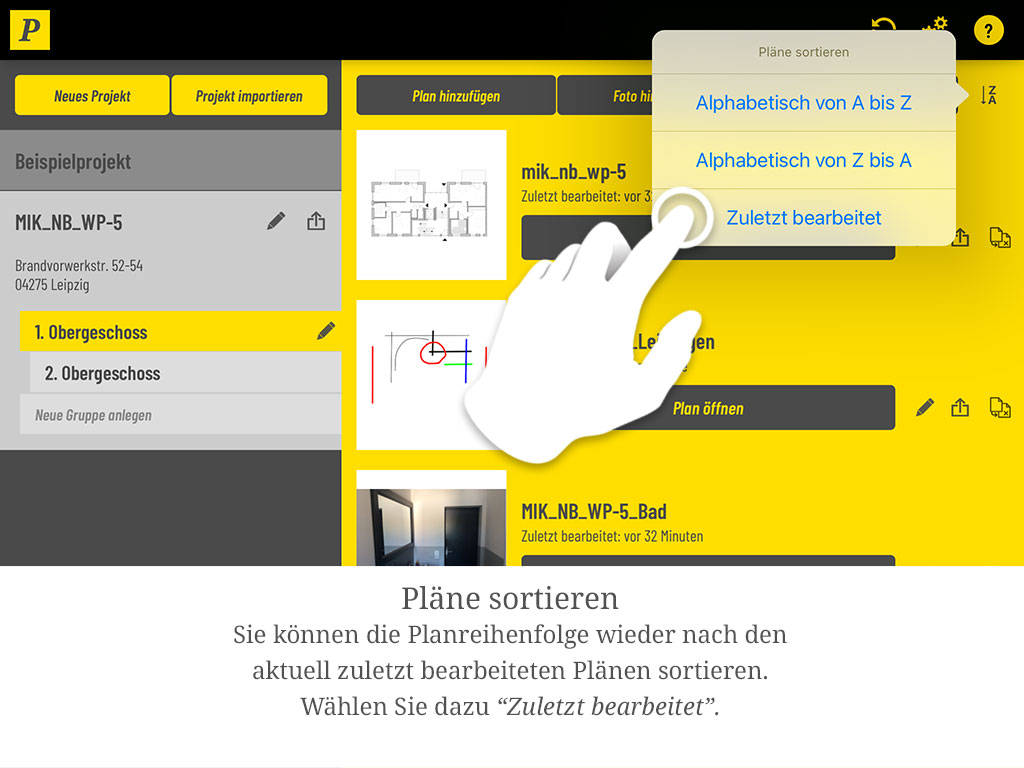
Die Pläne einer Gruppe sind standardmäßig nach „Zuletzt bearbeitet" sortiert – der zuletzt bearbeitete Plan steht oben. Über das Sortier-Symbol oben rechts in der Planliste wechseln Sie die Sortierung.

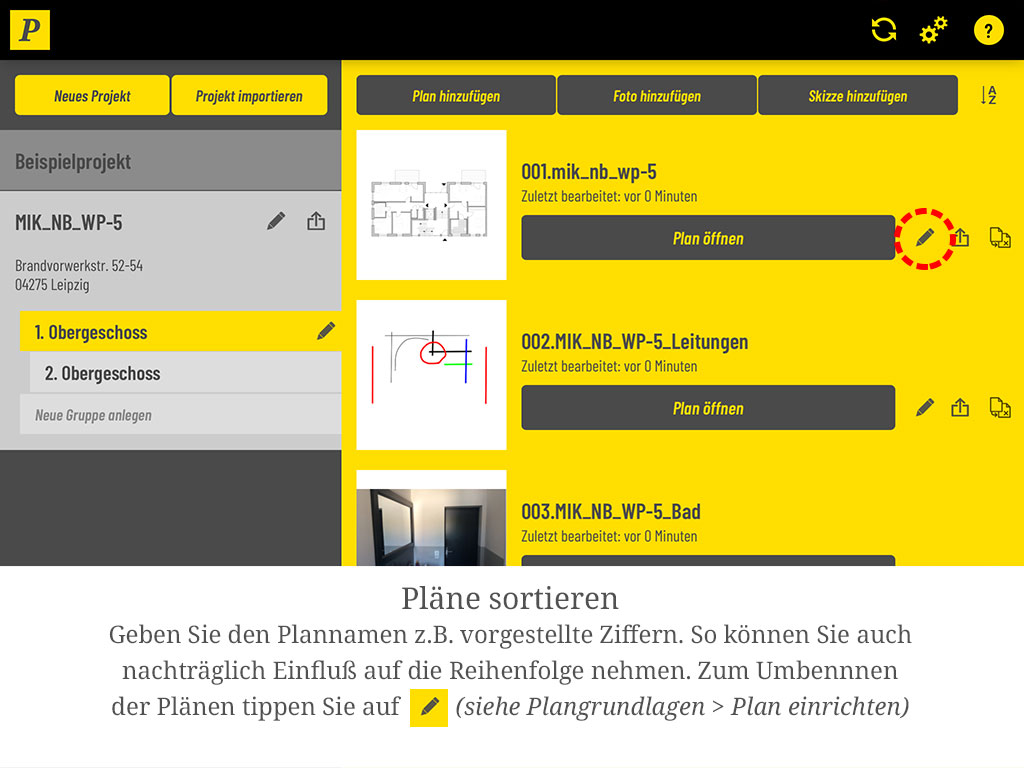
Zur Auswahl stehen „Alphabetisch von A bis Z" (alphanumerisch aufsteigend – zuerst nach vorangestellten Ziffern, dann nach Buchstaben), „Alphabetisch von Z bis A" und wieder „Zuletzt bearbeitet". Das Symbol zeigt jeweils die aktive Sortierung an. Eine feste Wunschreihenfolge – etwa von unten nach oben durch die Geschosse – erreichen Sie, indem Sie dem Plannamen Ziffern voranstellen (z. B. 001 Erdgeschoss); siehe Plan einrichten.

  1. Standardmäßig werden die Pläne nach „Zuletzt bearbeitet" sortiert, sodass der zuletzt bearbeitete Plan ganz oben steht. Zum Ändern tippen Sie auf das Sortier-Symbol.
    Standardmäßig werden die Pläne nach „Zuletzt bearbeitet" sortiert, sodass der zuletzt bearbeitete Plan ganz oben steht. Zum Ändern tippen Sie auf das Sortier-Symbol.
  2. „Alphabetisch von A bis Z" sortiert alphanumerisch aufsteigend – zuerst nach vorangestellten Zahlen, dann nach Anfangsbuchstaben.
    „Alphabetisch von A bis Z" sortiert alphanumerisch aufsteigend – zuerst nach vorangestellten Zahlen, dann nach Anfangsbuchstaben.
  3. Die Planreihenfolge wird umsortiert. Das Symbol zeigt die aktive Sortierungsart an; tippen Sie erneut darauf, um sie zu wechseln.
    Die Planreihenfolge wird umsortiert. Das Symbol zeigt die aktive Sortierungsart an; tippen Sie erneut darauf, um sie zu wechseln.
  4. „Alphabetisch von Z bis A" sortiert alphanumerisch absteigend.
    „Alphabetisch von Z bis A" sortiert alphanumerisch absteigend.
  5. Die Reihenfolge wird umgekehrt; das Symbol wechselt entsprechend.
    Die Reihenfolge wird umgekehrt; das Symbol wechselt entsprechend.
  6. „Zuletzt bearbeitet" sortiert wieder nach dem Bearbeitungszeitpunkt.
    „Zuletzt bearbeitet" sortiert wieder nach dem Bearbeitungszeitpunkt.
  7. Die Planreihenfolge wird nach Aktualität sortiert. Tipp: Passen Sie die Plannamen an, um die Reihenfolge dauerhaft zu steuern.
    Die Planreihenfolge wird nach Aktualität sortiert. Tipp: Passen Sie die Plannamen an, um die Reihenfolge dauerhaft zu steuern.
  8. Stellen Sie dem Plannamen Ziffern voran, um die Reihenfolge unabhängig von der Sortierung festzulegen. Zum Umbenennen tippen Sie auf das Stift-Symbol (siehe „Plan einrichten").
    Stellen Sie dem Plannamen Ziffern voran, um die Reihenfolge unabhängig von der Sortierung festzulegen. Zum Umbenennen tippen Sie auf das Stift-Symbol (siehe „Plan einrichten").