Anleitung Plangrundlagen

Plan vom PC hinzufügen

Am schnellsten bringen Sie Plangrundlagen über Ihr lokales Netzwerk ins iPad. Tippen Sie in der Projektübersicht auf den Sync-Button oben rechts – iPad und PC müssen im selben LAN/WLAN sein. In der Menüleiste erscheint eine lokale Adresse (z. B. 192.168.188.30:8080), die Sie im Browser Ihres PCs öffnen.

Im Plaans-Dateimanagement laden Sie Dateien in den Formaten PDF, PNG, JPG und ZIP hoch – auch mehrere gleichzeitig und mehrseitige PDFs. Anschließend tippen Sie am iPad auf „Plan hinzufügen", wählen die bereitgestellten Dateien aus und bestätigen mit „Auswahl importieren".

  1. Um Plangrundlagen per WLAN vom PC aufs iPad zu laden, müssen beide Geräte im selben LAN/WLAN-Netz angemeldet sein.
    Um Plangrundlagen per WLAN vom PC aufs iPad zu laden, müssen beide Geräte im selben LAN/WLAN-Netz angemeldet sein.
  2. Zum Verbinden mit dem WLAN tippen Sie oben rechts auf den Sync-Button. Während des Verbindungsaufbaus erscheint ein Wartebildschirm.
    Zum Verbinden mit dem WLAN tippen Sie oben rechts auf den Sync-Button. Während des Verbindungsaufbaus erscheint ein Wartebildschirm.
  3. In der Menüleiste wird eine lokale Internetadresse angezeigt, z. B. 192.168.188.30:8080.
    In der Menüleiste wird eine lokale Internetadresse angezeigt, z. B. 192.168.188.30:8080.
  4. Geben Sie die Adresse in die Adresszeile Ihres Browsers ein und drücken Sie Enter. Die Oberfläche des Plaans-Dateimanagements wird aufgerufen.
    Geben Sie die Adresse in die Adresszeile Ihres Browsers ein und drücken Sie Enter. Die Oberfläche des Plaans-Dateimanagements wird aufgerufen.
  5. Sie können Plangrundlagen als PDF, PNG, JPG und ZIP hochladen. Klicken Sie auf „Durchsuchen".
    Sie können Plangrundlagen als PDF, PNG, JPG und ZIP hochladen. Klicken Sie auf „Durchsuchen".
  6. Navigieren Sie zu Ihrem Projekt-Ordner und wählen Sie die gewünschte Plangrundlage. Mehrseitige PDF-Dateien lassen sich ebenfalls wählen.
    Navigieren Sie zu Ihrem Projekt-Ordner und wählen Sie die gewünschte Plangrundlage. Mehrseitige PDF-Dateien lassen sich ebenfalls wählen.
  7. Sie können beliebig viele Plangrundlagen gleichzeitig hochladen – per Mehrfachauswahl (z. B. Strg + linke Maustaste).
    Sie können beliebig viele Plangrundlagen gleichzeitig hochladen – per Mehrfachauswahl (z. B. Strg + linke Maustaste).
  8. Klicken Sie auf „Upload".
    Klicken Sie auf „Upload".
  9. Die Plangrundlage ist bereitgestellt. Wechseln Sie nun wieder zu Ihrem iPad.
    Die Plangrundlage ist bereitgestellt. Wechseln Sie nun wieder zu Ihrem iPad.
  10. Tippen Sie auf den Button „Plan hinzufügen".
    Tippen Sie auf den Button „Plan hinzufügen".
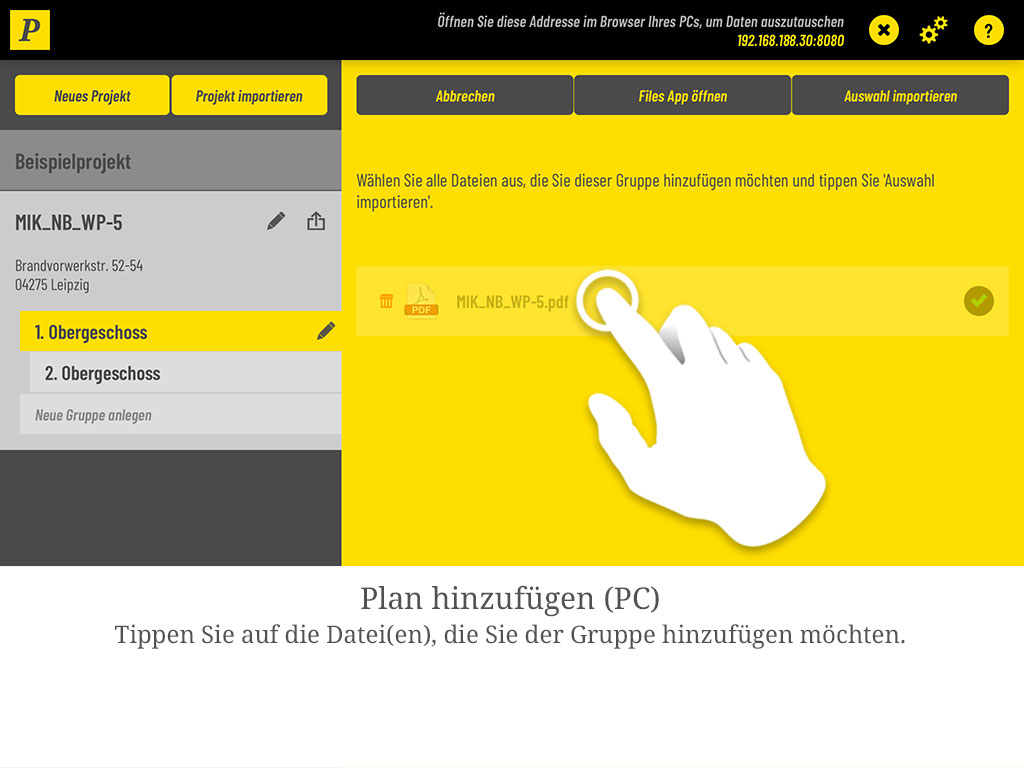
  11. Tippen Sie auf die Datei(en), die Sie der Gruppe hinzufügen möchten.
    Tippen Sie auf die Datei(en), die Sie der Gruppe hinzufügen möchten.
  12. Tippen Sie auf „Auswahl importieren".
    Tippen Sie auf „Auswahl importieren".
  13. Die Plangrundlage ist zur Gruppe hinzugefügt. Zum Beenden der WLAN-Verbindung tippen Sie oben rechts auf das Schließen-Symbol.
    Die Plangrundlage ist zur Gruppe hinzugefügt. Zum Beenden der WLAN-Verbindung tippen Sie oben rechts auf das Schließen-Symbol.
  14. Die Bereitstellung einer Plangrundlage ist beendet.
    Die Bereitstellung einer Plangrundlage ist beendet.