Anleitung Plangrundlagen

Plangrundlage ersetzen

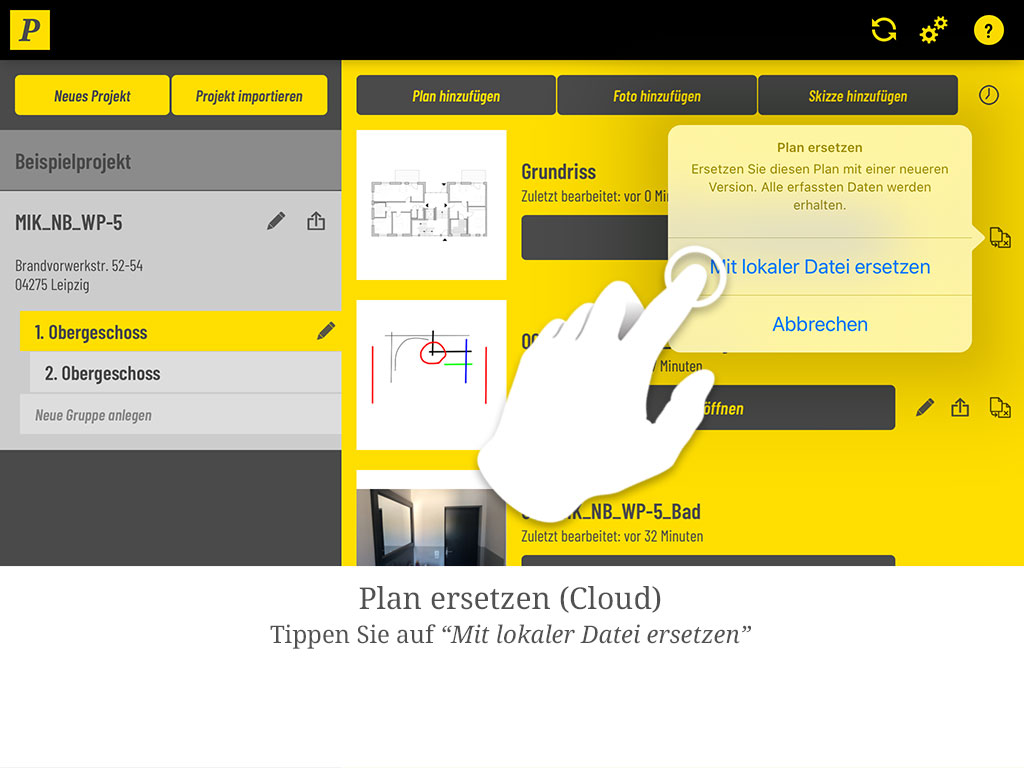
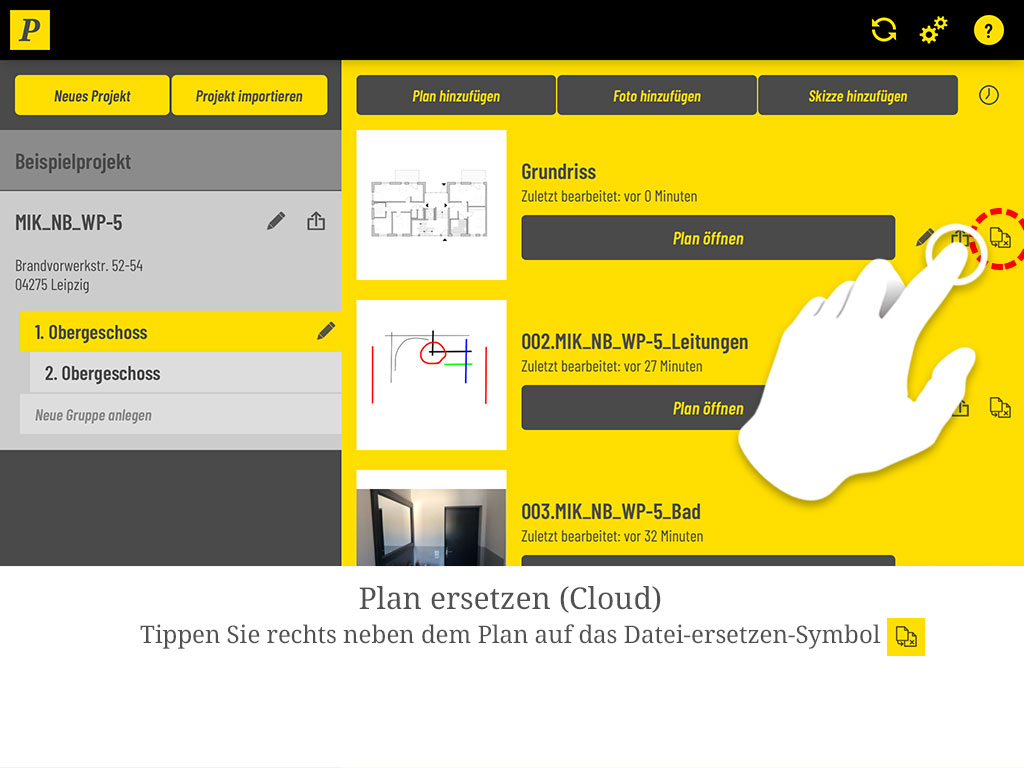
Liegt eine neue Version einer Plangrundlage vor, tauschen Sie die Datei aus, ohne die Dokumentation neu zu beginnen. Tippen Sie neben dem Plan auf das Datei-ersetzen-Symbol und wählen Sie „Mit lokaler Datei ersetzen". Die neue Datei holen Sie entweder aus einem Cloud-Speicher (Files-App: iCloud Drive, Dropbox, OneDrive) oder per LAN/WLAN vom PC. Nach einer Sicherheitsabfrage wird der Plan ersetzt; alle erfassten Fotos, Notizen und Maße bleiben erhalten.

Wichtig: gleiche Formatgröße verwenden

Hat der neue Plan ein anderes Seitenformat als der ursprüngliche, verschieben sich die relativen Positionen aller bereits erfassten Daten. Ersetzen Sie eine Plangrundlage daher möglichst durch eine Datei mit identischer Formatgröße und prüfen Sie anschließend stichprobenartig, ob Fotos und Maße noch am richtigen Ort sitzen.
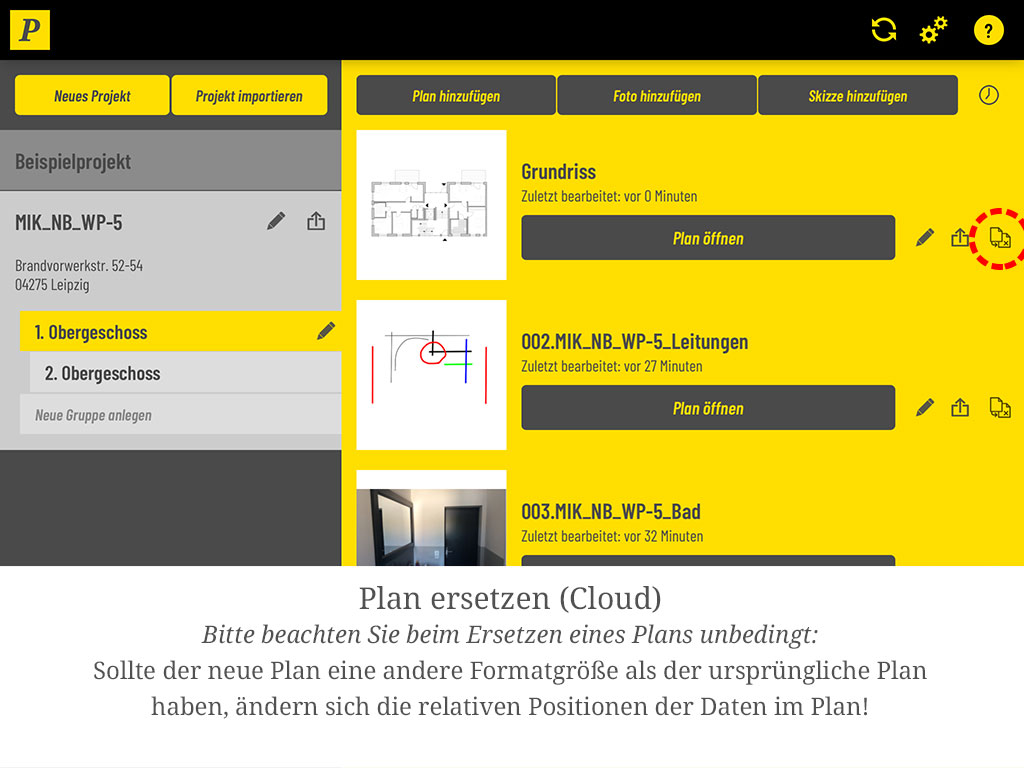
  1. Wichtig: Hat der neue Plan ein anderes Format als der ursprüngliche, ändern sich die relativen Positionen der erfassten Daten.
    Wichtig: Hat der neue Plan ein anderes Format als der ursprüngliche, ändern sich die relativen Positionen der erfassten Daten.
  2. Tippen Sie rechts neben dem Plan auf das Datei-ersetzen-Symbol.
    Tippen Sie rechts neben dem Plan auf das Datei-ersetzen-Symbol.
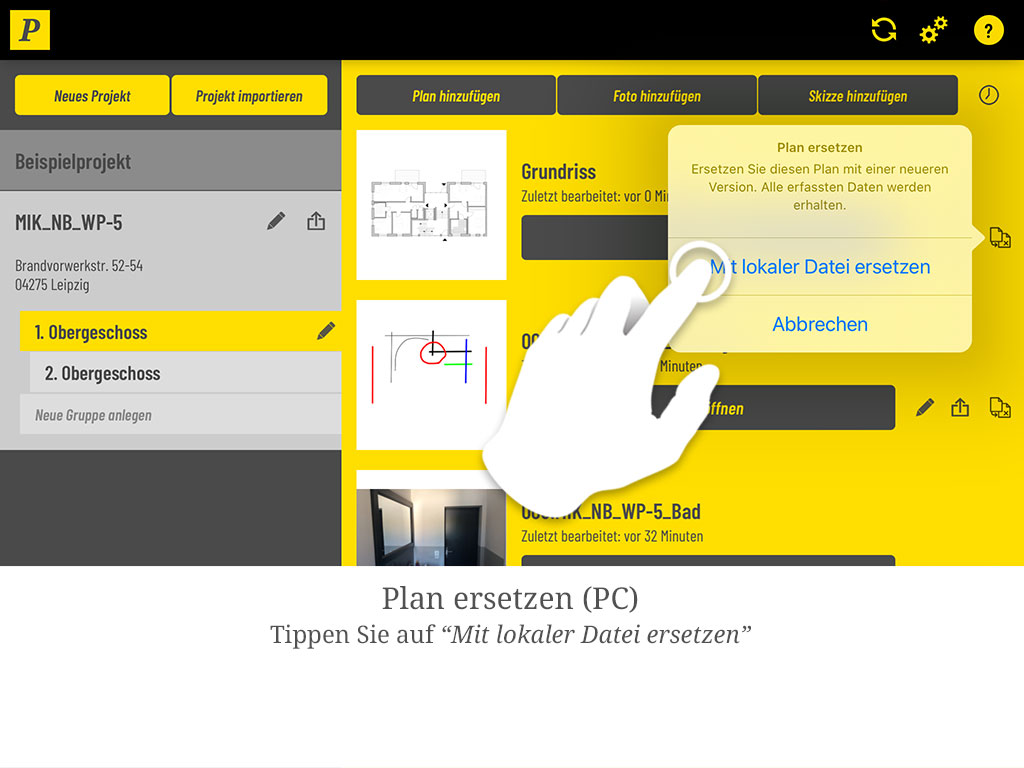
  3. Wählen Sie „Mit lokaler Datei ersetzen". Alle erfassten Daten werden dabei erhalten.
    Wählen Sie „Mit lokaler Datei ersetzen". Alle erfassten Daten werden dabei erhalten.
  4. Sind keine Dateien vorbereitet, tippen Sie auf „Files App öffnen".
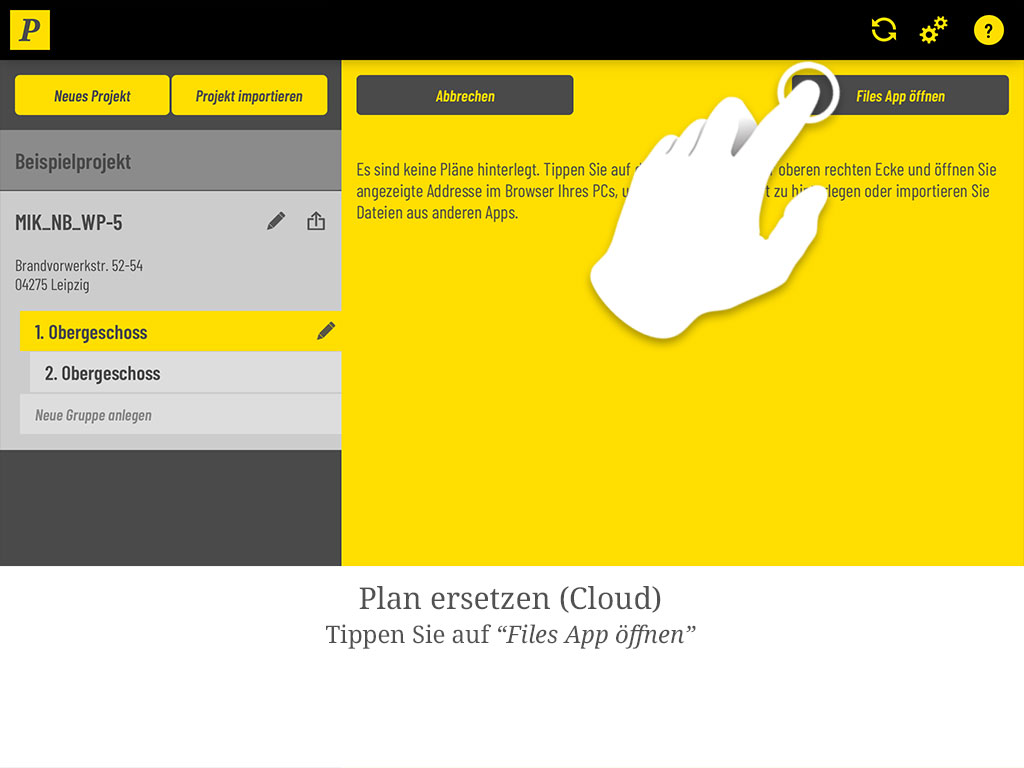
    Sind keine Dateien vorbereitet, tippen Sie auf „Files App öffnen".
  5. Navigieren Sie in der Files-App zu Ihrem Cloud-Speicher (iCloud Drive, Dropbox, OneDrive) und tippen Sie auf die gewünschte Datei.
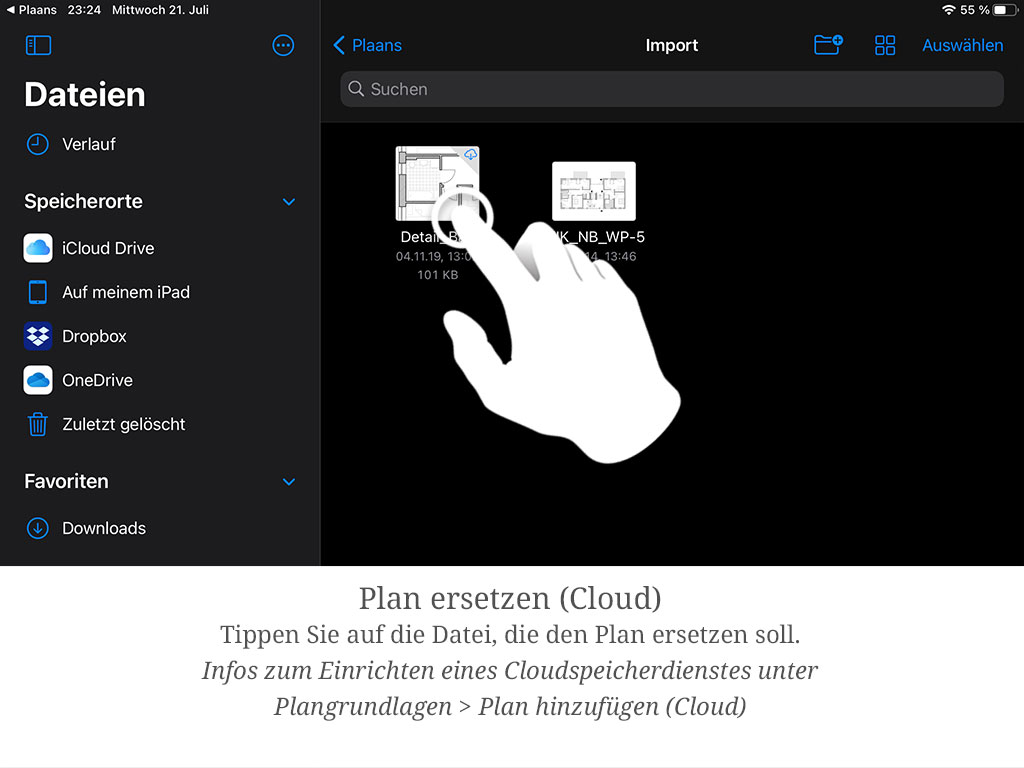
    Navigieren Sie in der Files-App zu Ihrem Cloud-Speicher (iCloud Drive, Dropbox, OneDrive) und tippen Sie auf die gewünschte Datei.
  6. Öffnen Sie die Datei oben rechts über „In Plaans öffnen".
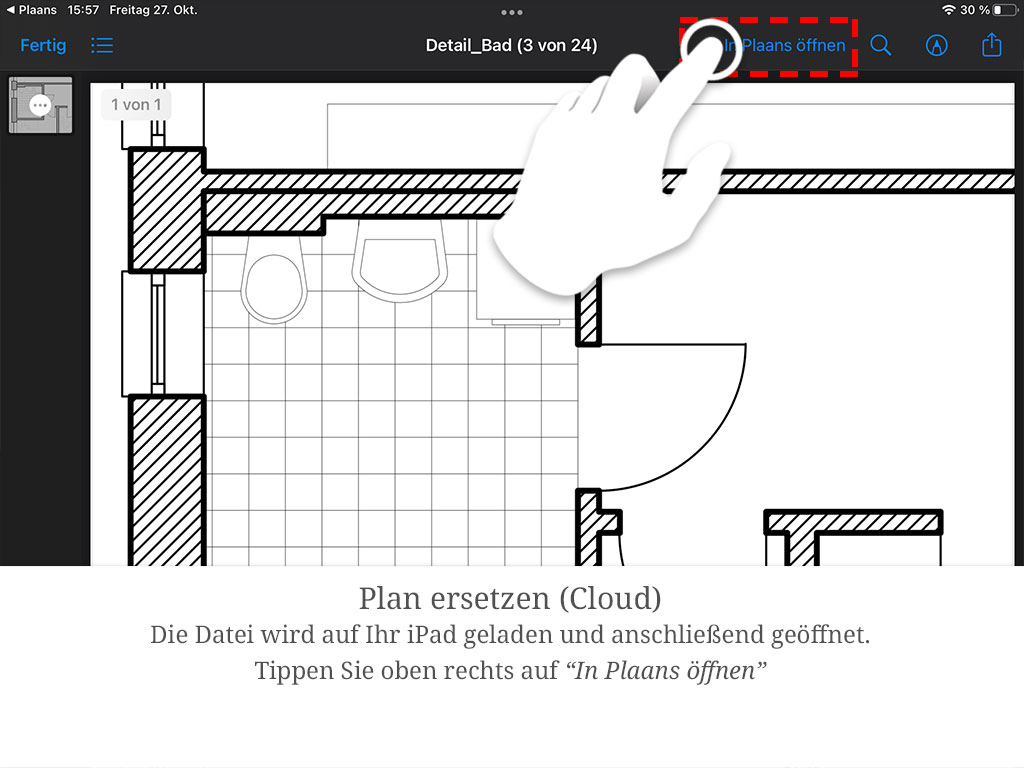
    Öffnen Sie die Datei oben rechts über „In Plaans öffnen".
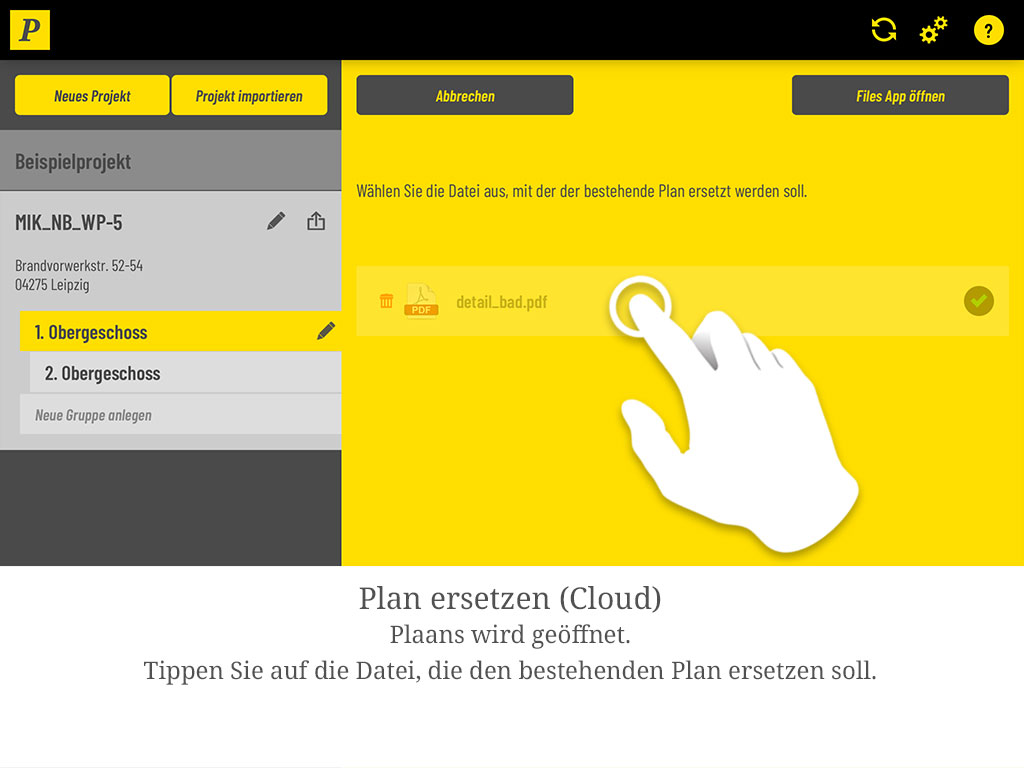
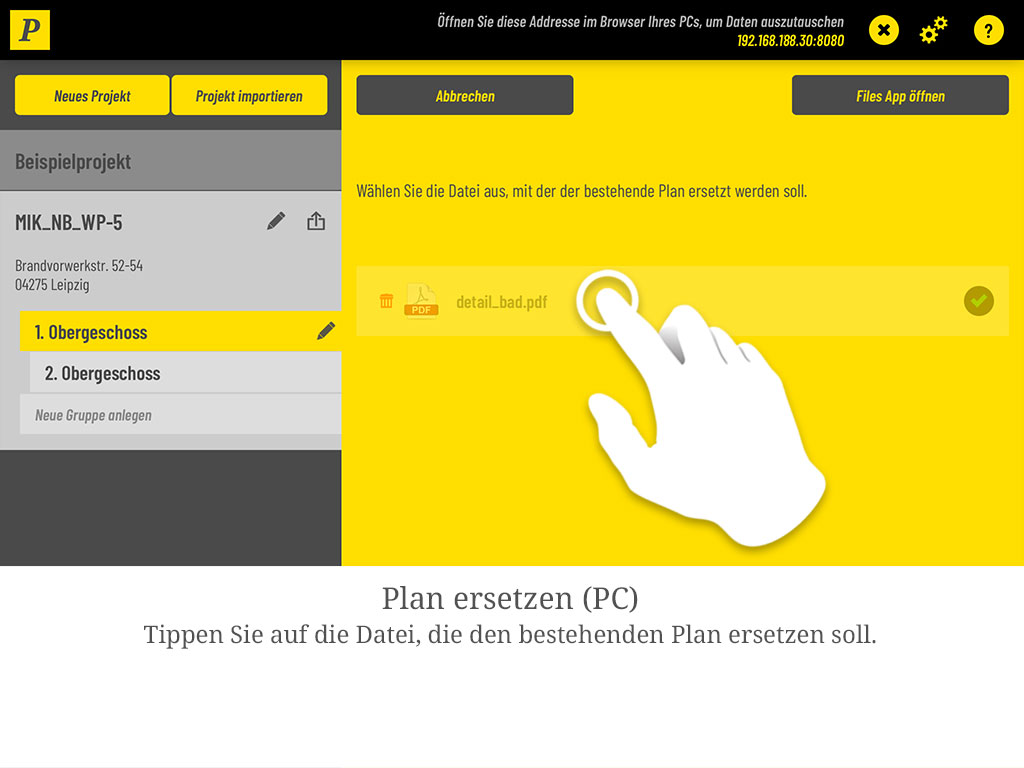
  7. Plaans öffnet sich. Tippen Sie auf die Datei, die den bestehenden Plan ersetzen soll.
    Plaans öffnet sich. Tippen Sie auf die Datei, die den bestehenden Plan ersetzen soll.
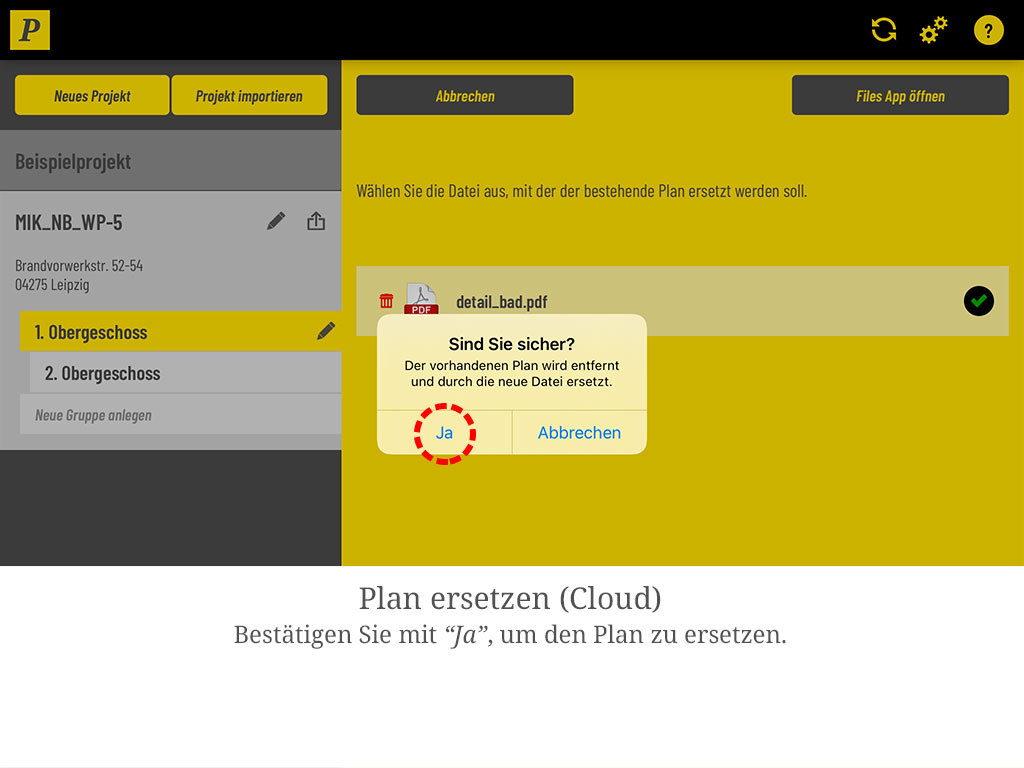
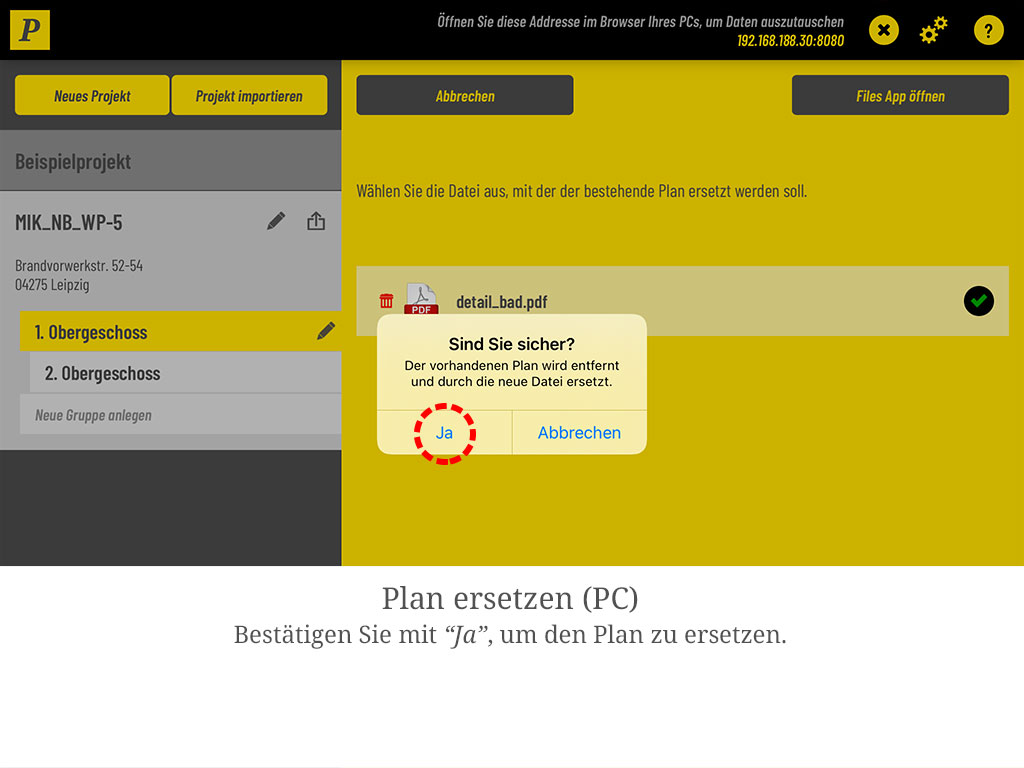
  8. Bestätigen Sie die Sicherheitsabfrage „Sind Sie sicher?" mit „Ja".
    Bestätigen Sie die Sicherheitsabfrage „Sind Sie sicher?" mit „Ja".
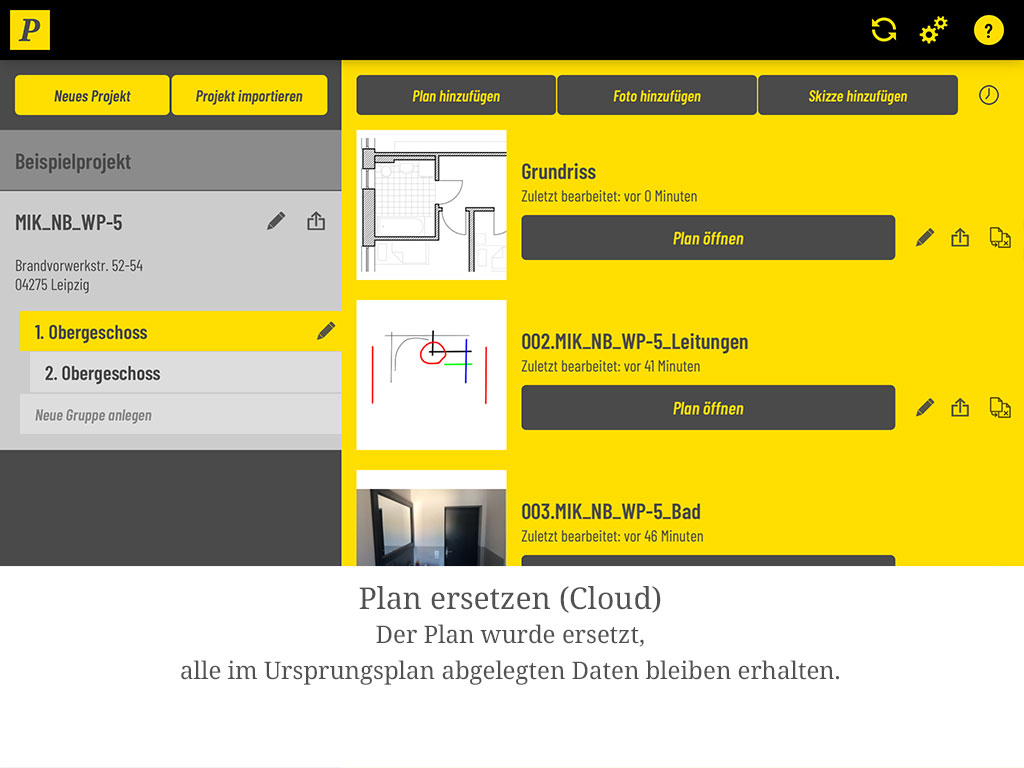
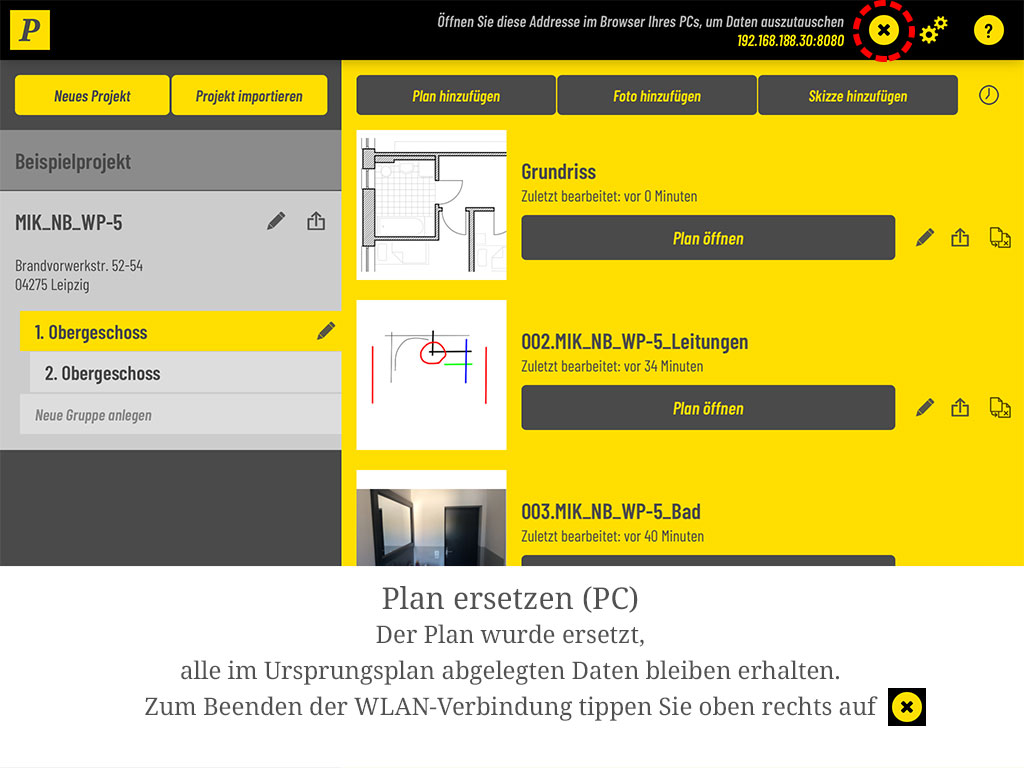
  9. Der Plan ist ersetzt – alle im Ursprungsplan abgelegten Daten bleiben erhalten.
    Der Plan ist ersetzt – alle im Ursprungsplan abgelegten Daten bleiben erhalten.
  10. Alternativ ersetzen Sie den Plan über LAN/WLAN vom PC. Tippen Sie neben dem Plan auf das Datei-ersetzen-Symbol.
    Alternativ ersetzen Sie den Plan über LAN/WLAN vom PC. Tippen Sie neben dem Plan auf das Datei-ersetzen-Symbol.
  11. Wählen Sie „Mit lokaler Datei ersetzen".
    Wählen Sie „Mit lokaler Datei ersetzen".
  12. Verbinden Sie iPad und PC über den Sync-Button und öffnen Sie die angezeigte Adresse im PC-Browser (siehe „Plan vom PC hinzufügen").
    Verbinden Sie iPad und PC über den Sync-Button und öffnen Sie die angezeigte Adresse im PC-Browser (siehe „Plan vom PC hinzufügen").
  13. Wählen Sie die über den Browser bereitgestellte Datei aus.
    Wählen Sie die über den Browser bereitgestellte Datei aus.
  14. Bestätigen Sie mit „Ja".
    Bestätigen Sie mit „Ja".
  15. Der Plan ist ersetzt. Zum Beenden der WLAN-Verbindung tippen Sie oben rechts auf das Schließen-Symbol.
    Der Plan ist ersetzt. Zum Beenden der WLAN-Verbindung tippen Sie oben rechts auf das Schließen-Symbol.