Anleitung Planbearbeitung

Planausschnitt als eigenen Plan speichern

Mit dem Ausschnitt-Werkzeug schneiden Sie einen Detailbereich eines Plans als separaten Plan aus. Tippen Sie oben links in der Werkzeugleiste auf das Ausschnitt-Symbol.

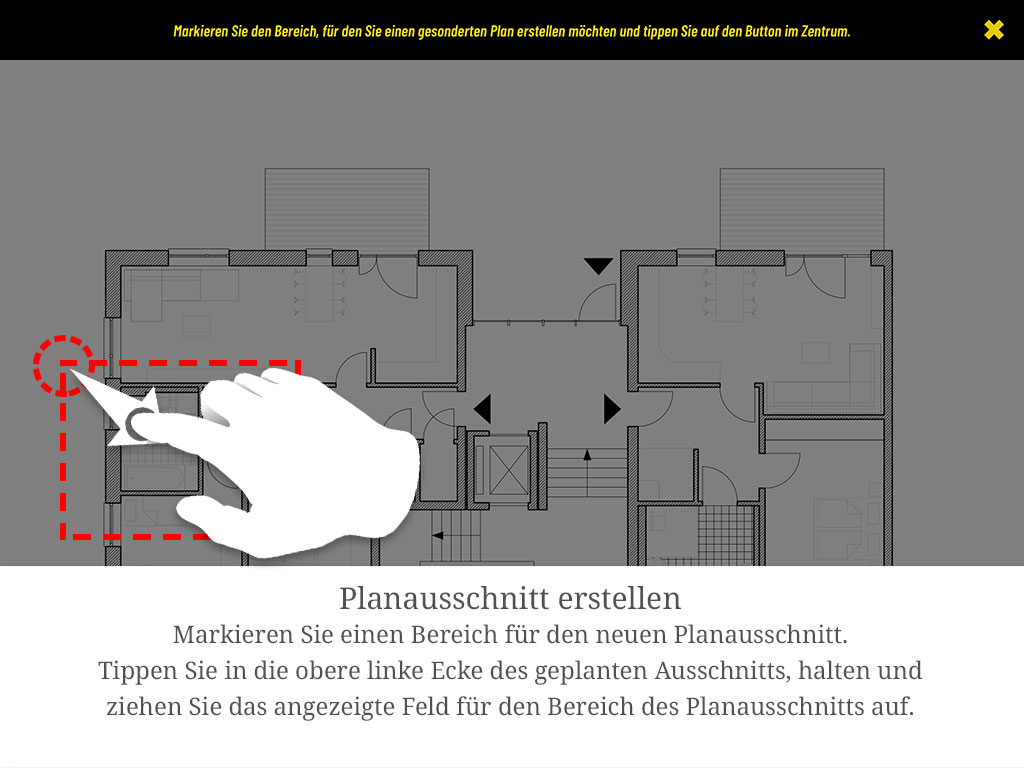
Tippen Sie in die obere linke Ecke des gewünschten Bereichs, halten Sie und ziehen Sie das Feld auf. Tippen Sie dann auf das Symbol in der Mitte des markierten Bereichs und vergeben Sie einen Plannamen. Der Ausschnitt wird als neuer Plan in derselben Gruppe angelegt und ist vollständig bearbeitbar – so bleiben stark belegte Bereiche wie ein Bad oder ein Technikraum lesbar.
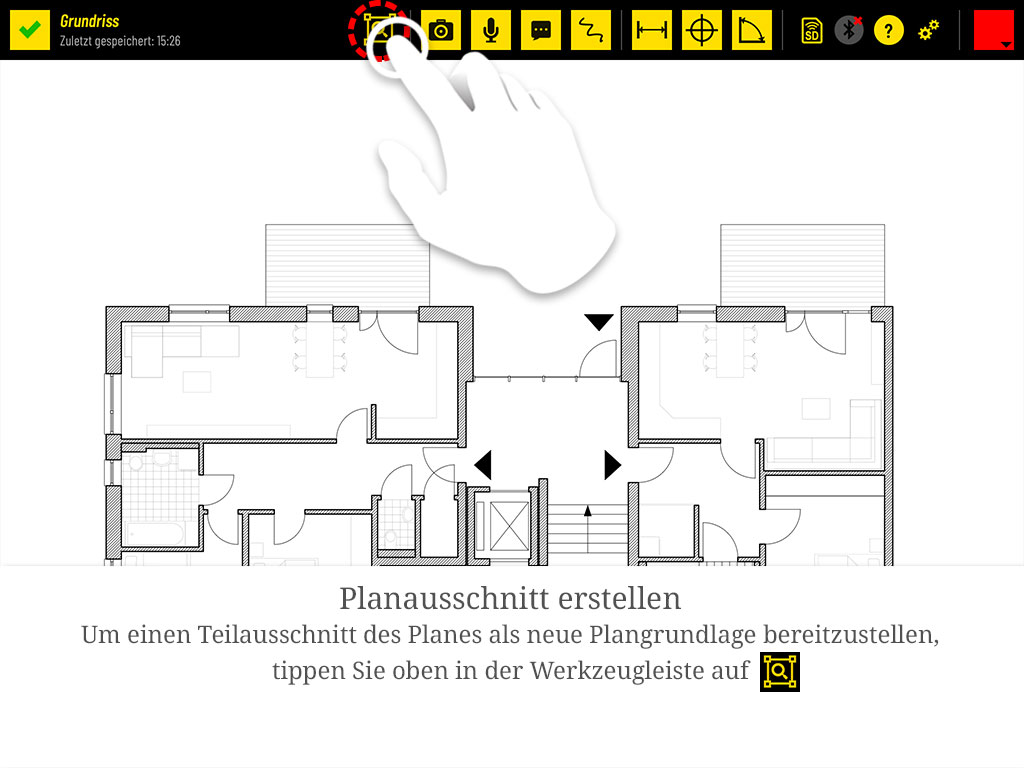
  1. Um einen Teilausschnitt des Plans als neue Plangrundlage bereitzustellen, tippen Sie oben in der Werkzeugleiste auf das Ausschnitt-Symbol.
    Um einen Teilausschnitt des Plans als neue Plangrundlage bereitzustellen, tippen Sie oben in der Werkzeugleiste auf das Ausschnitt-Symbol.
  2. Markieren Sie den Bereich: Tippen Sie in die obere linke Ecke des geplanten Ausschnitts, halten Sie und ziehen Sie das Feld auf.
    Markieren Sie den Bereich: Tippen Sie in die obere linke Ecke des geplanten Ausschnitts, halten Sie und ziehen Sie das Feld auf.
  3. Tippen Sie auf das Planausschnitt-Symbol in der Mitte des hellen Bereichs.
    Tippen Sie auf das Planausschnitt-Symbol in der Mitte des hellen Bereichs.
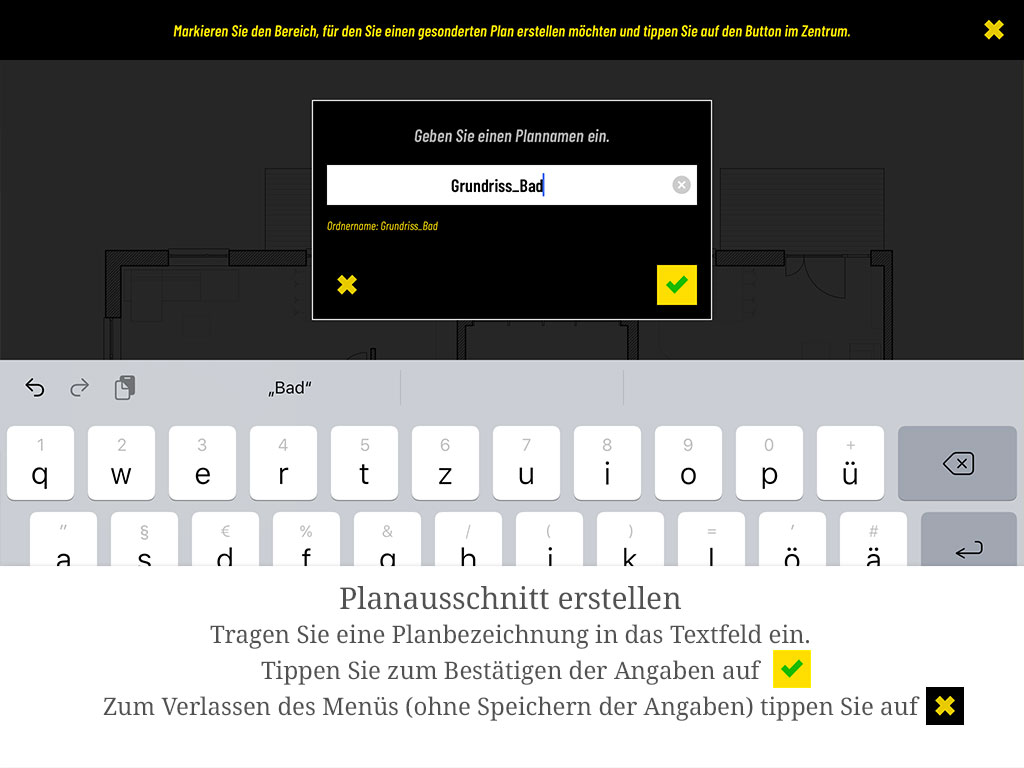
  4. Tragen Sie eine Planbezeichnung ein und bestätigen Sie mit dem grünen Haken; das Kreuz verlässt das Menü ohne zu speichern.
    Tragen Sie eine Planbezeichnung ein und bestätigen Sie mit dem grünen Haken; das Kreuz verlässt das Menü ohne zu speichern.
  5. Der Planausschnitt wird als neuer Plan in der Gruppe angelegt und ist als Plangrundlage vollständig bearbeitbar.
    Der Planausschnitt wird als neuer Plan in der Gruppe angelegt und ist als Plangrundlage vollständig bearbeitbar.