Anleitung Planbearbeitung

Mit Ebenen arbeiten

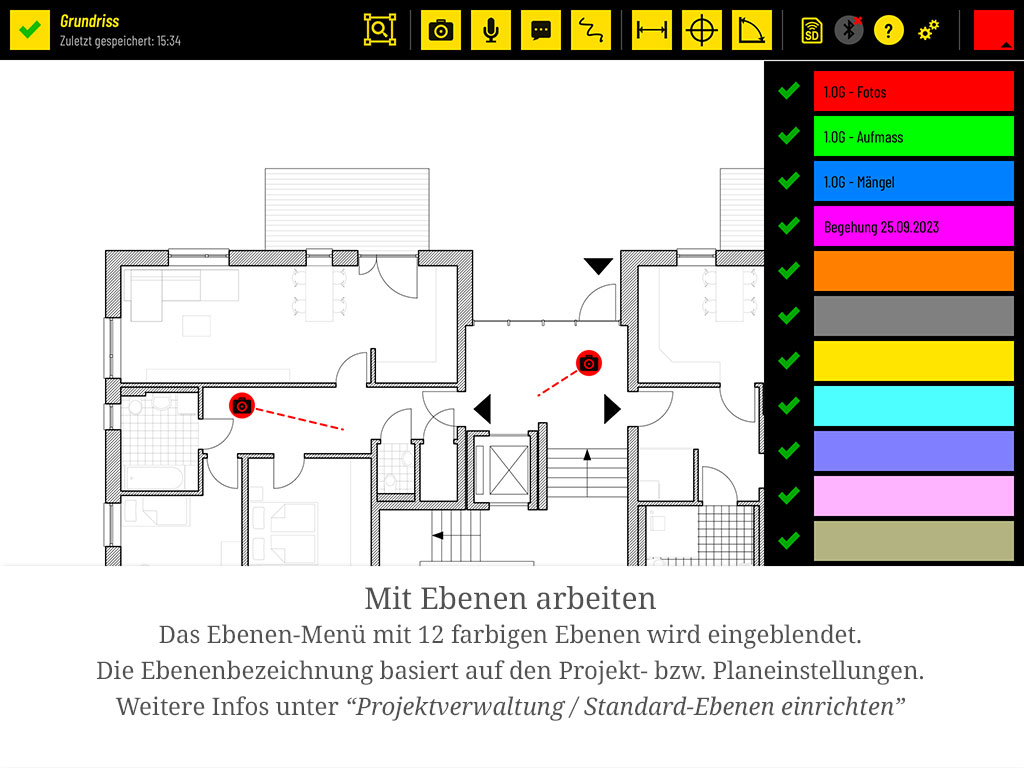
Zur übersichtlichen Datenerfassung stehen 12 verschiedenfarbige Ebenen zur Verfügung. Über das Farbfeld oben rechts in der Werkzeugleiste öffnen Sie das Ebenen-Menü; die Ebenennamen stammen aus den Projekt- bzw. Planeinstellungen.

Tippen Sie auf ein Farbfeld, um auf dieser Ebene weiterzuarbeiten – die aktive Ebene wird oben rechts angezeigt, und neue Objekte erscheinen in ihrer Farbe. Über das grüne Häkchen neben einer Ebene blenden Sie deren Daten ein oder aus.
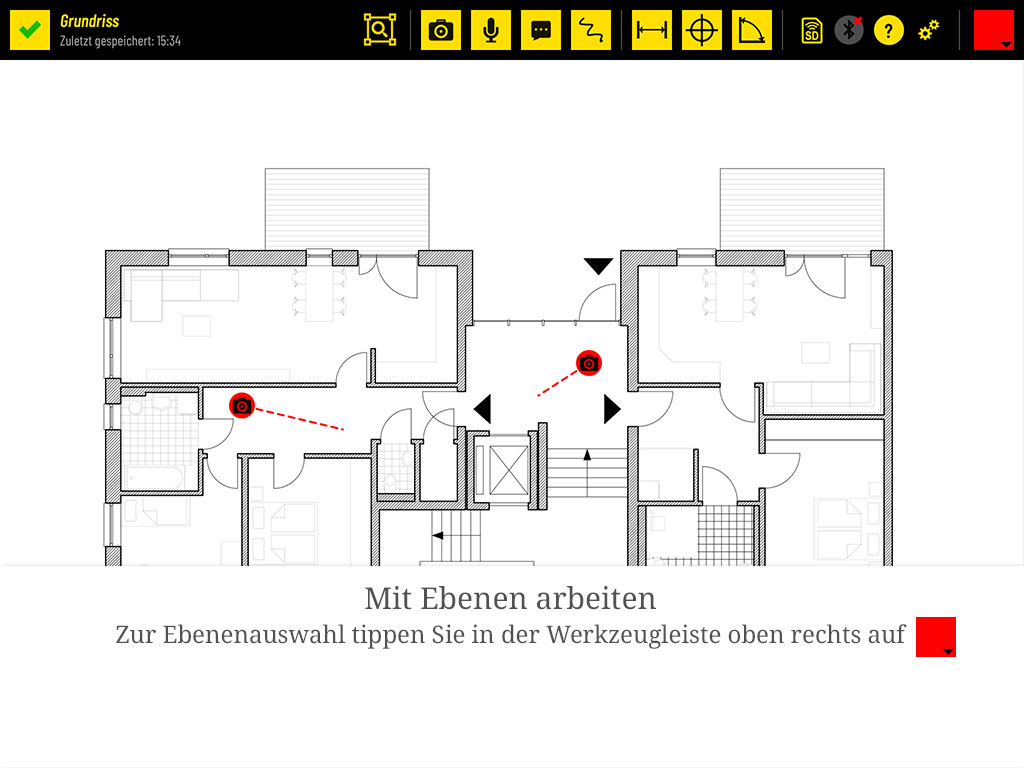
  1. Zur Ebenenauswahl tippen Sie in der Werkzeugleiste oben rechts auf das Farbfeld.
    Zur Ebenenauswahl tippen Sie in der Werkzeugleiste oben rechts auf das Farbfeld.
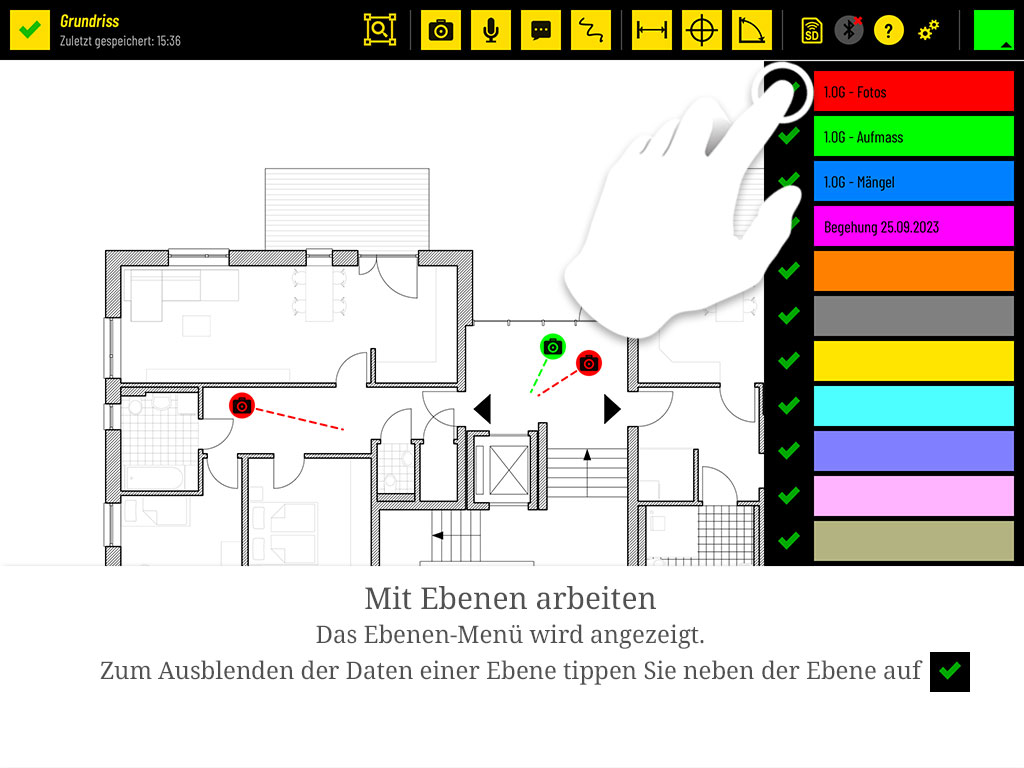
  2. Das Ebenen-Menü mit 12 farbigen Ebenen wird eingeblendet. Die Ebenennamen stammen aus den Projekt- bzw. Planeinstellungen (siehe „Standard-Ebenen einrichten").
    Das Ebenen-Menü mit 12 farbigen Ebenen wird eingeblendet. Die Ebenennamen stammen aus den Projekt- bzw. Planeinstellungen (siehe „Standard-Ebenen einrichten").
  3. Tippen Sie auf ein Farbfeld, um auf dieser Ebene weiterzuarbeiten.
    Tippen Sie auf ein Farbfeld, um auf dieser Ebene weiterzuarbeiten.
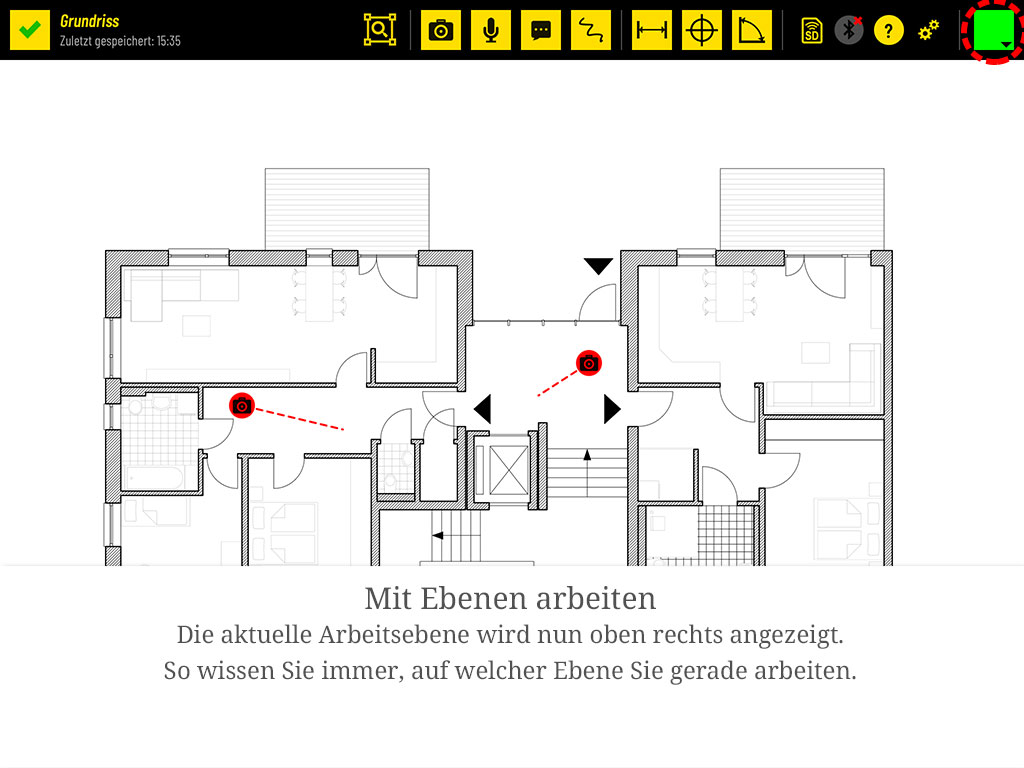
  4. Die aktuelle Arbeitsebene wird nun oben rechts angezeigt – so wissen Sie immer, auf welcher Ebene Sie gerade arbeiten.
    Die aktuelle Arbeitsebene wird nun oben rechts angezeigt – so wissen Sie immer, auf welcher Ebene Sie gerade arbeiten.
  5. Die folgenden Aktionen werden in der Farbe der aktuellen Ebene angezeigt. Verwenden Sie z. B. das Kamera-Werkzeug.
    Die folgenden Aktionen werden in der Farbe der aktuellen Ebene angezeigt. Verwenden Sie z. B. das Kamera-Werkzeug.
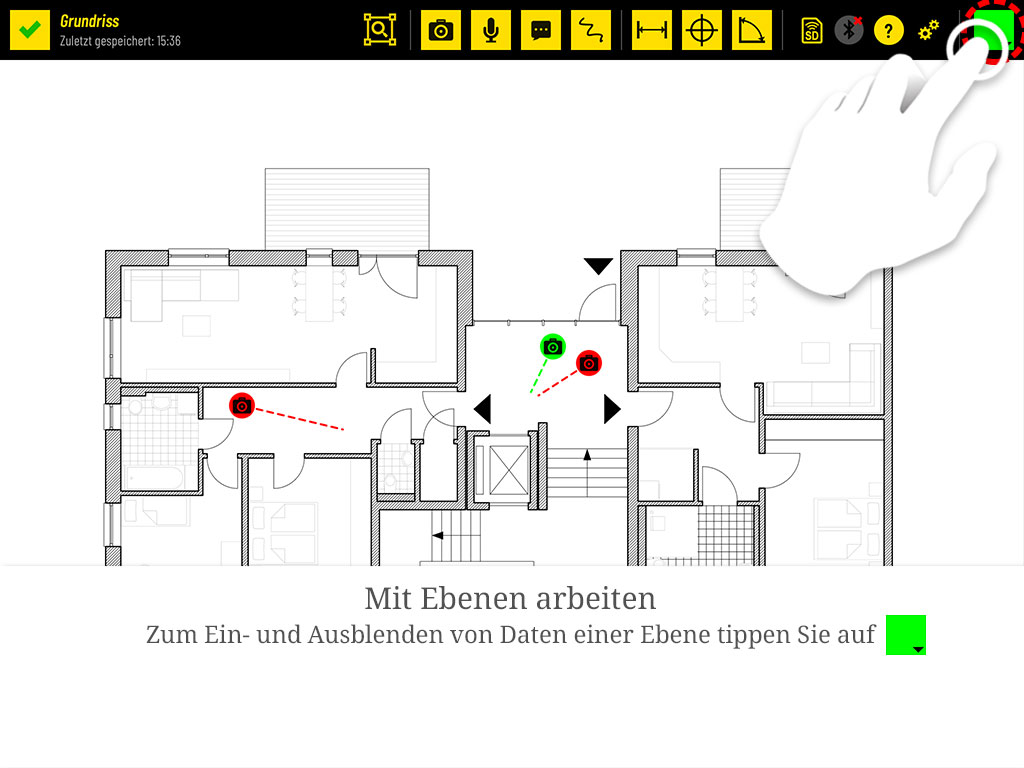
  6. Zum Ein- und Ausblenden der Daten einer Ebene öffnen Sie über das Farbfeld oben rechts das Ebenen-Menü.
    Zum Ein- und Ausblenden der Daten einer Ebene öffnen Sie über das Farbfeld oben rechts das Ebenen-Menü.
  7. Zum Ausblenden der Daten einer Ebene tippen Sie neben der Ebene auf das grüne Häkchen.
    Zum Ausblenden der Daten einer Ebene tippen Sie neben der Ebene auf das grüne Häkchen.
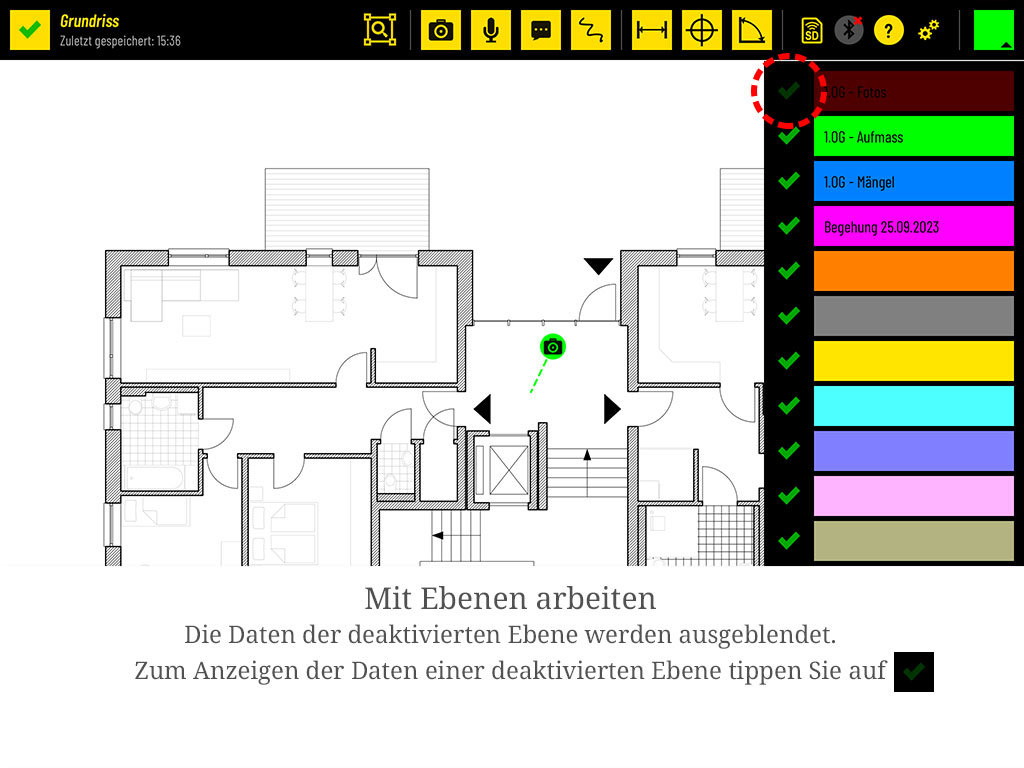
  8. Die Daten der deaktivierten Ebene werden ausgeblendet. Zum Anzeigen tippen Sie erneut auf das Häkchen.
    Die Daten der deaktivierten Ebene werden ausgeblendet. Zum Anzeigen tippen Sie erneut auf das Häkchen.
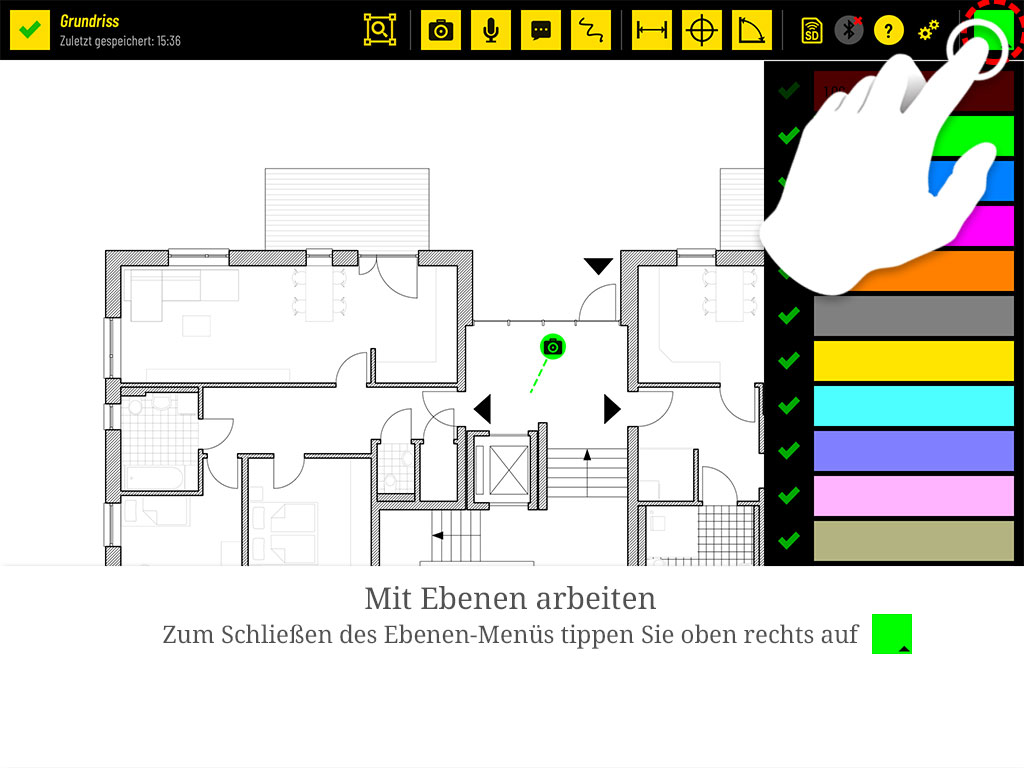
  9. Zum Schließen des Ebenen-Menüs tippen Sie oben rechts auf das Farbfeld.
    Zum Schließen des Ebenen-Menüs tippen Sie oben rechts auf das Farbfeld.