Anleitung Werkzeuge und Funktionen

Fotodokumentation mit Blickrichtung

Das Kamera-Werkzeug ist das meistgenutzte in Plaans. Sie nehmen ein Foto auf und legen dabei fest, wo Sie standen und wohin Sie geblickt haben – Standort und Blickrichtung werden im Plan als kleiner Sichtkegel festgehalten.

Tippen Sie im Werkzeug-Menü auf das Kamera-Symbol, dann auf Ihren Standort und anschließend auf einen Punkt in Blickrichtung des Bereichs, den Sie fotografieren. Nach der Aufnahme können Sie im Vorschaufenster einen Kommentar ergänzen (auch per Diktierfunktion), die Ebene wechseln, Standort und Blickrichtung nachträglich korrigieren oder statt einer Aufnahme ein vorhandenes Foto vom iPad laden. Plaans benötigt dafür die Kamera- bzw. Fotoberechtigung.
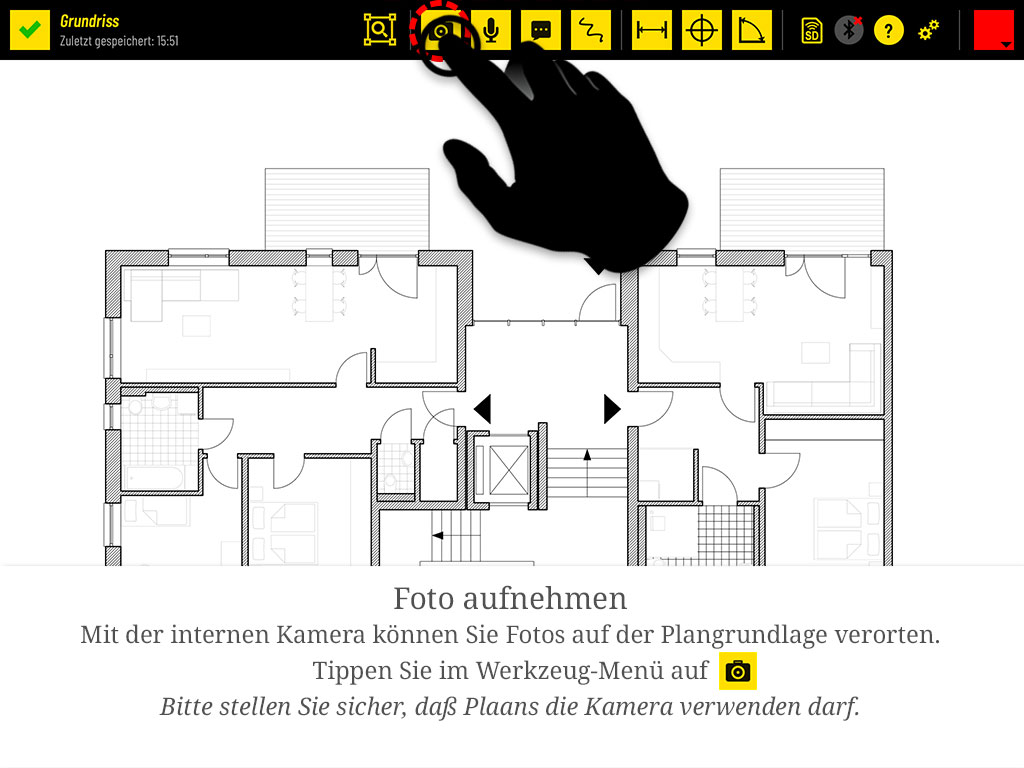
  1. Mit der internen Kamera verorten Sie Fotos auf der Plangrundlage. Tippen Sie im Werkzeug-Menü auf das Kamera-Symbol. Plaans muss dafür die Kamera verwenden dürfen.
    Mit der internen Kamera verorten Sie Fotos auf der Plangrundlage. Tippen Sie im Werkzeug-Menü auf das Kamera-Symbol. Plaans muss dafür die Kamera verwenden dürfen.
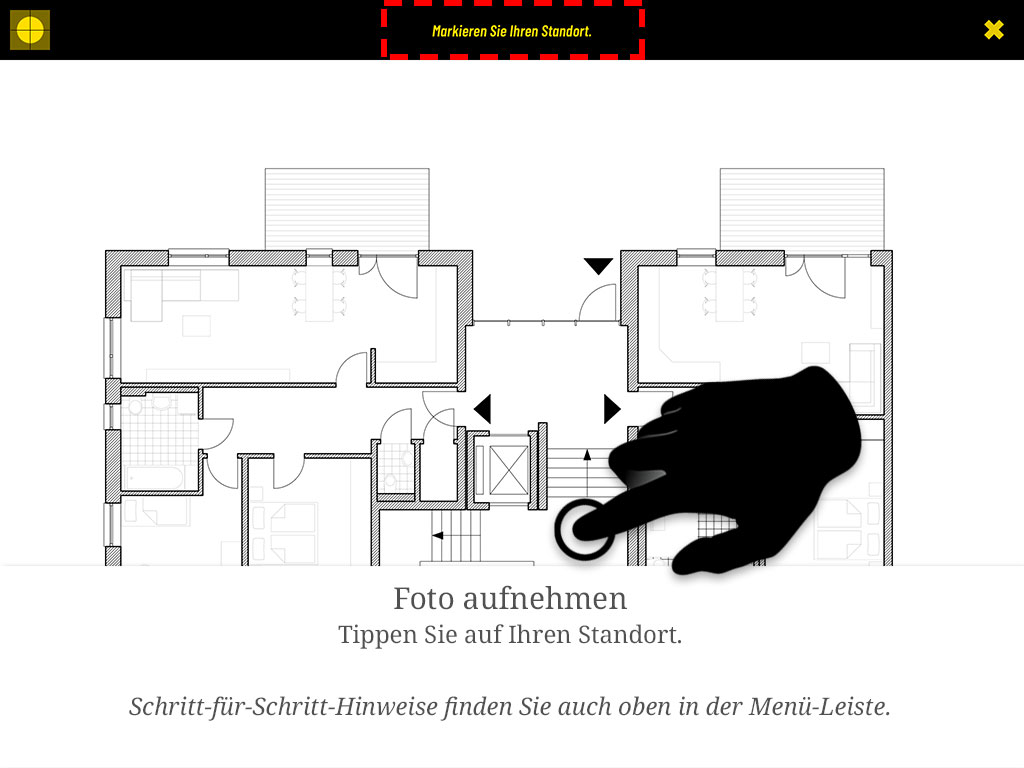
  2. Tippen Sie auf Ihren Standort. Schritt-für-Schritt-Hinweise finden Sie auch oben in der Menüleiste.
    Tippen Sie auf Ihren Standort. Schritt-für-Schritt-Hinweise finden Sie auch oben in der Menüleiste.
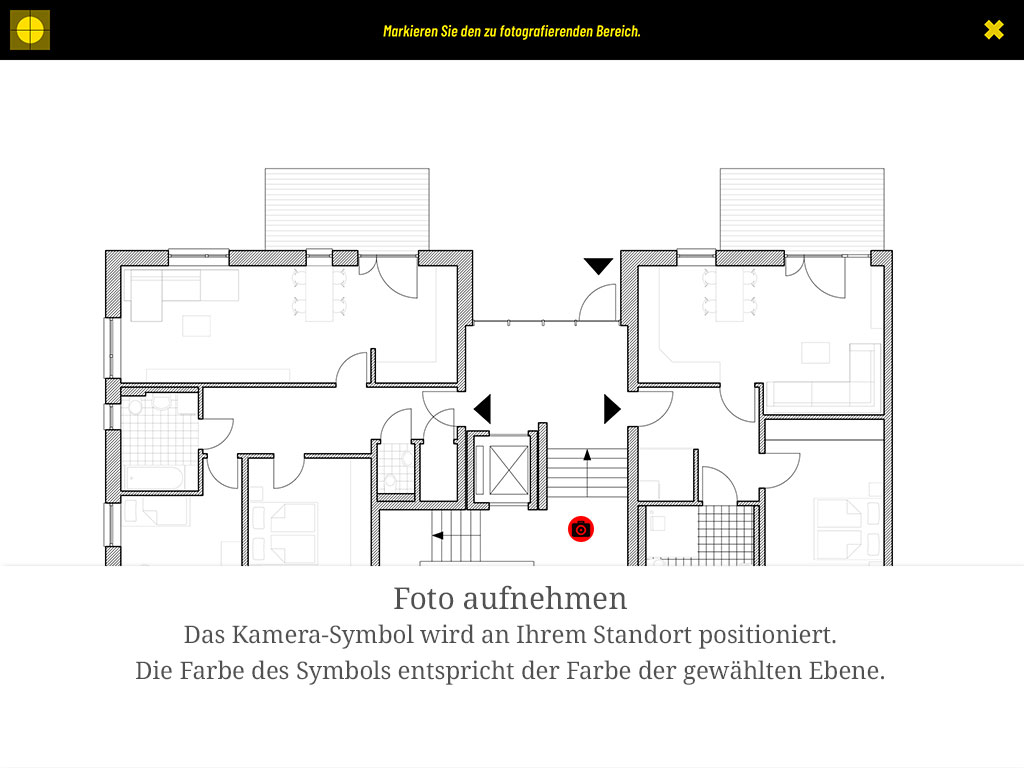
  3. Das Kamera-Symbol wird an Ihrem Standort positioniert; seine Farbe entspricht der gewählten Ebene.
    Das Kamera-Symbol wird an Ihrem Standort positioniert; seine Farbe entspricht der gewählten Ebene.
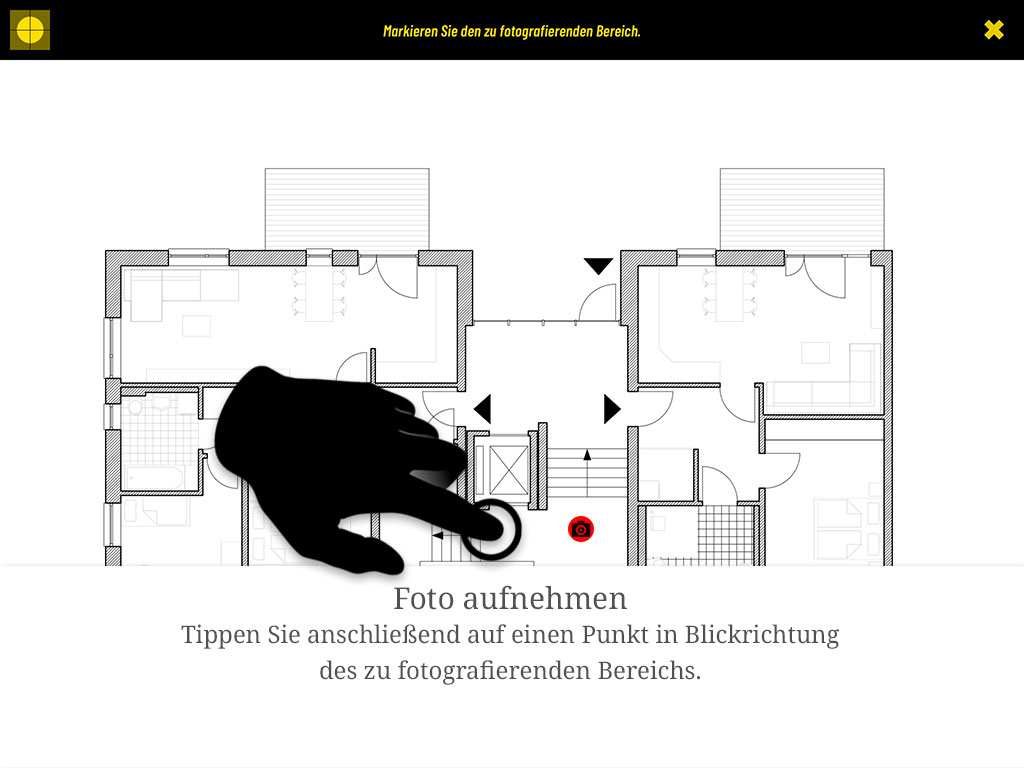
  4. Tippen Sie anschließend auf einen Punkt in Blickrichtung des zu fotografierenden Bereichs.
    Tippen Sie anschließend auf einen Punkt in Blickrichtung des zu fotografierenden Bereichs.
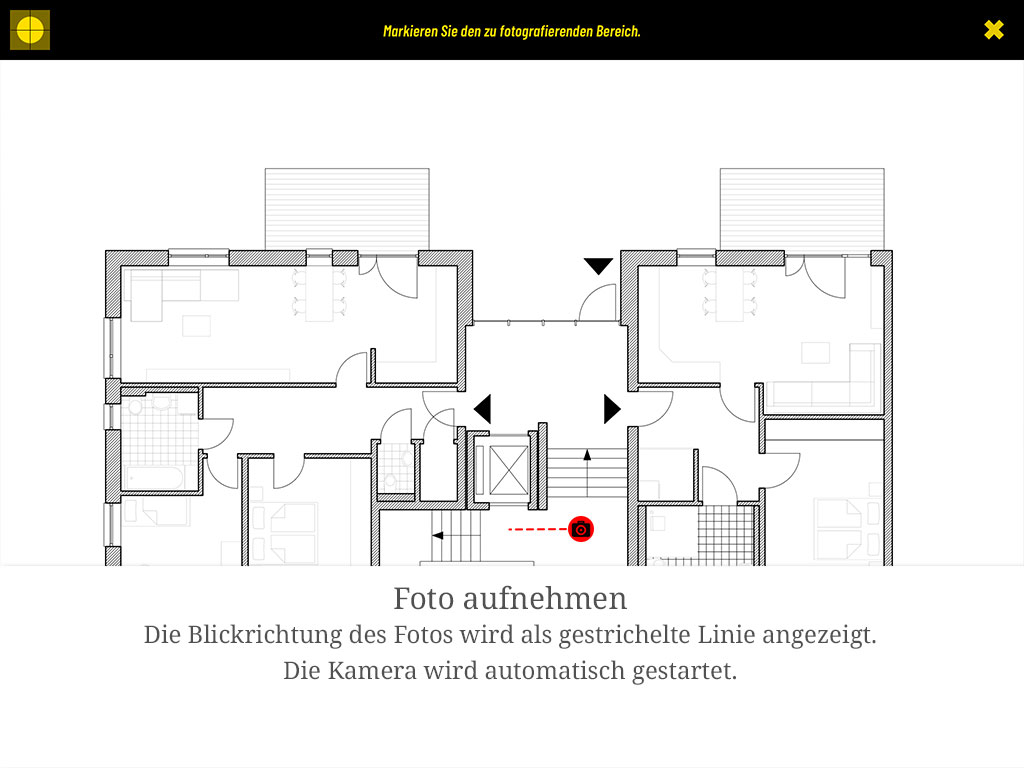
  5. Die Blickrichtung wird als gestrichelte Linie angezeigt. Die Kamera wird automatisch gestartet.
    Die Blickrichtung wird als gestrichelte Linie angezeigt. Die Kamera wird automatisch gestartet.
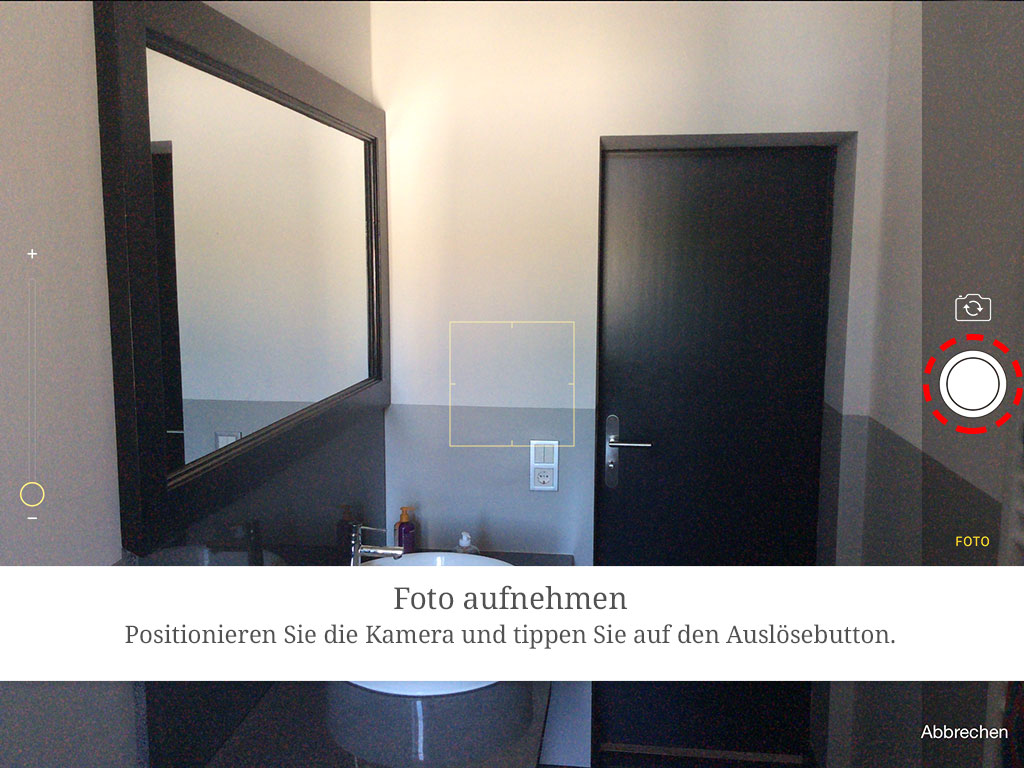
  6. Positionieren Sie die Kamera und tippen Sie auf den Auslösebutton.
    Positionieren Sie die Kamera und tippen Sie auf den Auslösebutton.
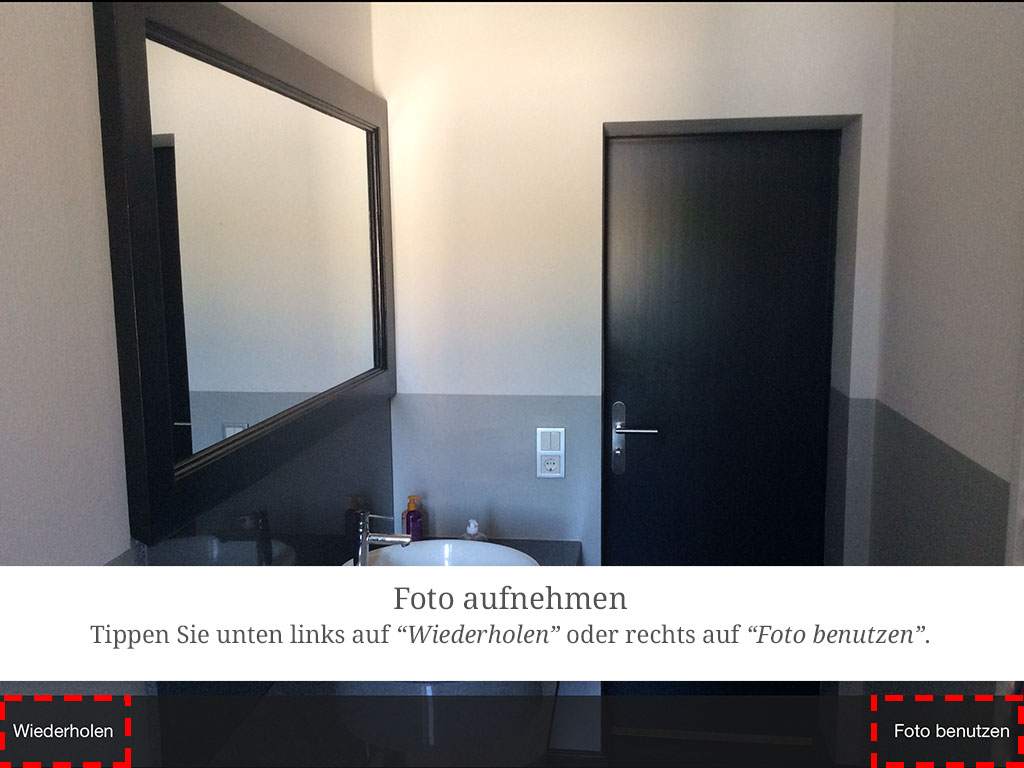
  7. Tippen Sie unten links auf „Wiederholen" oder rechts auf „Foto benutzen".
    Tippen Sie unten links auf „Wiederholen" oder rechts auf „Foto benutzen".
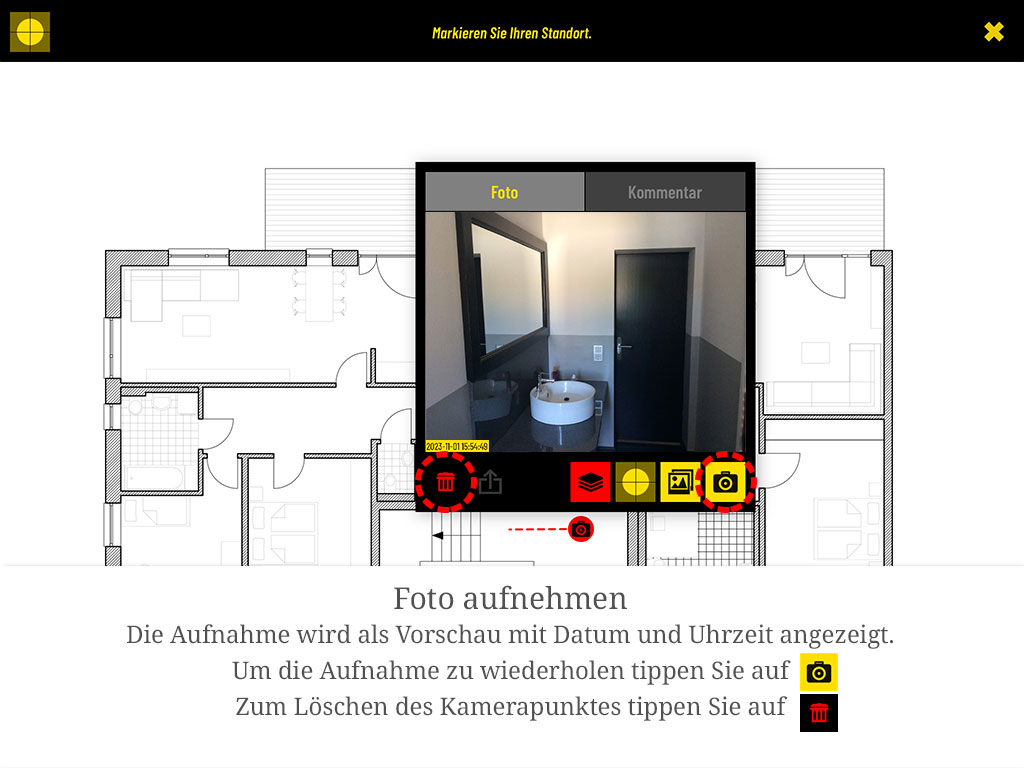
  8. Die Aufnahme wird als Vorschau mit Datum und Uhrzeit angezeigt. Zum Wiederholen tippen Sie auf das Kamera-Symbol, zum Löschen des Kamerapunktes auf den Papierkorb.
    Die Aufnahme wird als Vorschau mit Datum und Uhrzeit angezeigt. Zum Wiederholen tippen Sie auf das Kamera-Symbol, zum Löschen des Kamerapunktes auf den Papierkorb.
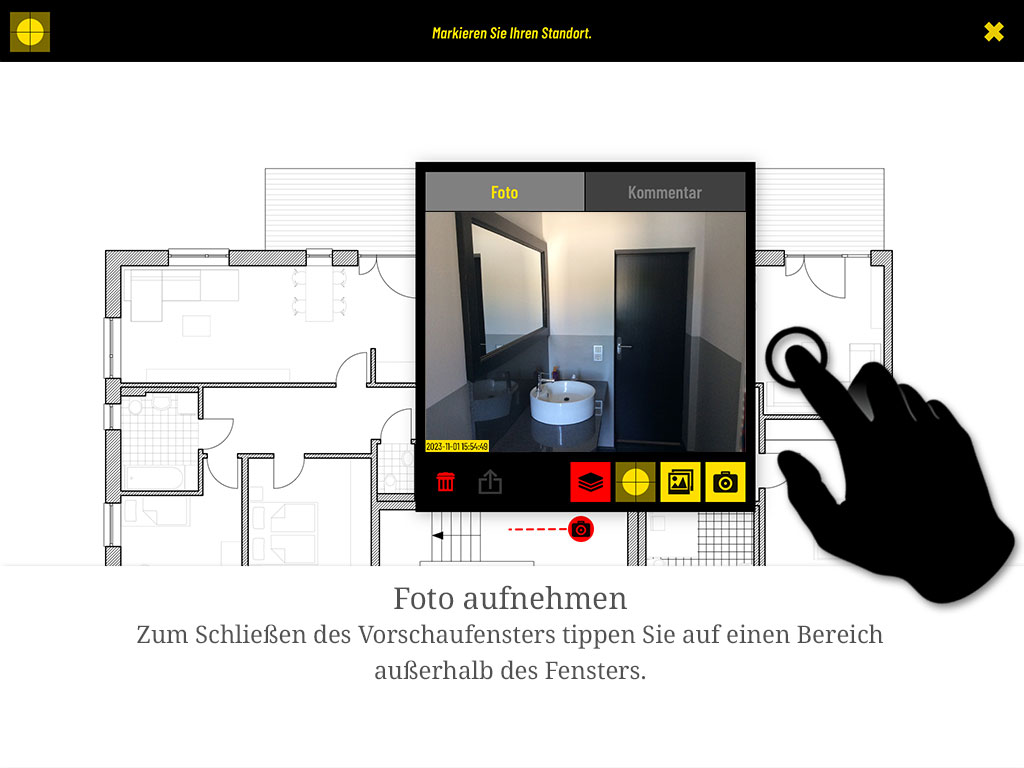
  9. Zum Schließen des Vorschaufensters tippen Sie auf einen Bereich außerhalb des Fensters.
    Zum Schließen des Vorschaufensters tippen Sie auf einen Bereich außerhalb des Fensters.
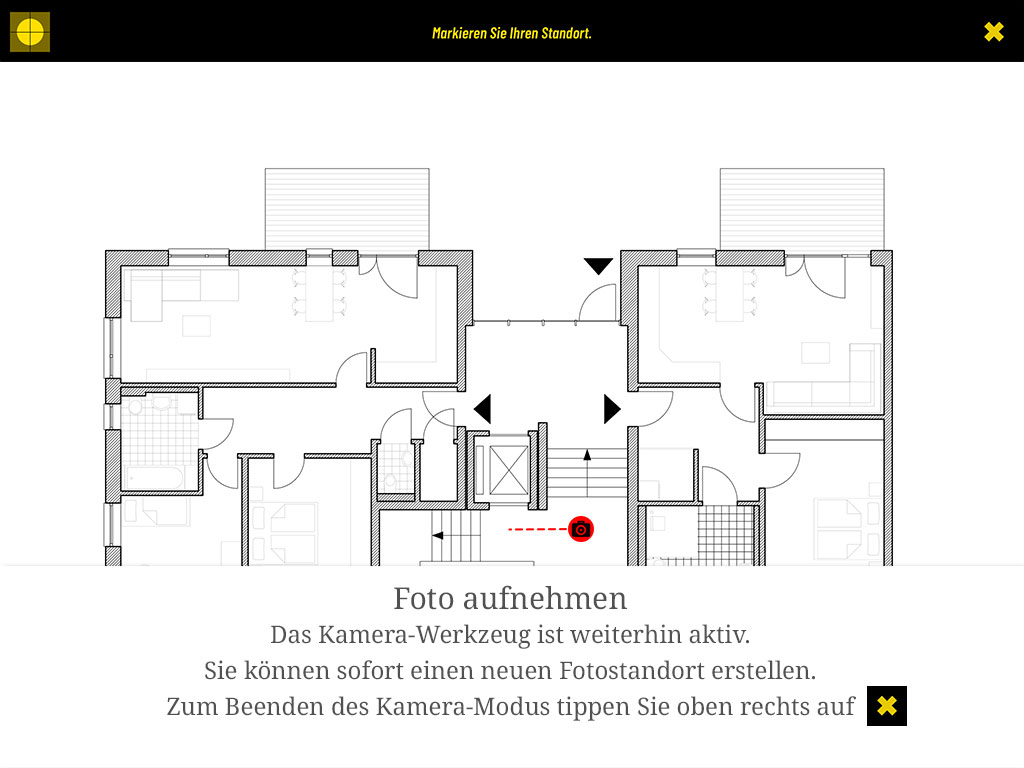
  10. Das Kamera-Werkzeug bleibt aktiv – Sie können sofort einen neuen Fotostandort erstellen. Zum Beenden des Kamera-Modus tippen Sie oben rechts auf das Kreuz.
    Das Kamera-Werkzeug bleibt aktiv – Sie können sofort einen neuen Fotostandort erstellen. Zum Beenden des Kamera-Modus tippen Sie oben rechts auf das Kreuz.
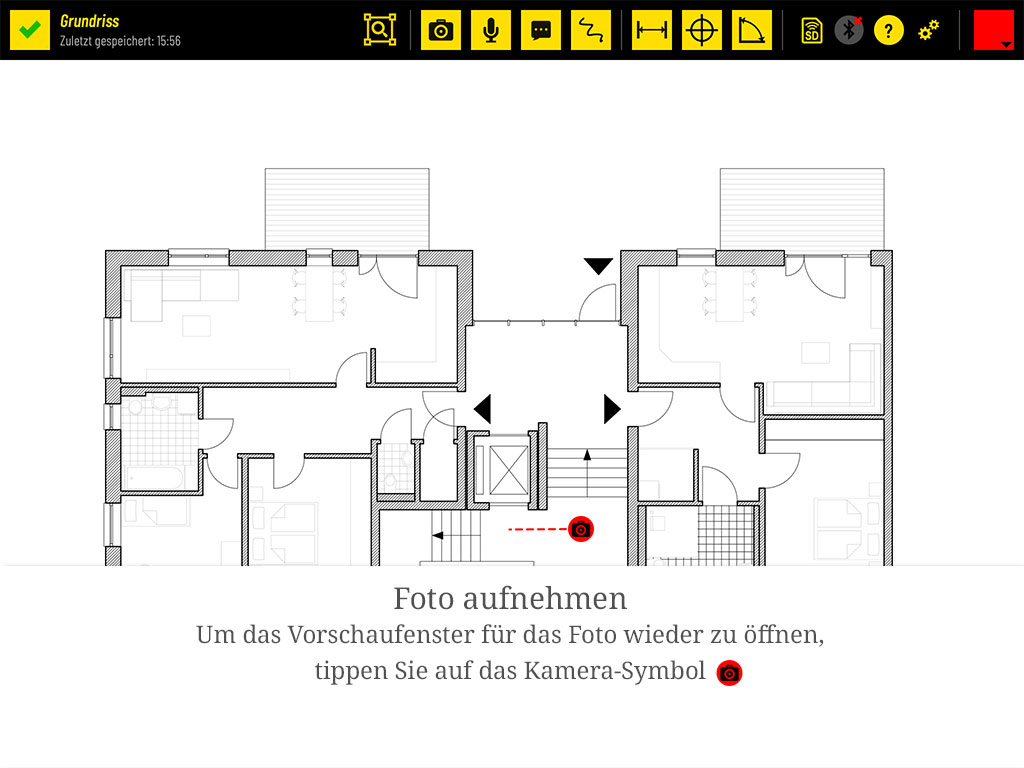
  11. Um das Vorschaufenster erneut zu öffnen, tippen Sie auf das Kamera-Symbol im Plan.
    Um das Vorschaufenster erneut zu öffnen, tippen Sie auf das Kamera-Symbol im Plan.
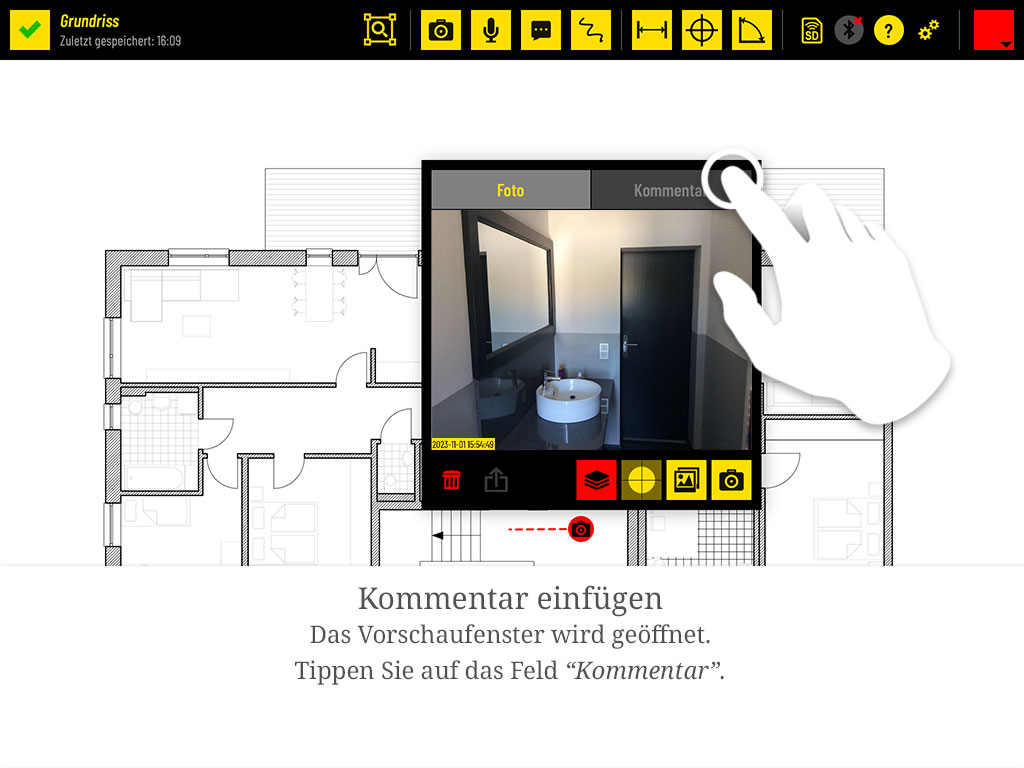
  12. Kommentar einfügen: Das Vorschaufenster öffnet sich. Tippen Sie auf den Reiter „Kommentar".
    Kommentar einfügen: Das Vorschaufenster öffnet sich. Tippen Sie auf den Reiter „Kommentar".
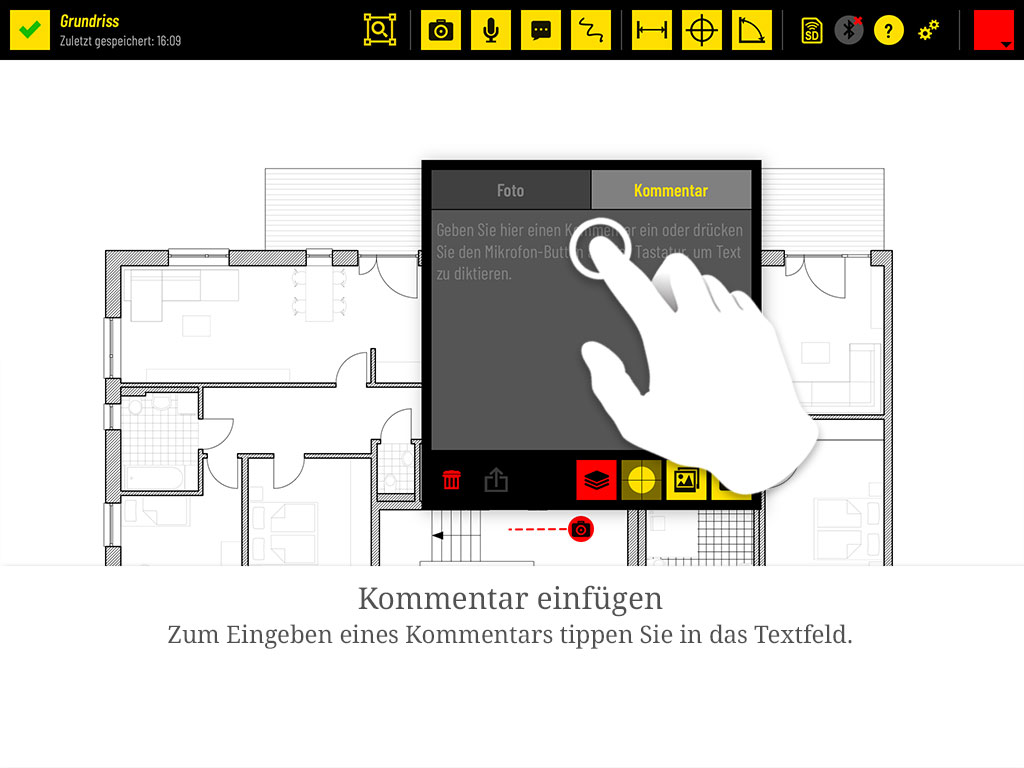
  13. Zum Eingeben eines Kommentars tippen Sie in das Textfeld.
    Zum Eingeben eines Kommentars tippen Sie in das Textfeld.
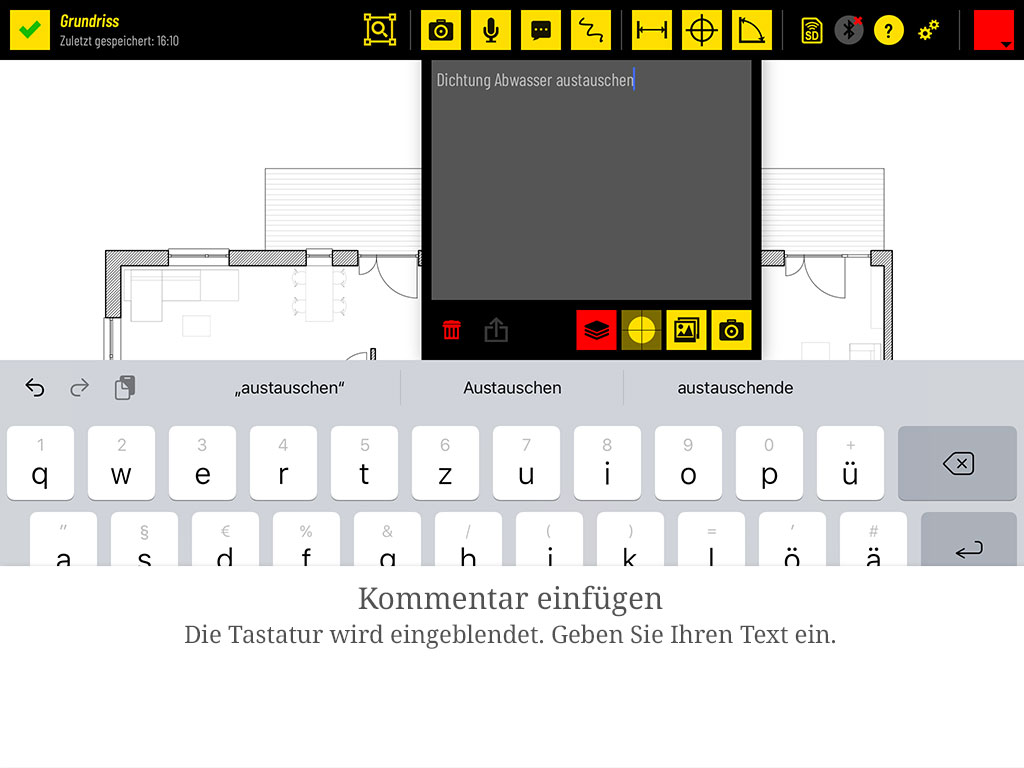
  14. Die Tastatur wird eingeblendet. Geben Sie Ihren Text ein.
    Die Tastatur wird eingeblendet. Geben Sie Ihren Text ein.
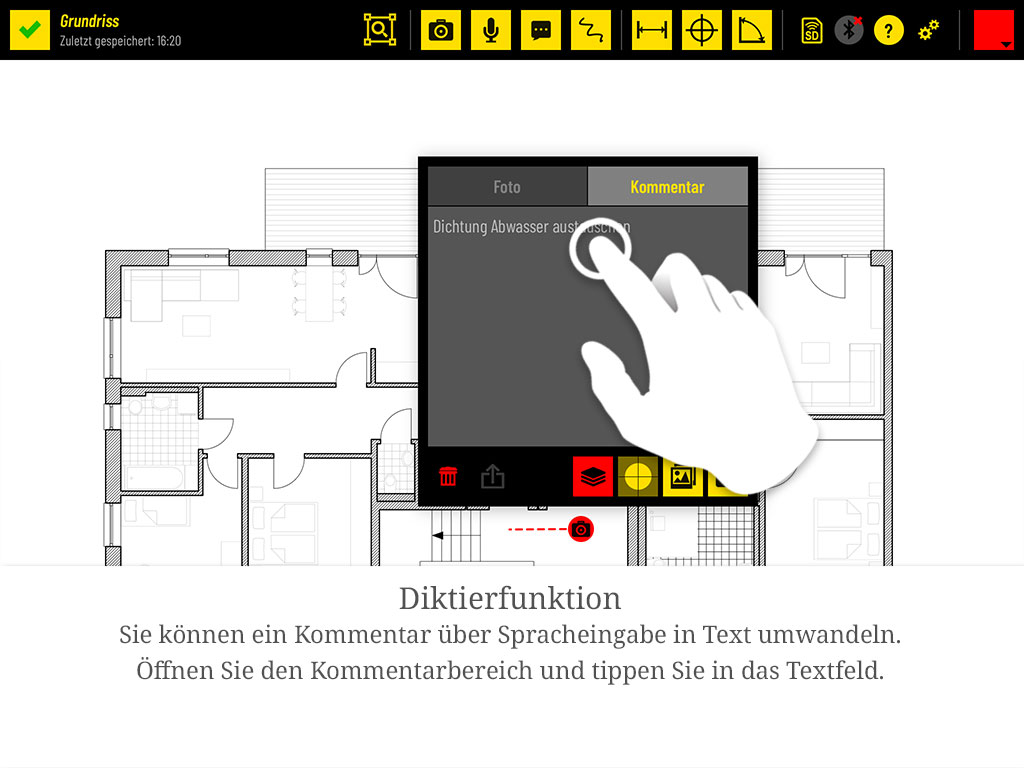
  15. Diktierfunktion: Sie können einen Kommentar per Spracheingabe erfassen. Öffnen Sie den Kommentarbereich und tippen Sie in das Textfeld.
    Diktierfunktion: Sie können einen Kommentar per Spracheingabe erfassen. Öffnen Sie den Kommentarbereich und tippen Sie in das Textfeld.
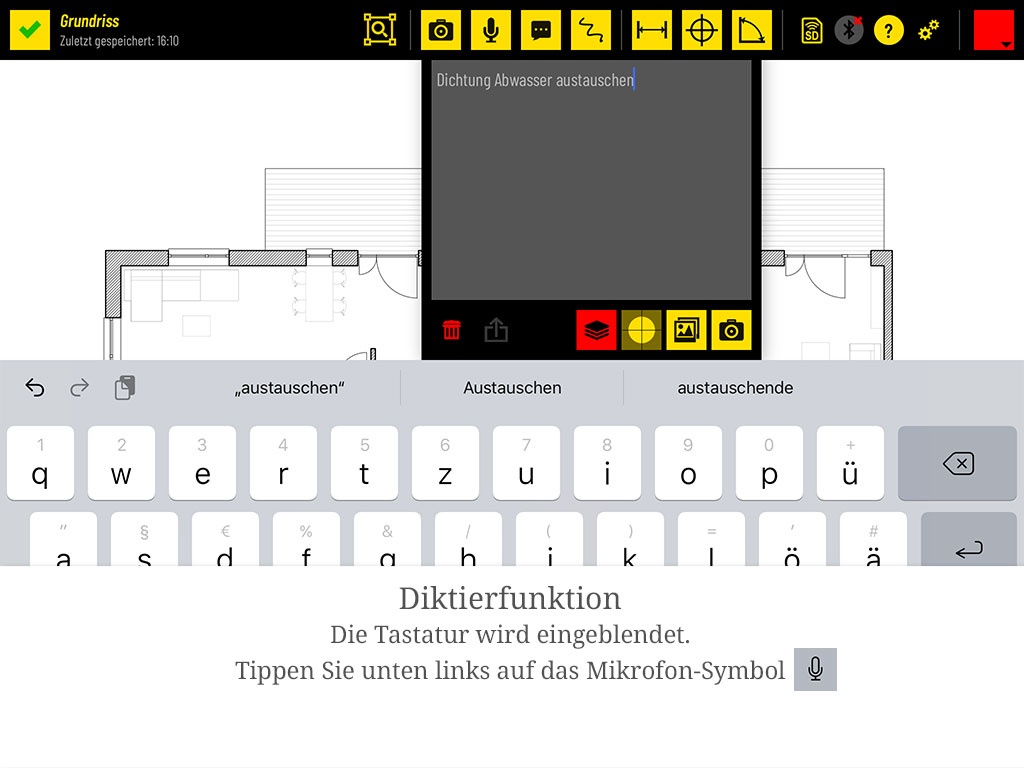
  16. Die Tastatur wird eingeblendet. Tippen Sie unten links auf das Mikrofon-Symbol.
    Die Tastatur wird eingeblendet. Tippen Sie unten links auf das Mikrofon-Symbol.
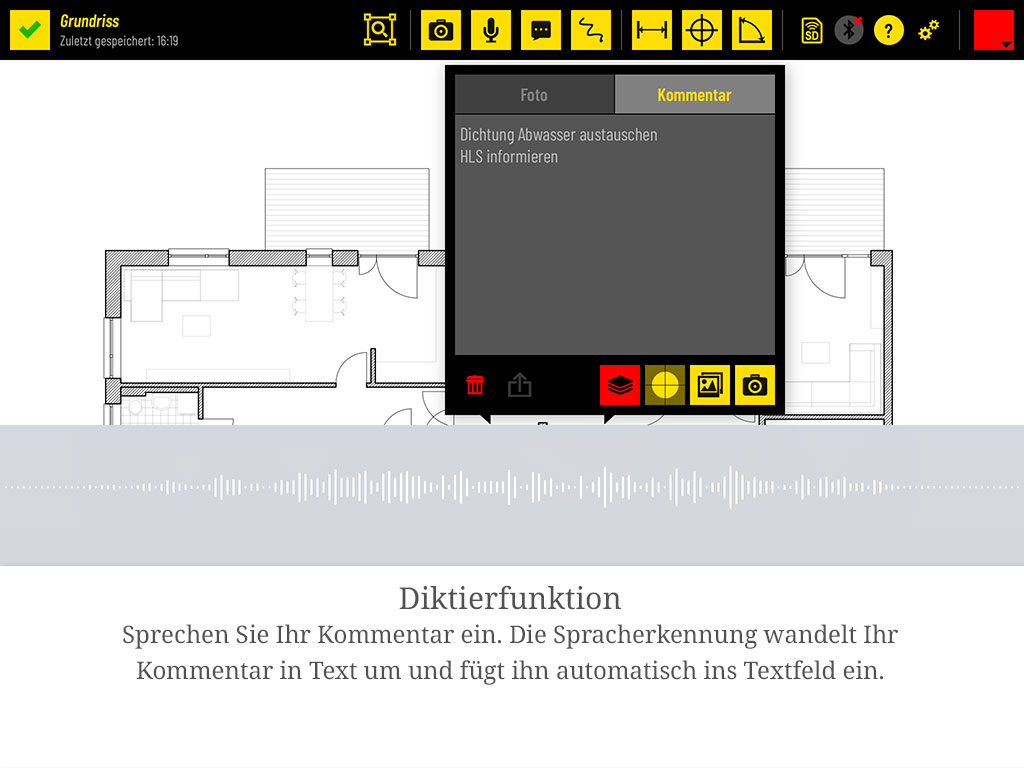
  17. Sprechen Sie Ihren Kommentar ein. Die Spracherkennung wandelt ihn in Text um und fügt ihn automatisch ins Textfeld ein.
    Sprechen Sie Ihren Kommentar ein. Die Spracherkennung wandelt ihn in Text um und fügt ihn automatisch ins Textfeld ein.
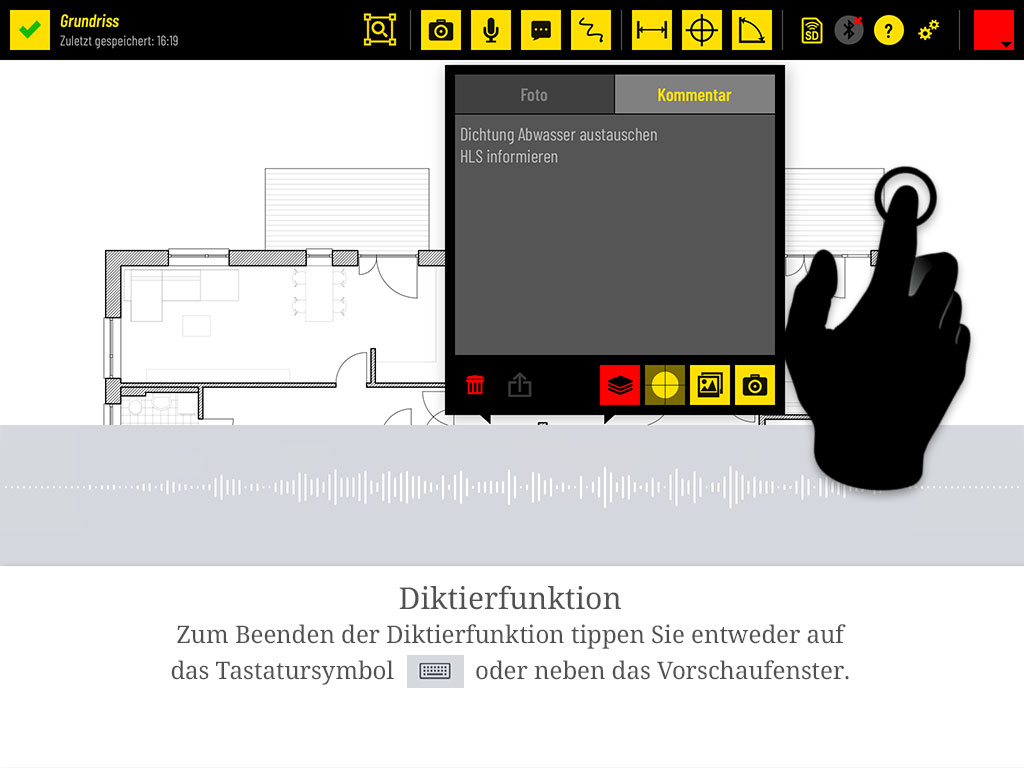
  18. Zum Beenden der Diktierfunktion tippen Sie auf das Tastatursymbol oder neben das Vorschaufenster.
    Zum Beenden der Diktierfunktion tippen Sie auf das Tastatursymbol oder neben das Vorschaufenster.
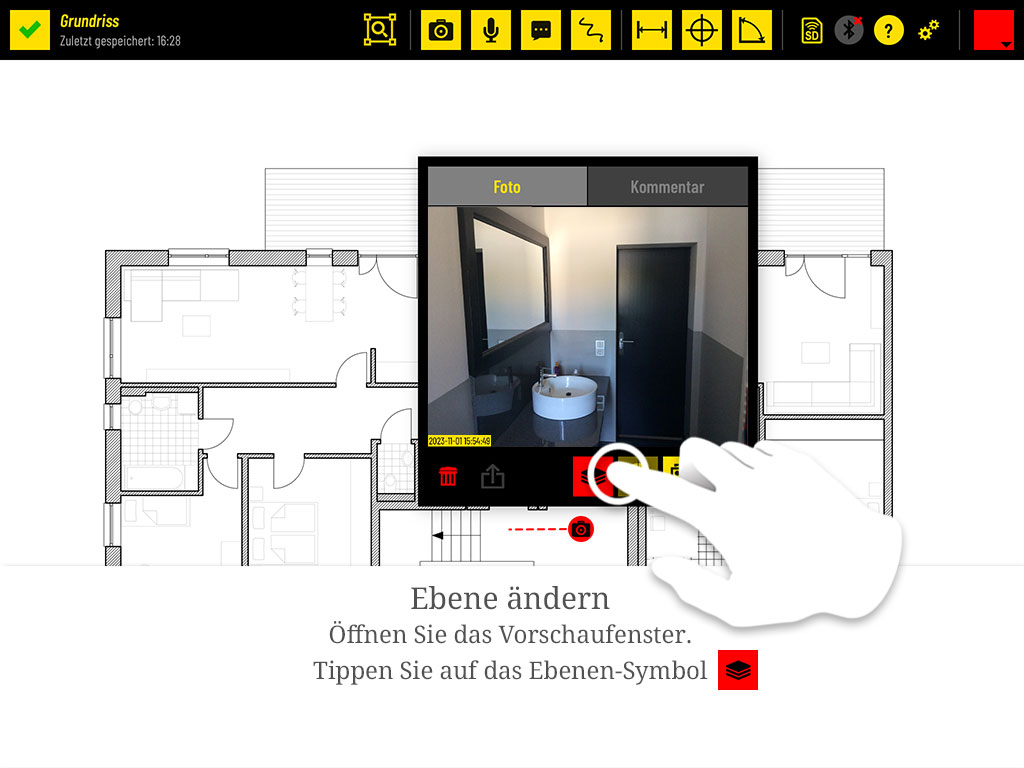
  19. Ebene ändern: Öffnen Sie das Vorschaufenster und tippen Sie auf das Ebenen-Symbol.
    Ebene ändern: Öffnen Sie das Vorschaufenster und tippen Sie auf das Ebenen-Symbol.
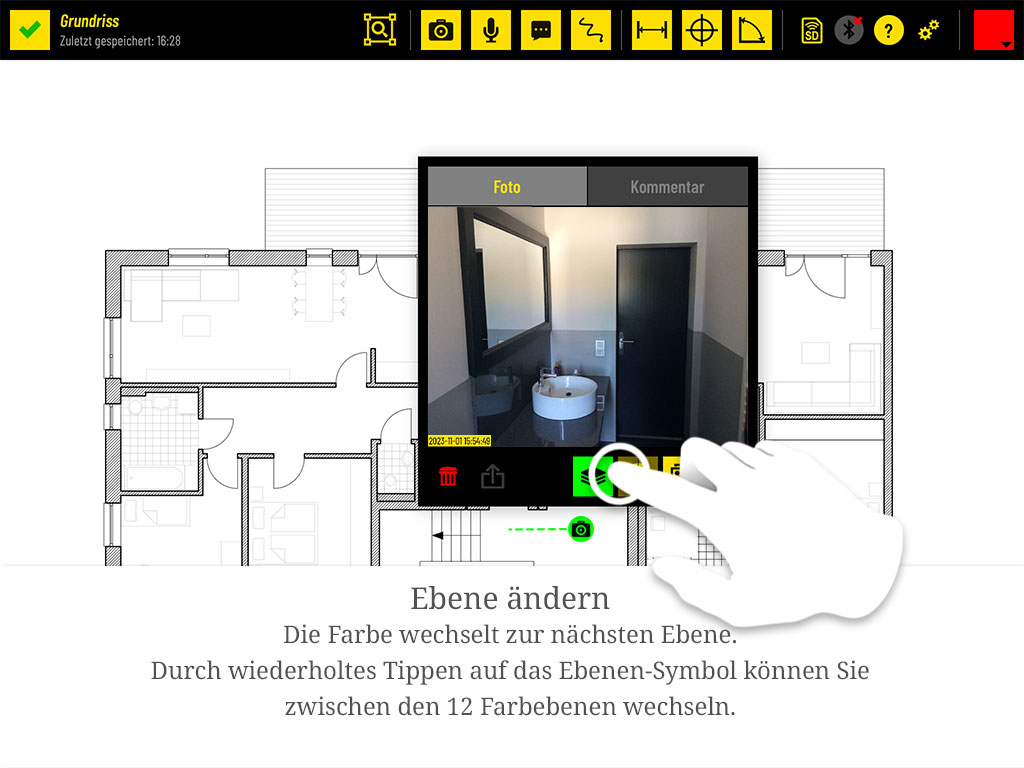
  20. Die Farbe wechselt zur nächsten Ebene. Durch wiederholtes Tippen wechseln Sie zwischen den 12 Farbebenen.
    Die Farbe wechselt zur nächsten Ebene. Durch wiederholtes Tippen wechseln Sie zwischen den 12 Farbebenen.
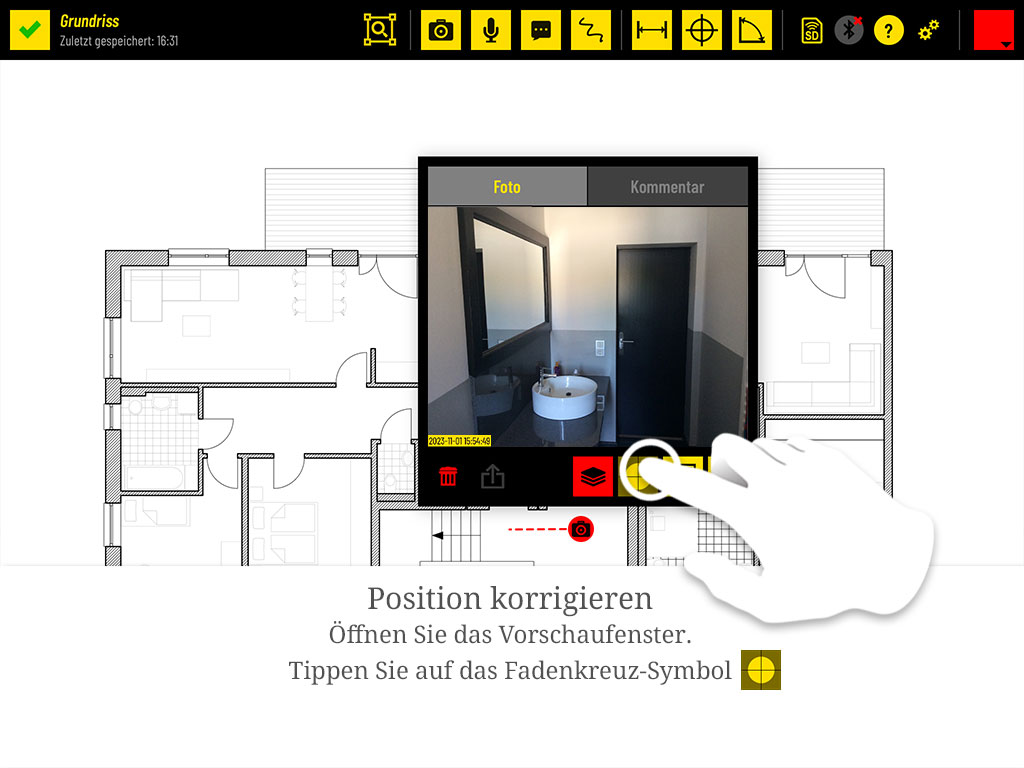
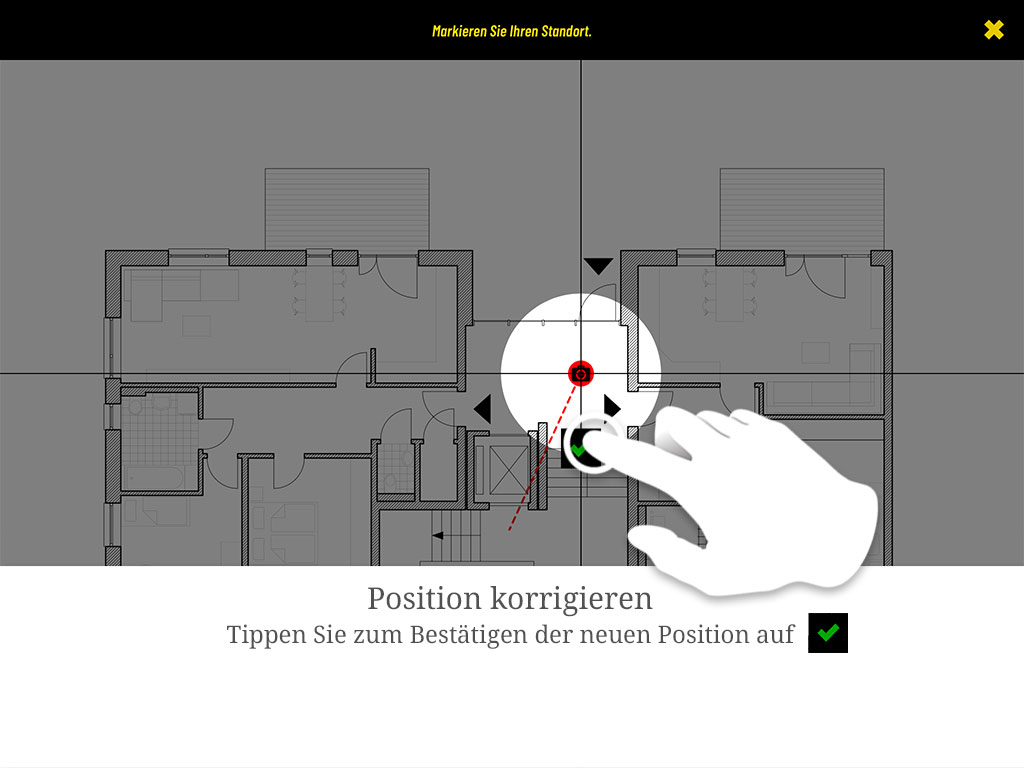
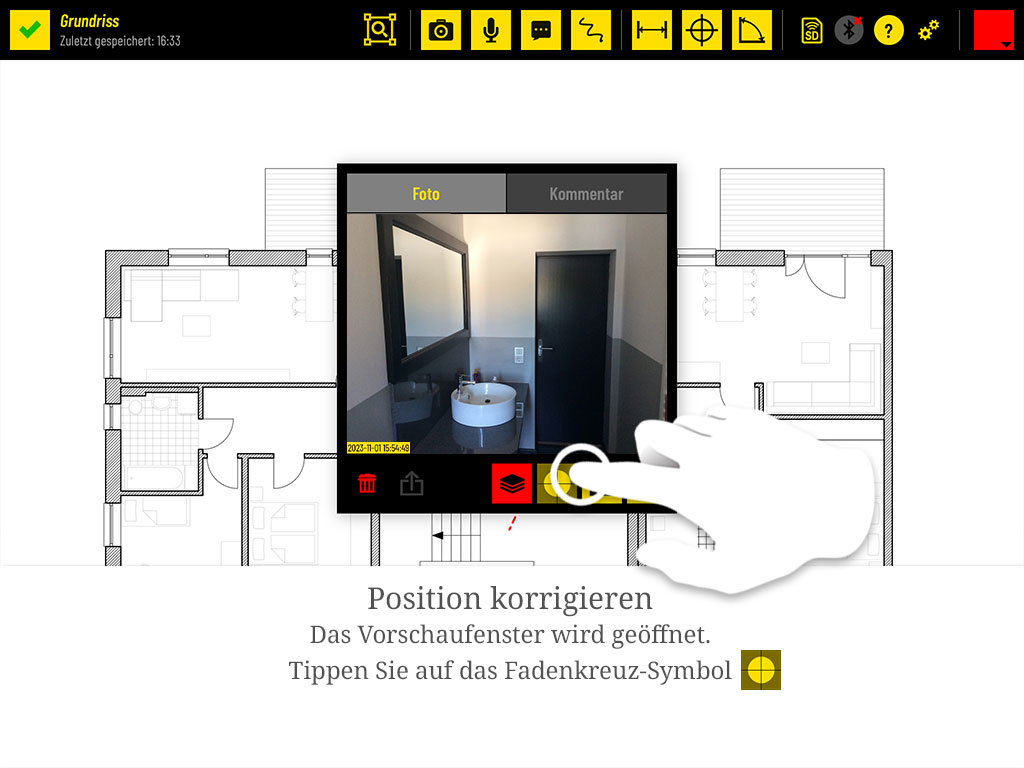
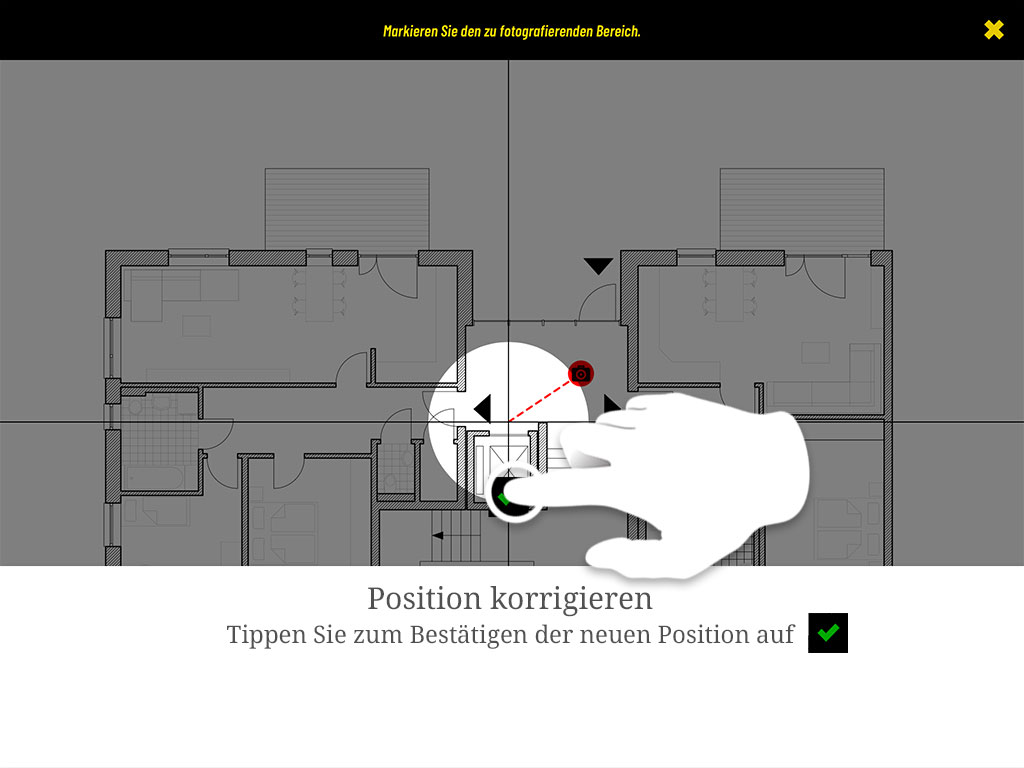
  21. Position korrigieren: Öffnen Sie das Vorschaufenster und tippen Sie auf das Fadenkreuz-Symbol.
    Position korrigieren: Öffnen Sie das Vorschaufenster und tippen Sie auf das Fadenkreuz-Symbol.
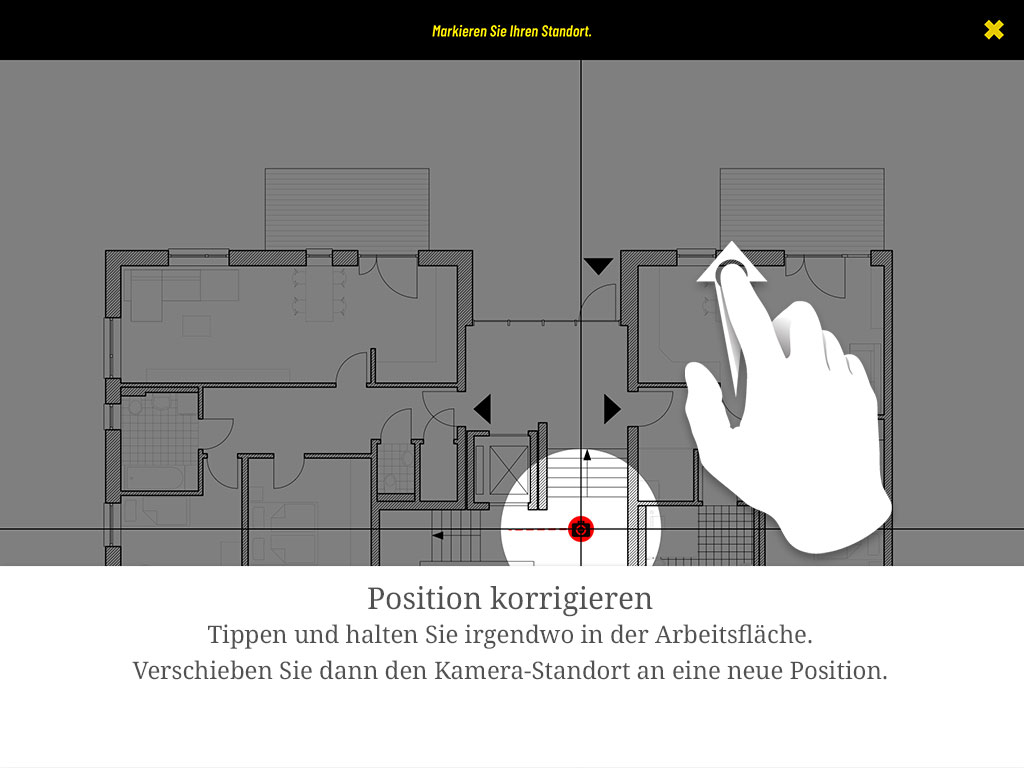
  22. Tippen und halten Sie irgendwo in der Arbeitsfläche und verschieben Sie dann den Kamera-Standort an eine neue Position.
    Tippen und halten Sie irgendwo in der Arbeitsfläche und verschieben Sie dann den Kamera-Standort an eine neue Position.
  23. Tippen Sie zum Bestätigen der neuen Position auf den grünen Haken.
    Tippen Sie zum Bestätigen der neuen Position auf den grünen Haken.
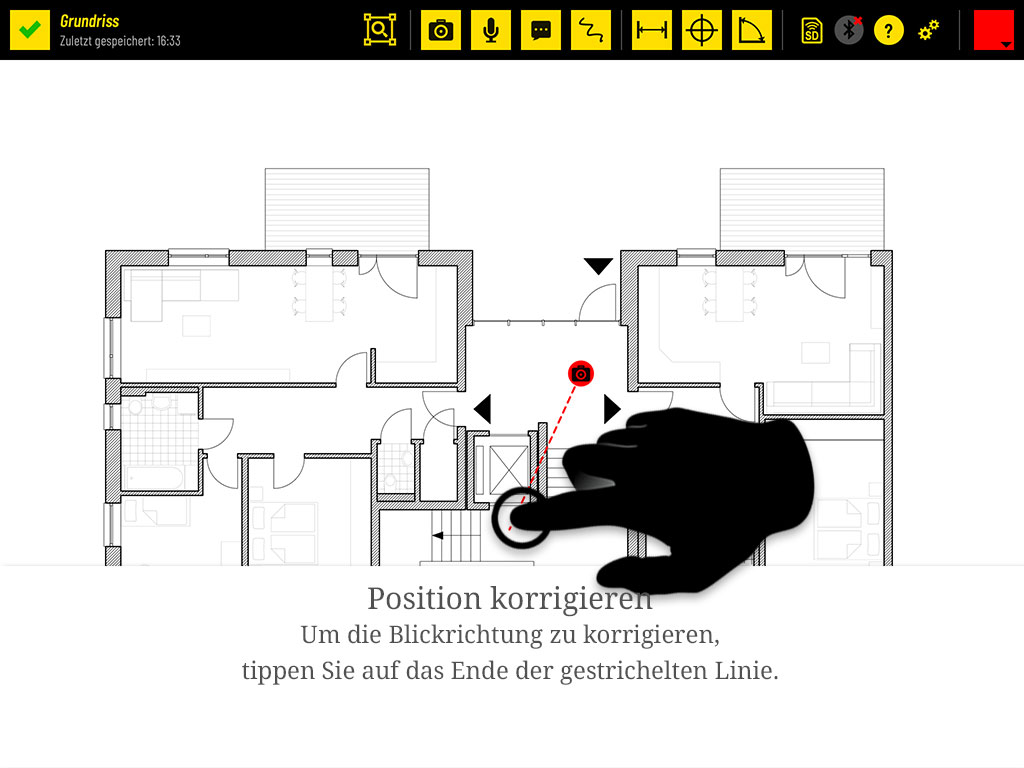
  24. Um die Blickrichtung zu korrigieren, tippen Sie auf das Ende der gestrichelten Linie.
    Um die Blickrichtung zu korrigieren, tippen Sie auf das Ende der gestrichelten Linie.
  25. Öffnen Sie erneut das Vorschaufenster und tippen Sie auf das Fadenkreuz-Symbol.
    Öffnen Sie erneut das Vorschaufenster und tippen Sie auf das Fadenkreuz-Symbol.
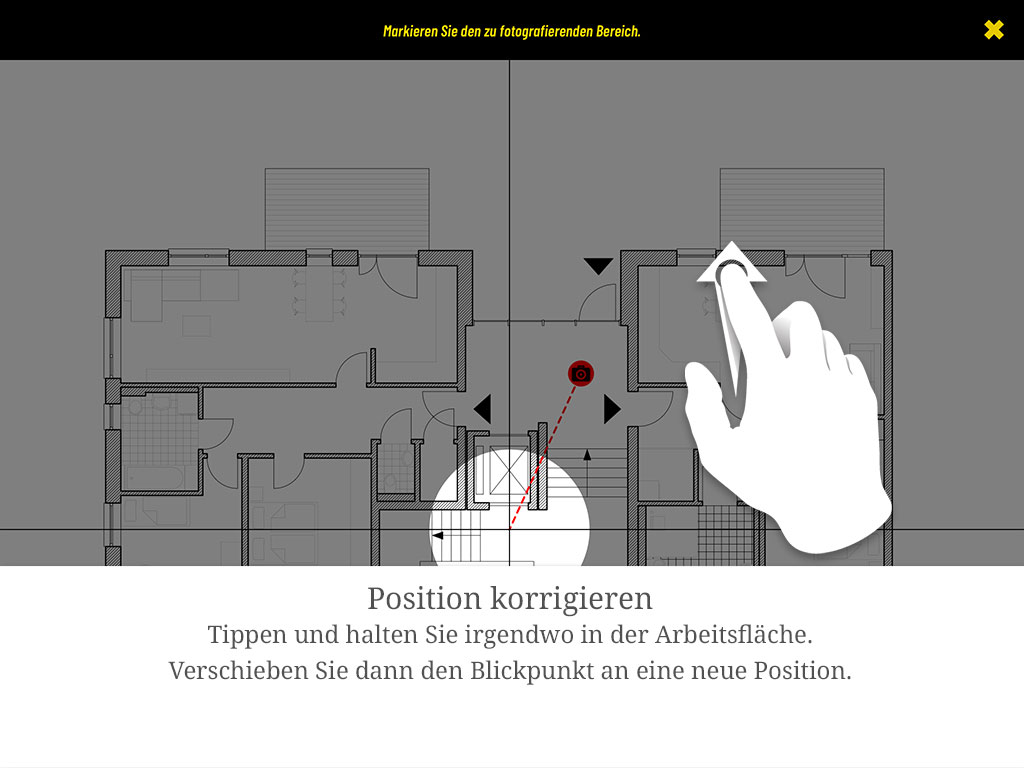
  26. Tippen und halten Sie irgendwo in der Arbeitsfläche und verschieben Sie dann den Blickpunkt an eine neue Position.
    Tippen und halten Sie irgendwo in der Arbeitsfläche und verschieben Sie dann den Blickpunkt an eine neue Position.
  27. Tippen Sie zum Bestätigen der neuen Position auf den grünen Haken.
    Tippen Sie zum Bestätigen der neuen Position auf den grünen Haken.
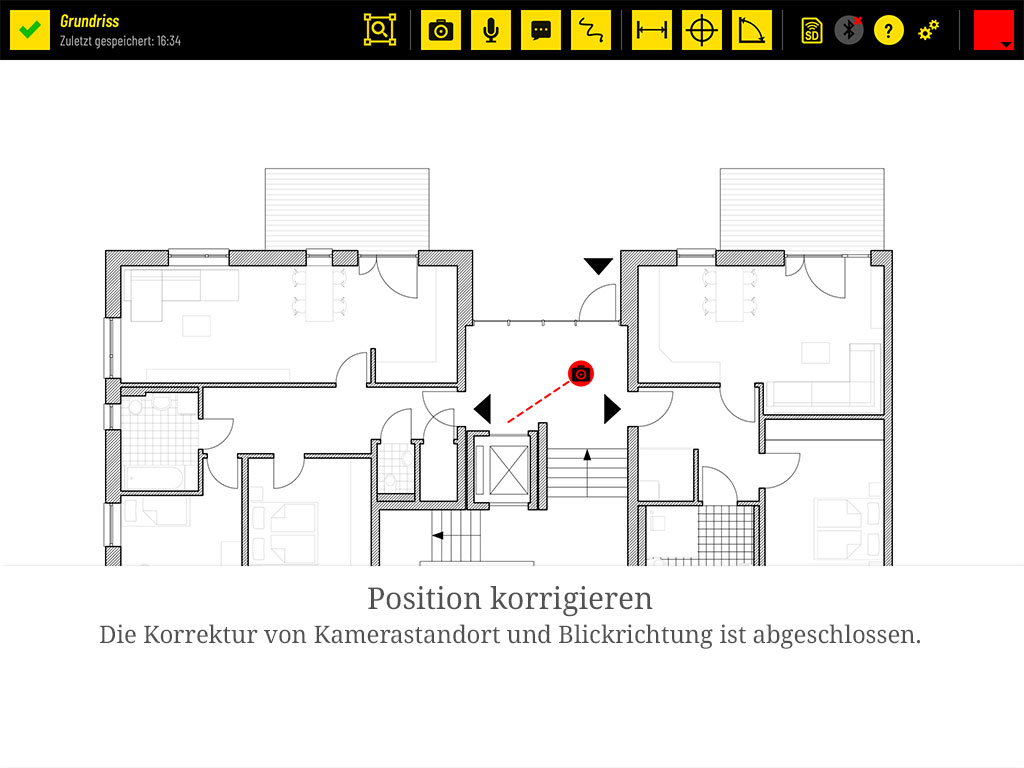
  28. Die Korrektur von Kamerastandort und Blickrichtung ist abgeschlossen.
    Die Korrektur von Kamerastandort und Blickrichtung ist abgeschlossen.
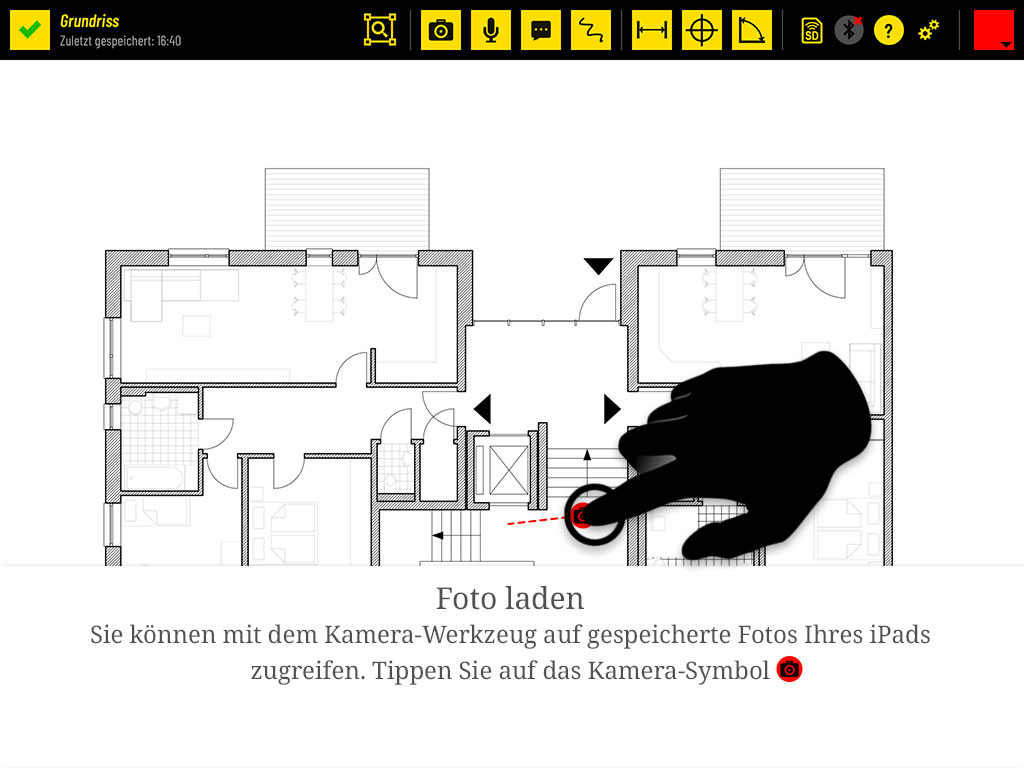
  29. Foto laden: Sie können mit dem Kamera-Werkzeug auf gespeicherte Fotos Ihres iPads zugreifen. Tippen Sie auf das Kamera-Symbol.
    Foto laden: Sie können mit dem Kamera-Werkzeug auf gespeicherte Fotos Ihres iPads zugreifen. Tippen Sie auf das Kamera-Symbol.
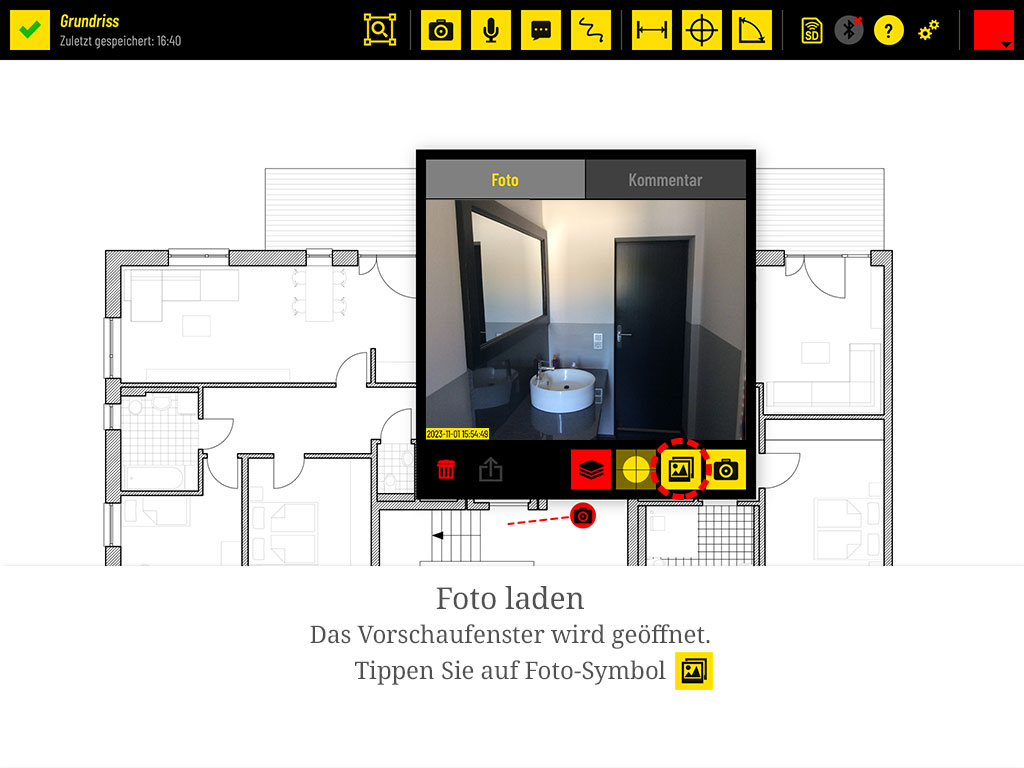
  30. Das Vorschaufenster öffnet sich. Tippen Sie auf das Foto-Symbol.
    Das Vorschaufenster öffnet sich. Tippen Sie auf das Foto-Symbol.
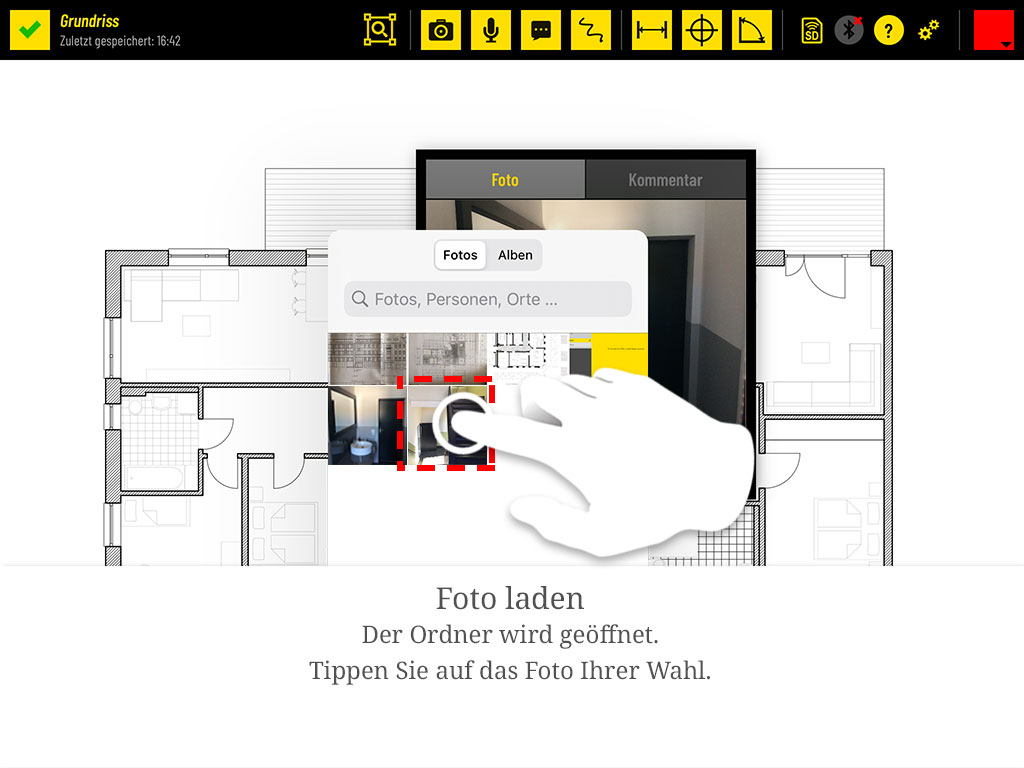
  31. Der Ordner wird geöffnet. Tippen Sie auf das Foto Ihrer Wahl.
    Der Ordner wird geöffnet. Tippen Sie auf das Foto Ihrer Wahl.
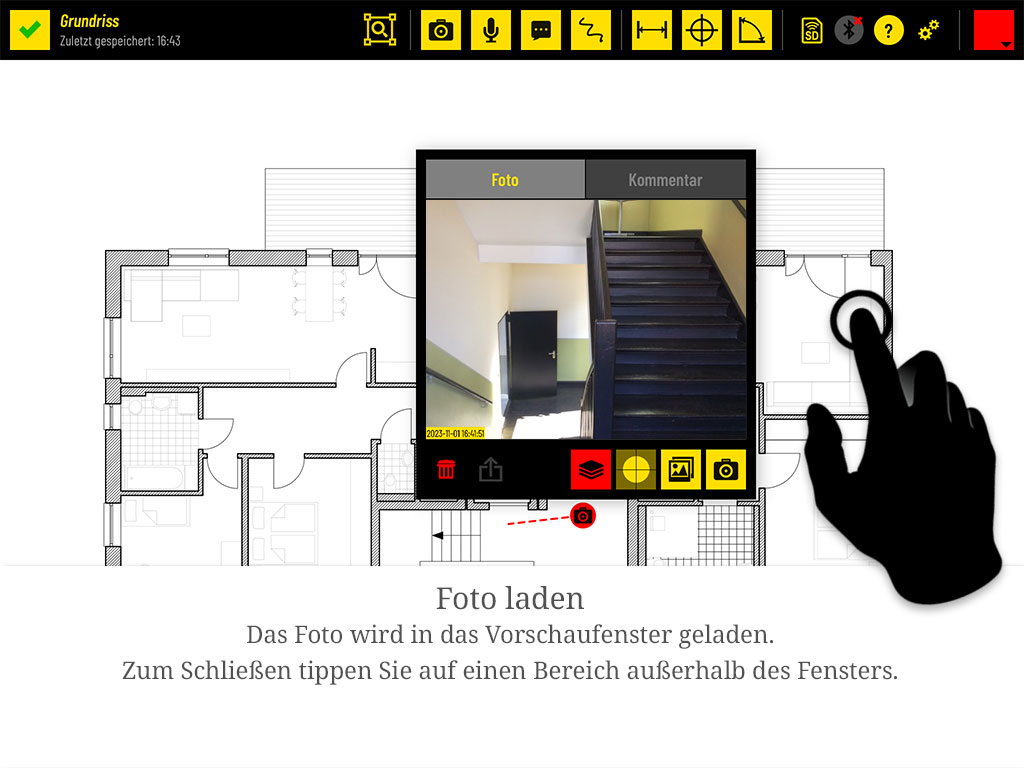
  32. Das Foto wird in das Vorschaufenster geladen. Zum Schließen tippen Sie außerhalb des Fensters.
    Das Foto wird in das Vorschaufenster geladen. Zum Schließen tippen Sie außerhalb des Fensters.