Anleitung Werkzeuge und Funktionen

Höhenmaß erfassen

Mit dem Höhenmaß-Werkzeug erfassen Sie Höhen an einem bestimmten Punkt. Tippen Sie auf die Stelle im Plan, an der Sie die Höhe messen, und geben Sie den Wert über die Tastatur ein oder übernehmen Sie ihn vom verbundenen Entfernungsmesser.

So dokumentieren Sie zum Beispiel lichte Raumhöhen, Brüstungs- oder Sturzhöhen direkt an Ort und Stelle.
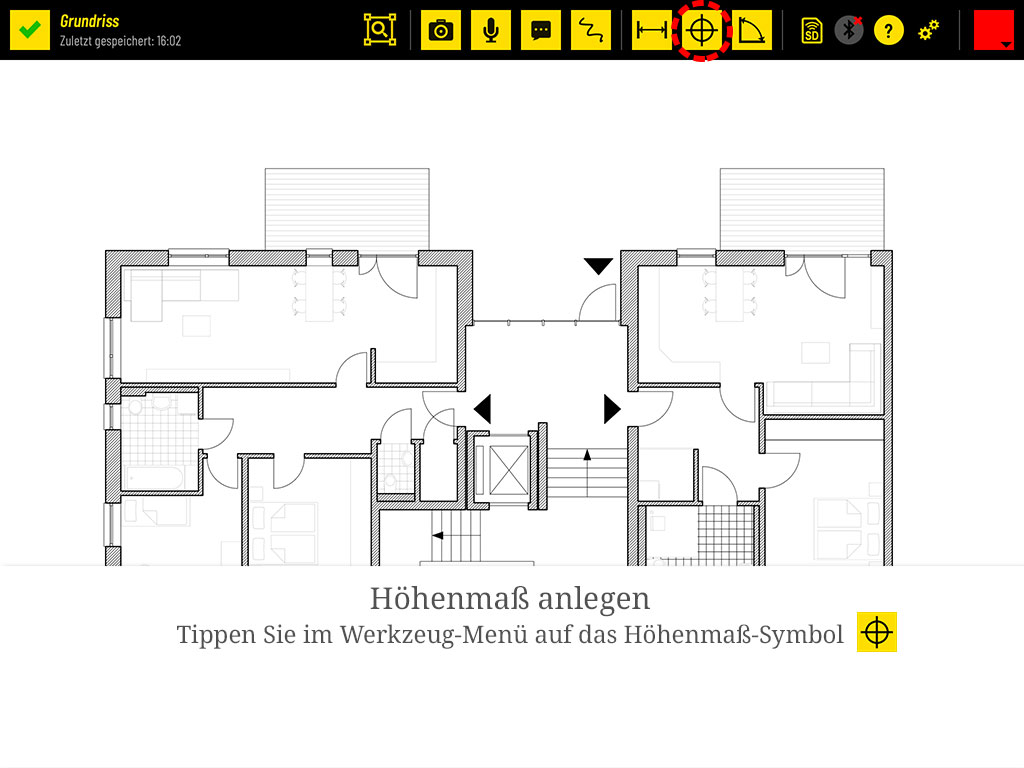
  1. Tippen Sie im Werkzeug-Menü auf das Höhenmaß-Symbol.
    Tippen Sie im Werkzeug-Menü auf das Höhenmaß-Symbol.
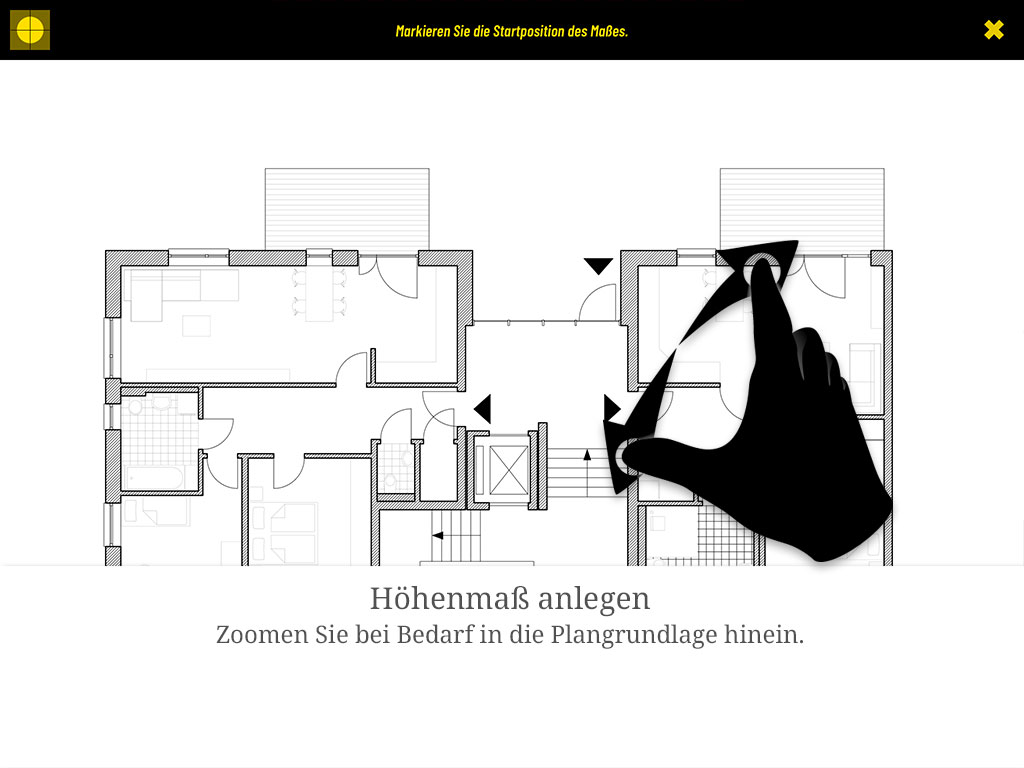
  2. Zoomen Sie bei Bedarf in die Plangrundlage hinein.
    Zoomen Sie bei Bedarf in die Plangrundlage hinein.
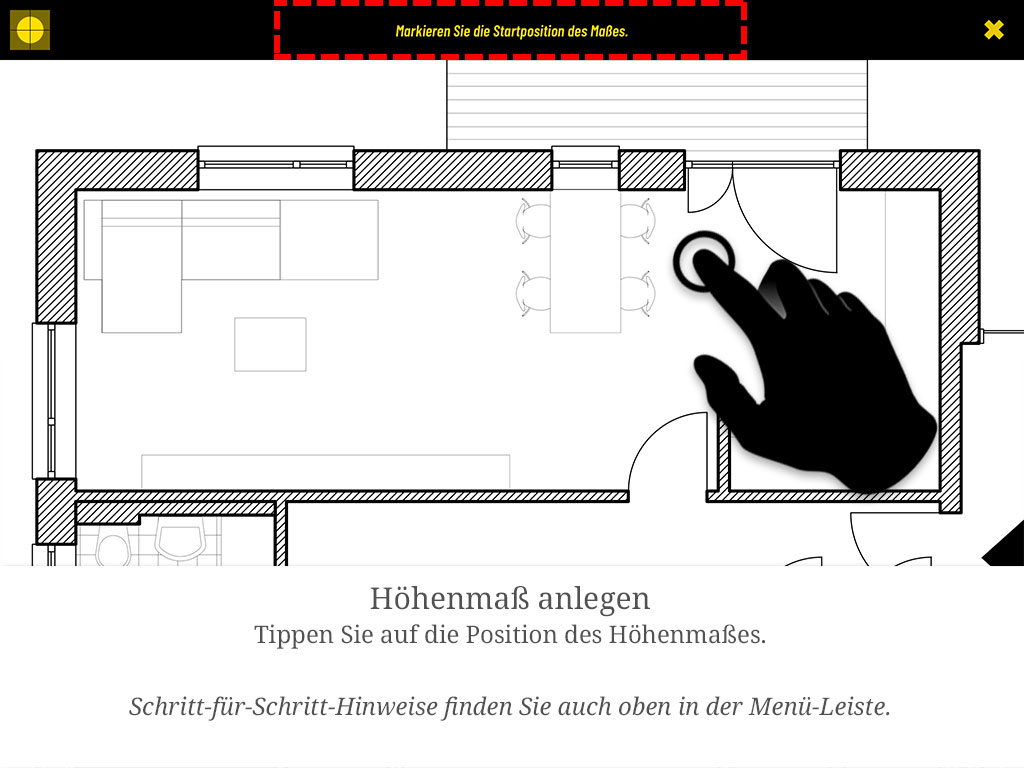
  3. Tippen Sie auf die Position des Höhenmaßes. Schritt-für-Schritt-Hinweise finden Sie auch oben in der Menüleiste.
    Tippen Sie auf die Position des Höhenmaßes. Schritt-für-Schritt-Hinweise finden Sie auch oben in der Menüleiste.
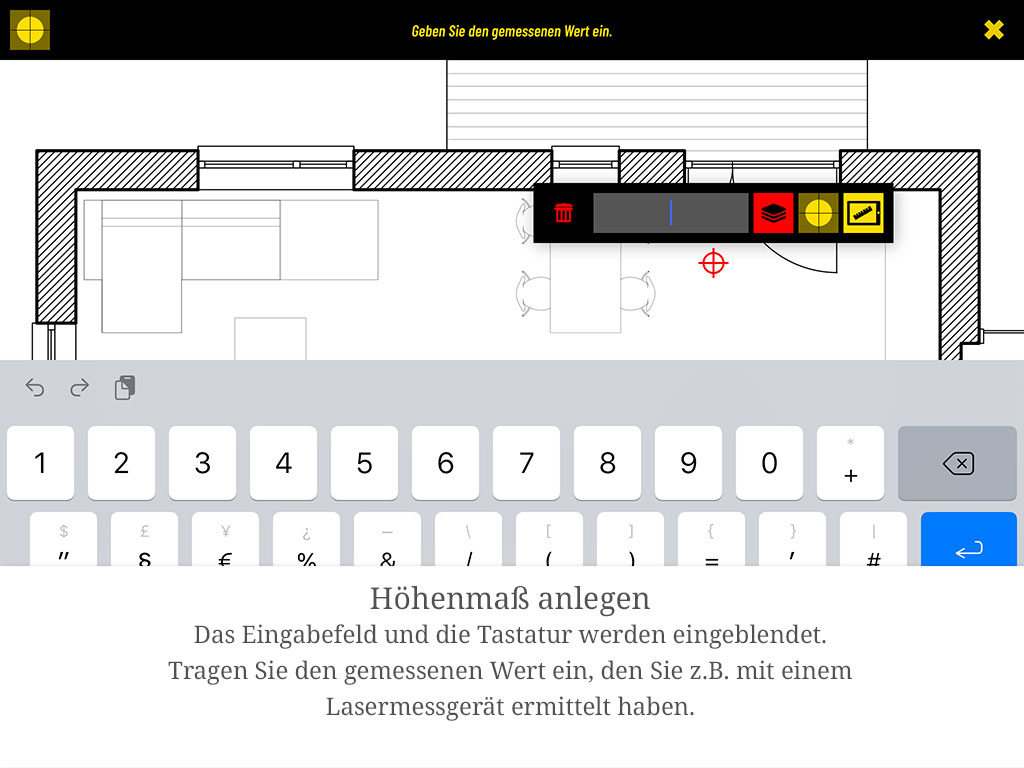
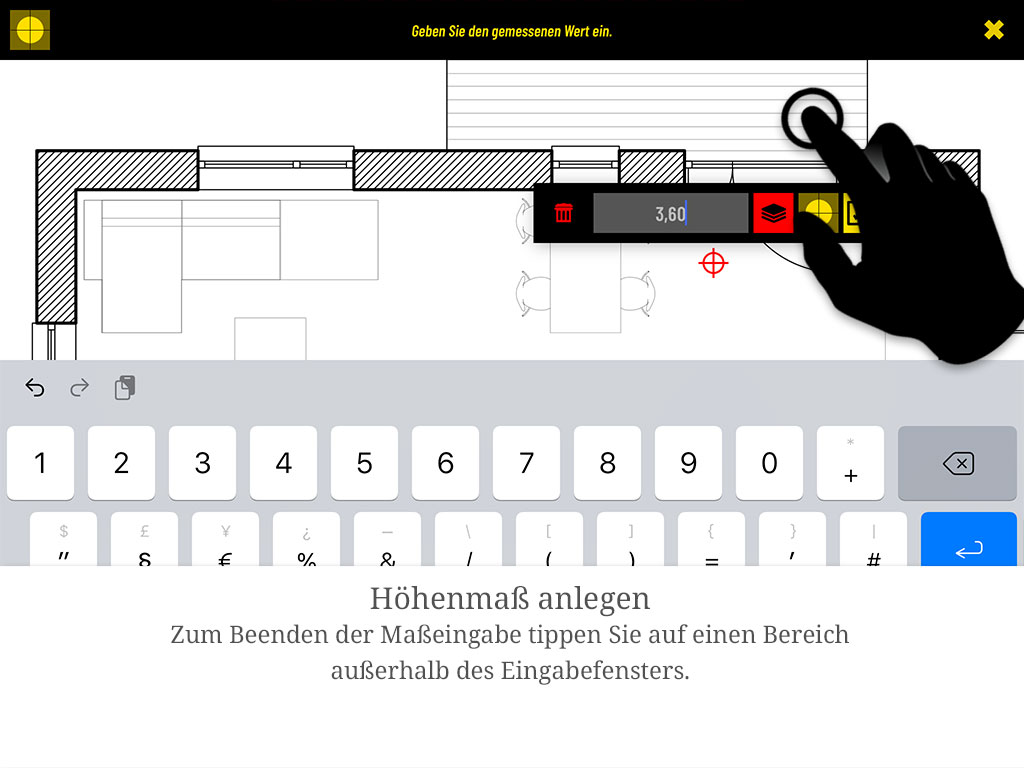
  4. Das Eingabefeld und die Tastatur werden eingeblendet. Tragen Sie den gemessenen Wert ein, z. B. von einem Lasermessgerät.
    Das Eingabefeld und die Tastatur werden eingeblendet. Tragen Sie den gemessenen Wert ein, z. B. von einem Lasermessgerät.
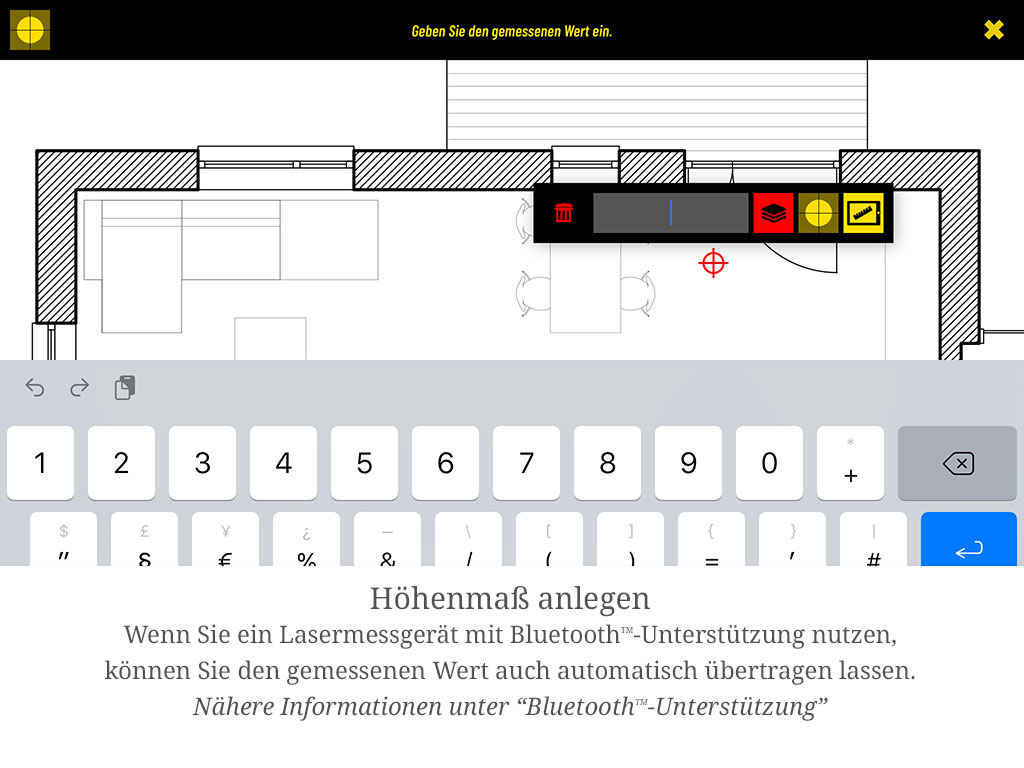
  5. Mit einem Lasermessgerät mit Bluetooth-Unterstützung können Sie den Wert auch automatisch übertragen lassen (siehe „Lasermessgerät per Bluetooth verbinden").
    Mit einem Lasermessgerät mit Bluetooth-Unterstützung können Sie den Wert auch automatisch übertragen lassen (siehe „Lasermessgerät per Bluetooth verbinden").
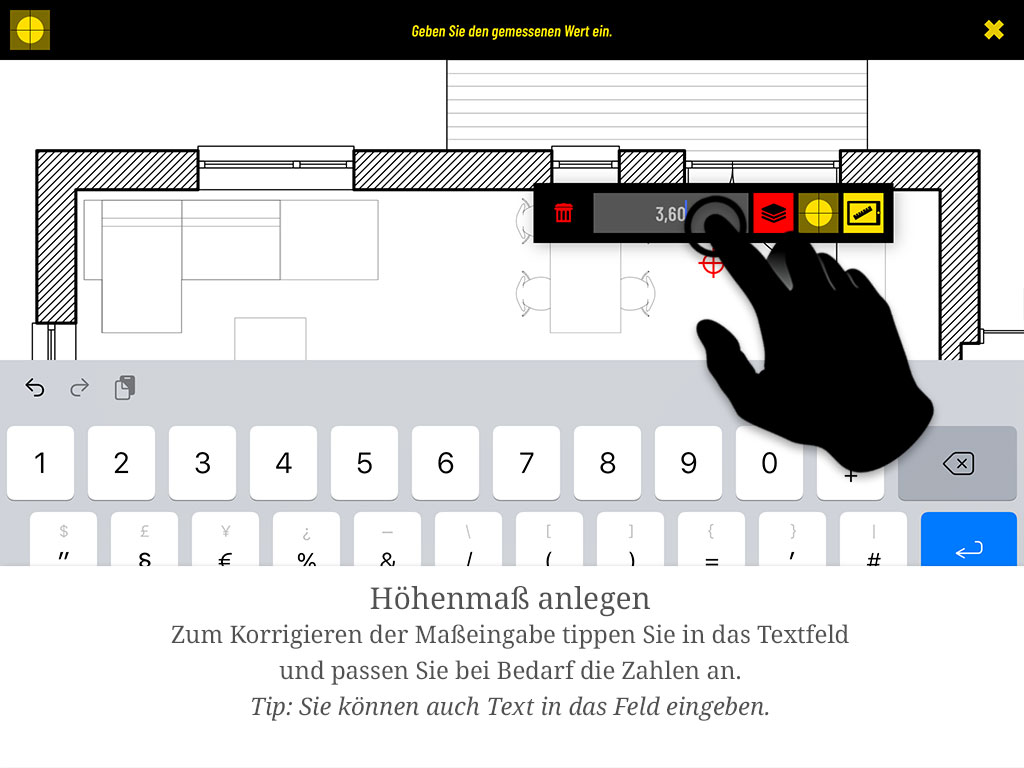
  6. Zum Korrigieren der Maßeingabe tippen Sie in das Textfeld und passen die Zahlen an. Tipp: Sie können auch Text in das Feld eingeben.
    Zum Korrigieren der Maßeingabe tippen Sie in das Textfeld und passen die Zahlen an. Tipp: Sie können auch Text in das Feld eingeben.
  7. Zum Beenden der Maßeingabe tippen Sie auf einen Bereich außerhalb des Eingabefensters.
    Zum Beenden der Maßeingabe tippen Sie auf einen Bereich außerhalb des Eingabefensters.
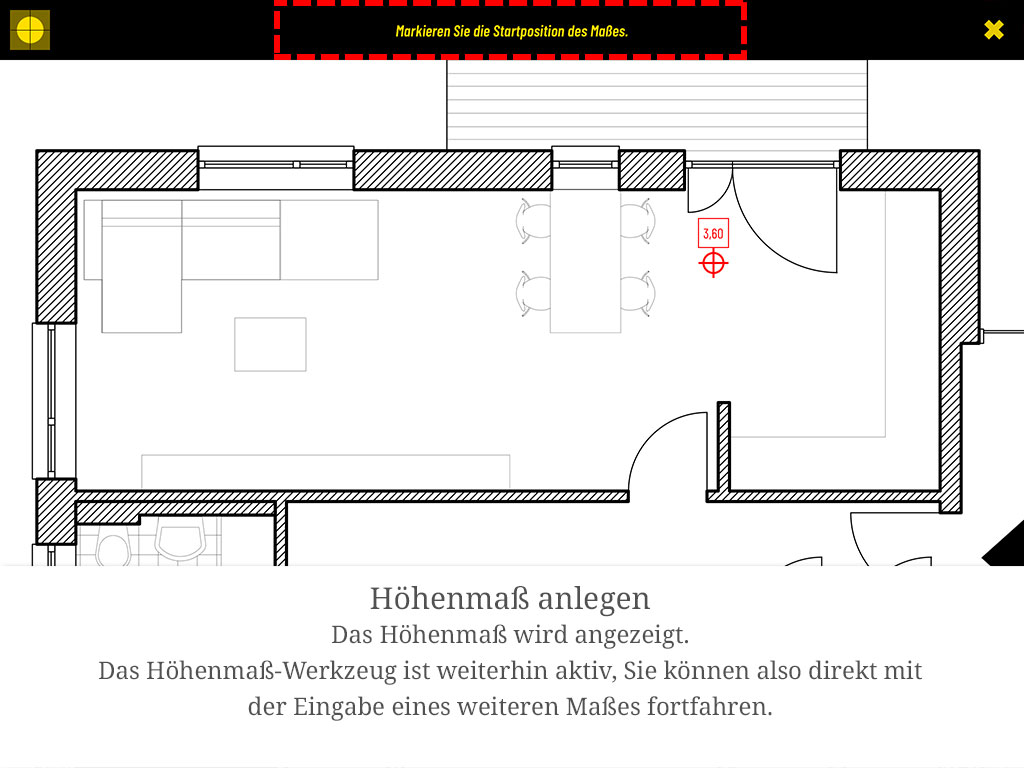
  8. Das Höhenmaß wird angezeigt. Das Höhenmaß-Werkzeug bleibt aktiv – Sie können direkt mit dem nächsten Maß fortfahren.
    Das Höhenmaß wird angezeigt. Das Höhenmaß-Werkzeug bleibt aktiv – Sie können direkt mit dem nächsten Maß fortfahren.
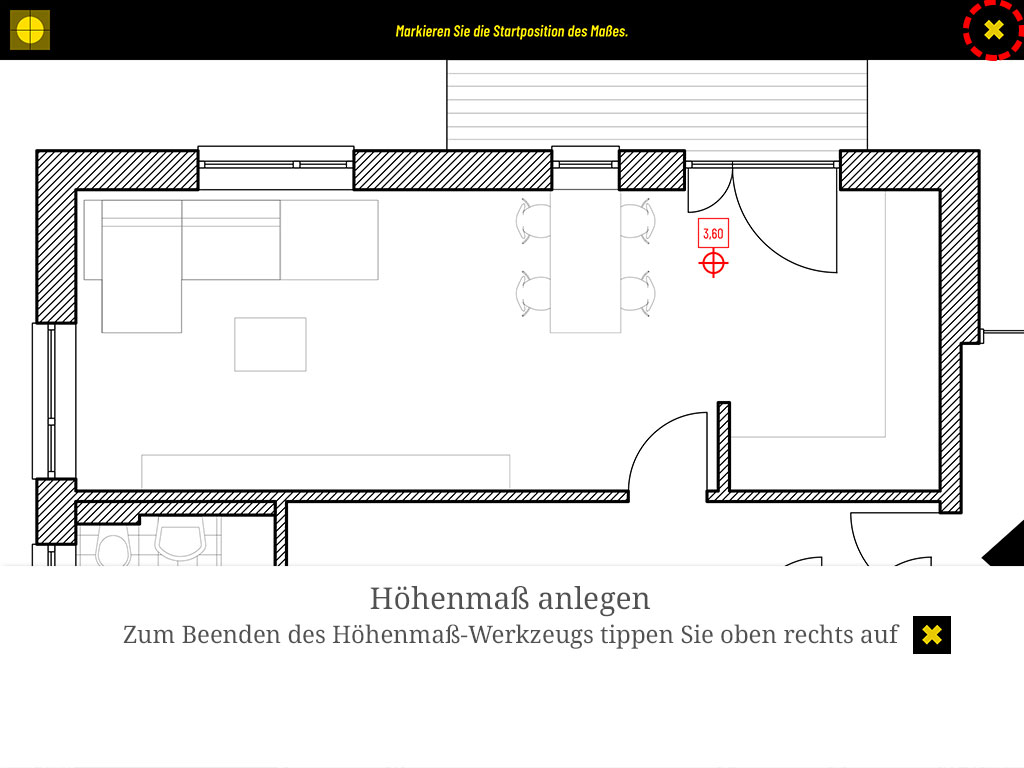
  9. Zum Beenden des Höhenmaß-Werkzeugs tippen Sie oben rechts auf das Kreuz.
    Zum Beenden des Höhenmaß-Werkzeugs tippen Sie oben rechts auf das Kreuz.
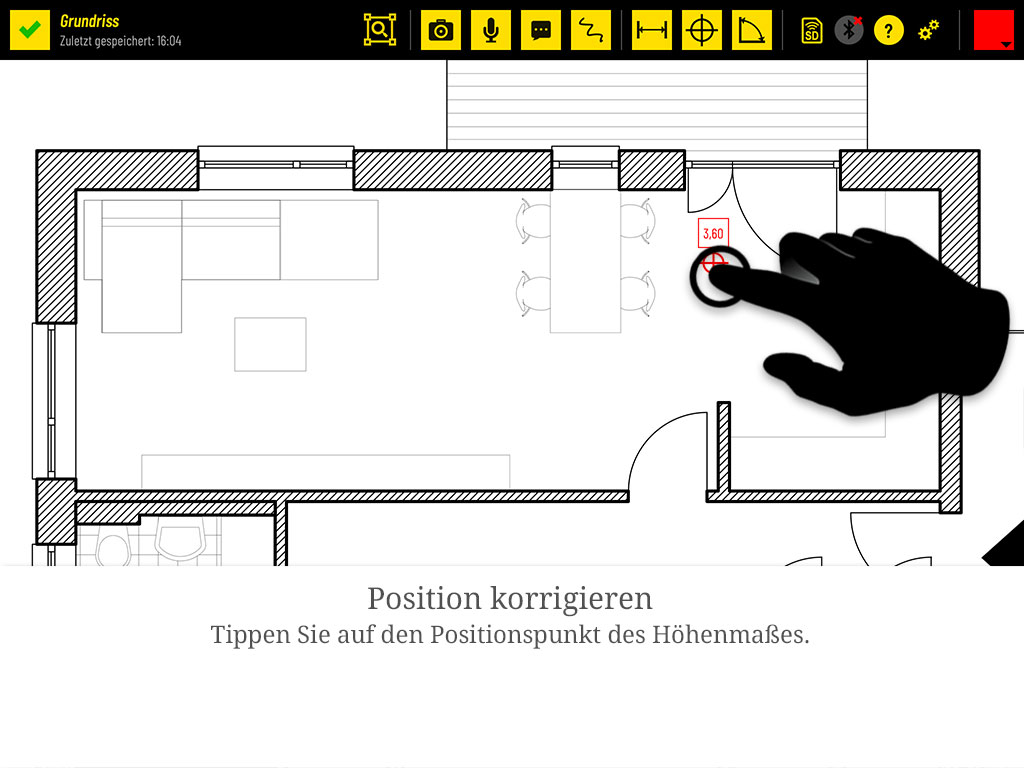
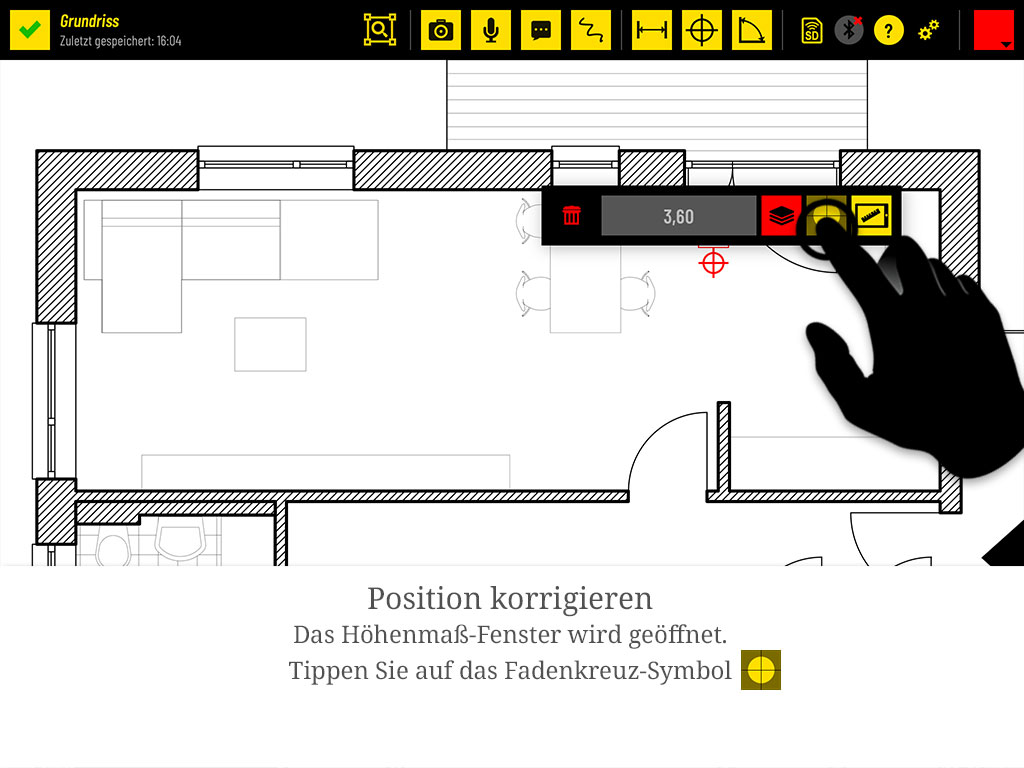
  10. Position korrigieren: Tippen Sie auf den Positionspunkt des Höhenmaßes.
    Position korrigieren: Tippen Sie auf den Positionspunkt des Höhenmaßes.
  11. Das Höhenmaß-Fenster wird geöffnet. Tippen Sie auf das Fadenkreuz-Symbol.
    Das Höhenmaß-Fenster wird geöffnet. Tippen Sie auf das Fadenkreuz-Symbol.
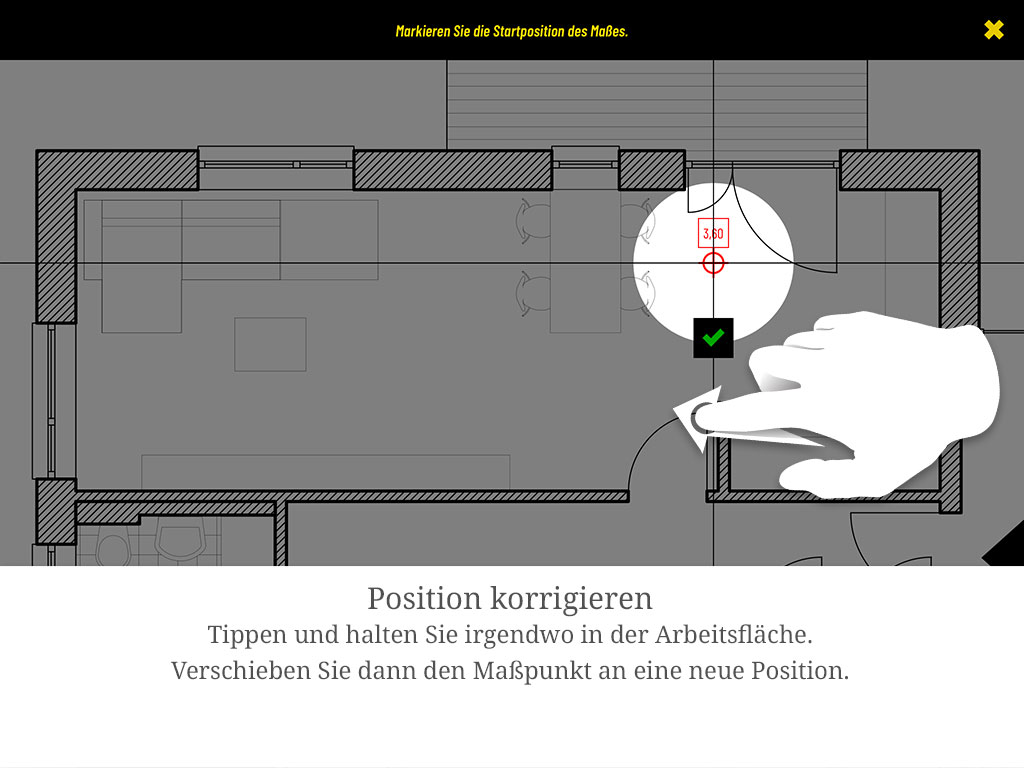
  12. Tippen und halten Sie irgendwo in der Arbeitsfläche und verschieben Sie dann den Maßpunkt an eine neue Position.
    Tippen und halten Sie irgendwo in der Arbeitsfläche und verschieben Sie dann den Maßpunkt an eine neue Position.
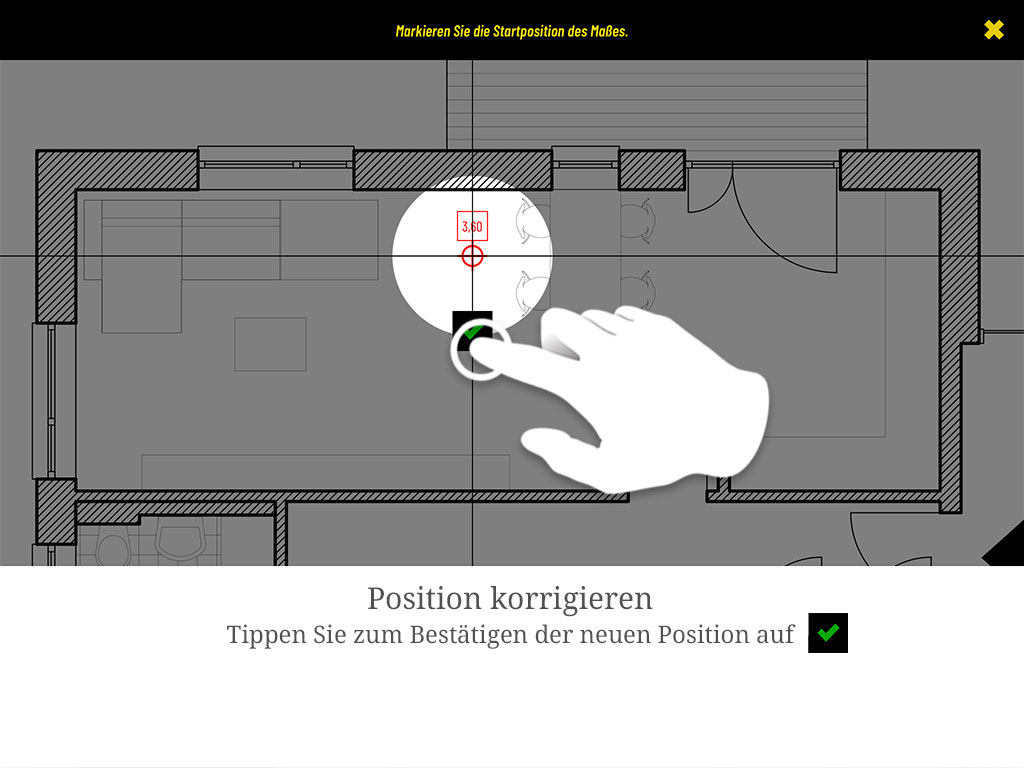
  13. Tippen Sie zum Bestätigen der neuen Position auf den grünen Haken.
    Tippen Sie zum Bestätigen der neuen Position auf den grünen Haken.
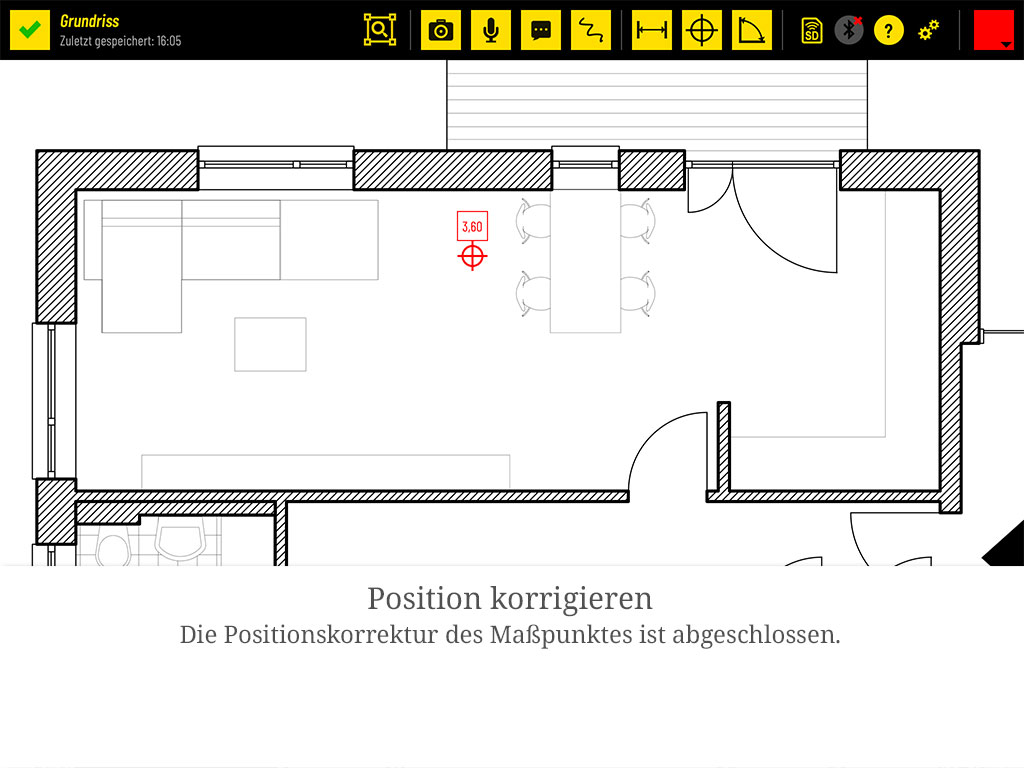
  14. Die Positionskorrektur des Maßpunktes ist abgeschlossen.
    Die Positionskorrektur des Maßpunktes ist abgeschlossen.