Anleitung Werkzeuge und Funktionen

Sprachnotiz aufnehmen

Mit dem Sprachnotiz-Werkzeug hinterlegen Sie Audiomemos an einer bestimmten Stelle im Plan. Tippen Sie im Werkzeug-Menü auf das Mikrofon-Symbol und dann auf die Stelle, an der die Aufnahme liegen soll – Plaans benötigt dafür die Mikrofonberechtigung.

Im Audio-Fenster nehmen Sie über den Aufnahmeknopf auf und stoppen die Aufnahme wieder; über den Play-Knopf hören Sie sie ab. Auf Wunsch lassen Sie die Aufnahme automatisch in Text umwandeln – das Transkript erscheint im Textfeld, ist dort bearbeitbar und wird mit in den Berichten ausgegeben.
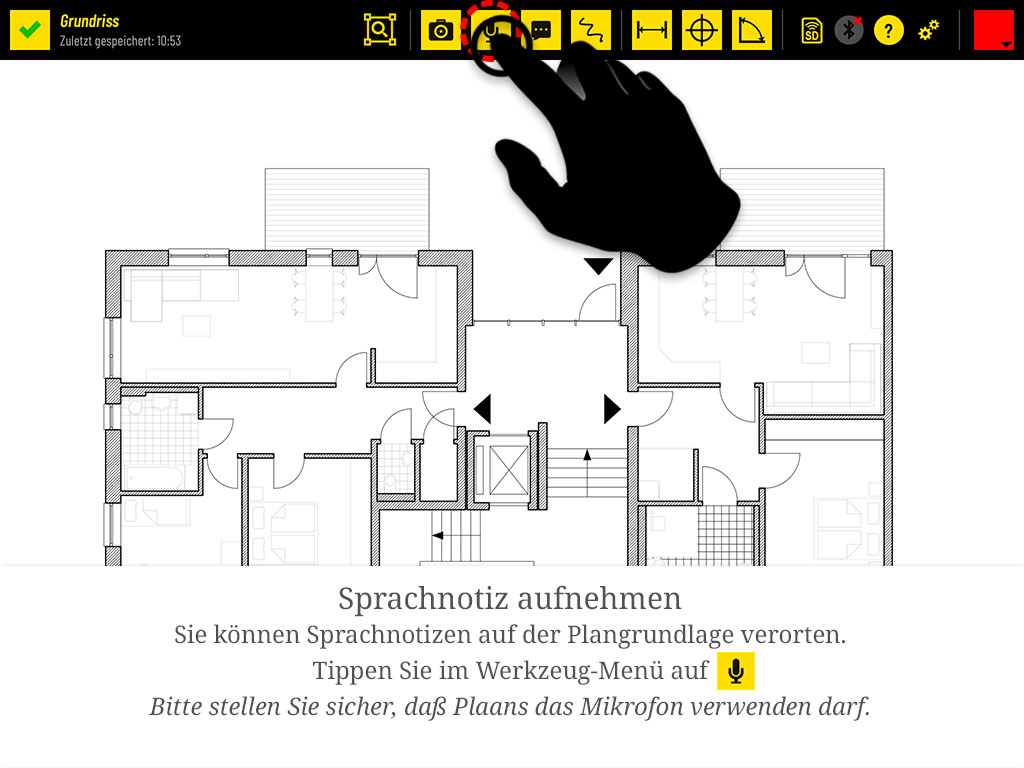
  1. Sie können Sprachnotizen auf der Plangrundlage verorten. Tippen Sie im Werkzeug-Menü auf das Mikrofon-Symbol. Plaans muss dafür das Mikrofon verwenden dürfen.
    Sie können Sprachnotizen auf der Plangrundlage verorten. Tippen Sie im Werkzeug-Menü auf das Mikrofon-Symbol. Plaans muss dafür das Mikrofon verwenden dürfen.
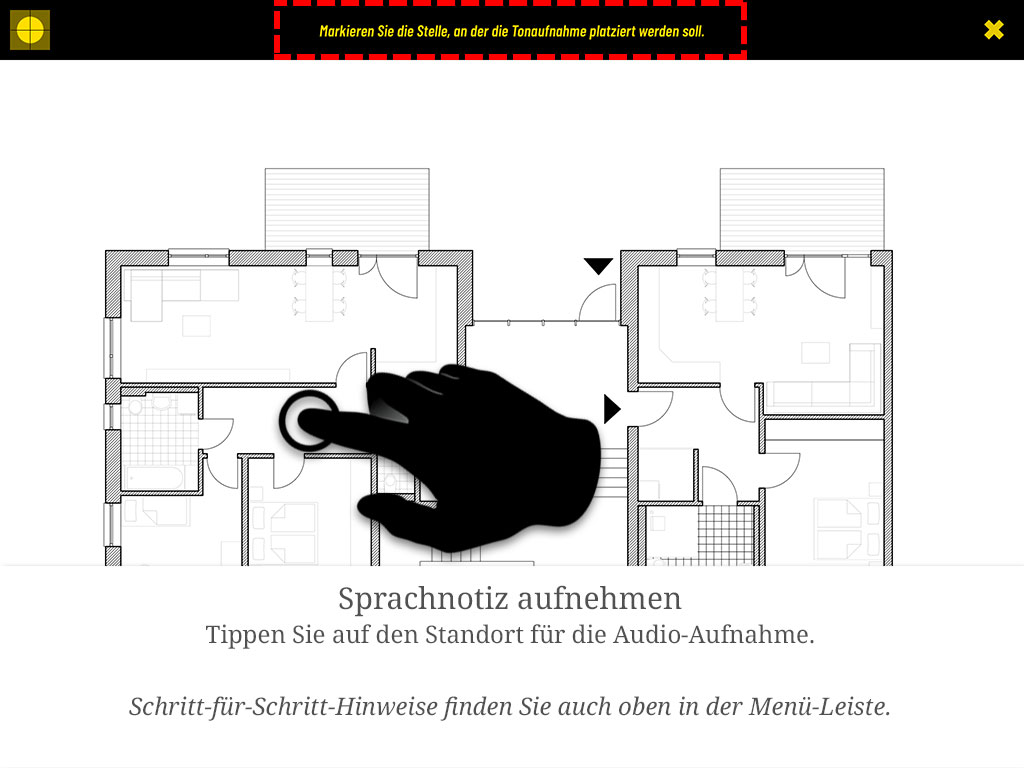
  2. Tippen Sie auf den Standort für die Audio-Aufnahme. Schritt-für-Schritt-Hinweise finden Sie auch oben in der Menüleiste.
    Tippen Sie auf den Standort für die Audio-Aufnahme. Schritt-für-Schritt-Hinweise finden Sie auch oben in der Menüleiste.
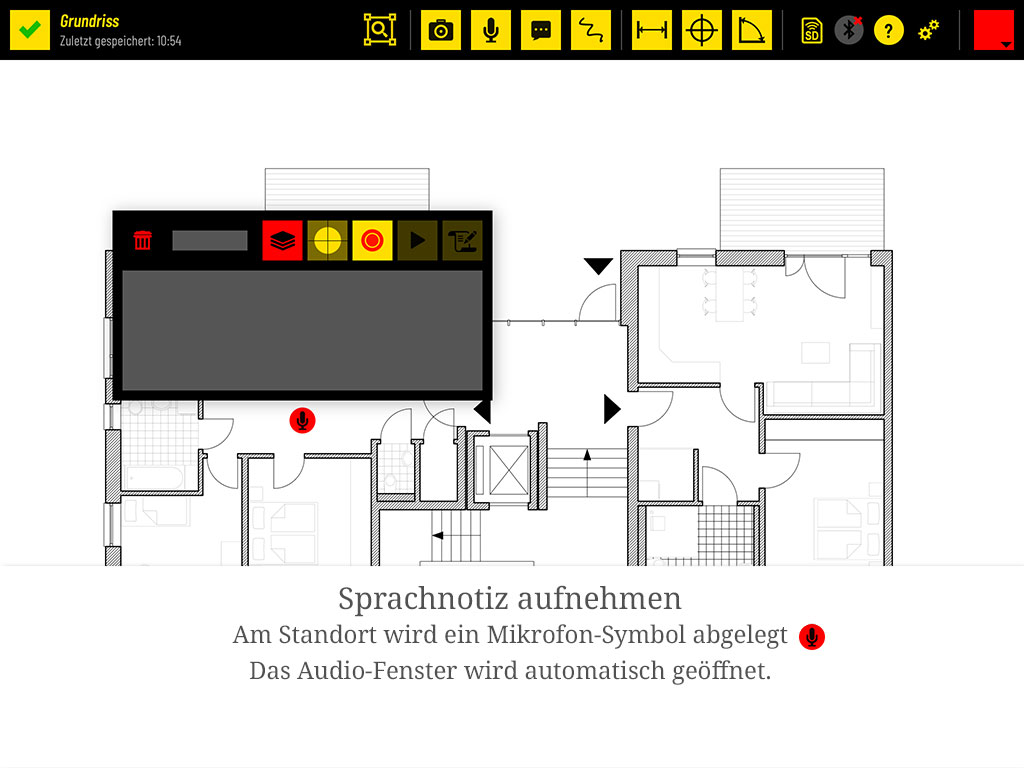
  3. Am Standort wird ein Mikrofon-Symbol abgelegt. Das Audio-Fenster wird automatisch geöffnet.
    Am Standort wird ein Mikrofon-Symbol abgelegt. Das Audio-Fenster wird automatisch geöffnet.
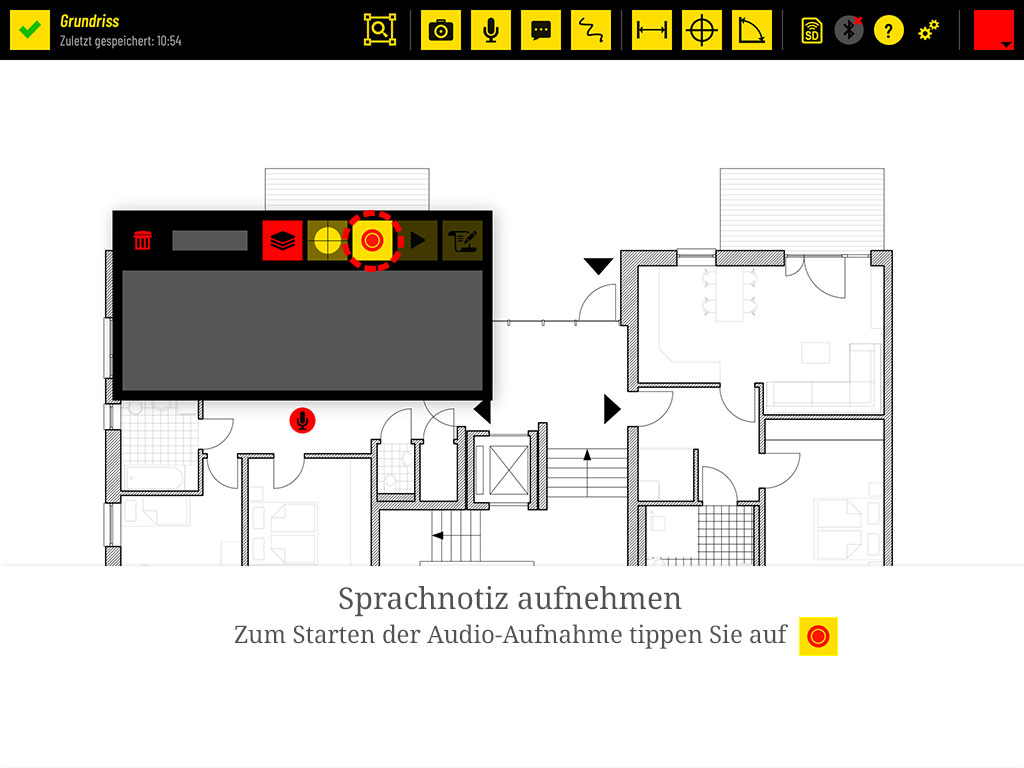
  4. Zum Starten der Audio-Aufnahme tippen Sie auf den Aufnahmeknopf.
    Zum Starten der Audio-Aufnahme tippen Sie auf den Aufnahmeknopf.
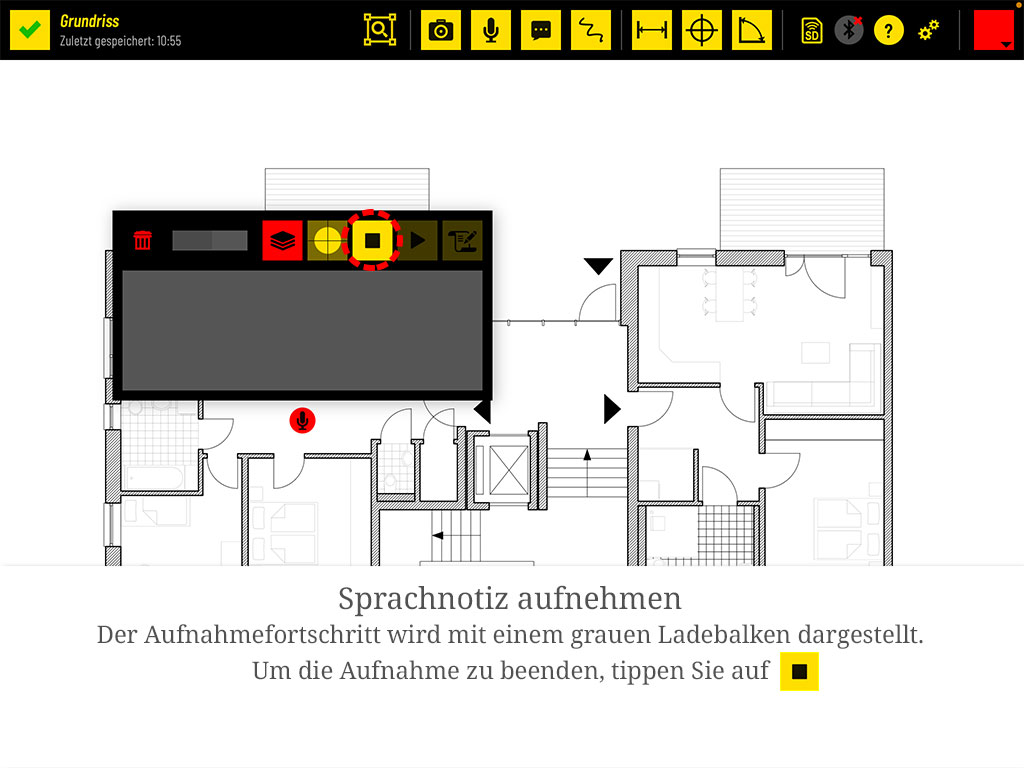
  5. Der Aufnahmefortschritt wird mit einem grauen Ladebalken dargestellt. Zum Beenden tippen Sie auf den Stopp-Knopf.
    Der Aufnahmefortschritt wird mit einem grauen Ladebalken dargestellt. Zum Beenden tippen Sie auf den Stopp-Knopf.
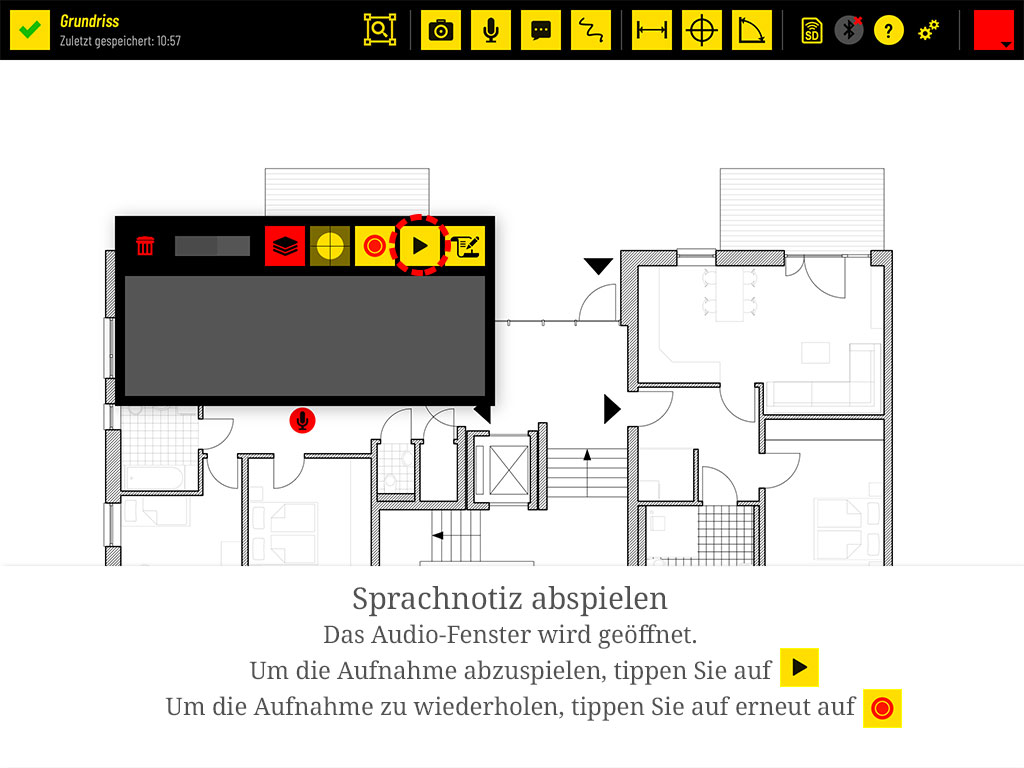
  6. Sprachnotiz abspielen: Zum Abspielen tippen Sie auf den Play-Knopf, zum Wiederholen erneut auf den Aufnahmeknopf.
    Sprachnotiz abspielen: Zum Abspielen tippen Sie auf den Play-Knopf, zum Wiederholen erneut auf den Aufnahmeknopf.
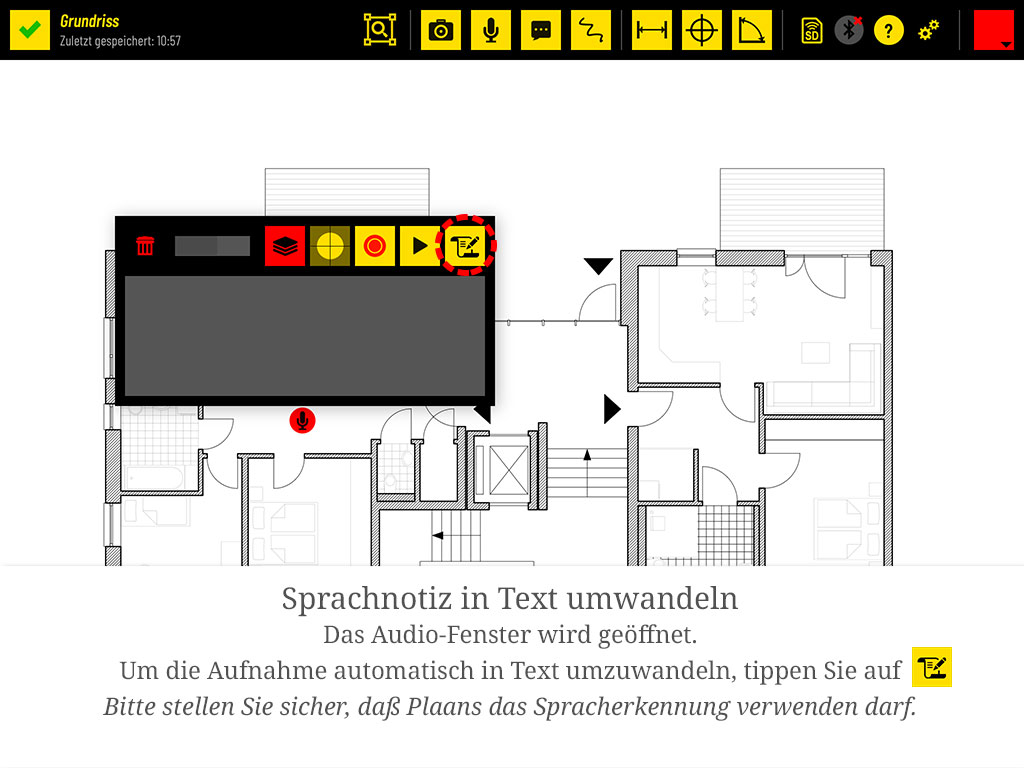
  7. Sprachnotiz in Text umwandeln: Tippen Sie auf das Umwandeln-Symbol. Plaans muss dafür die Spracherkennung verwenden dürfen.
    Sprachnotiz in Text umwandeln: Tippen Sie auf das Umwandeln-Symbol. Plaans muss dafür die Spracherkennung verwenden dürfen.
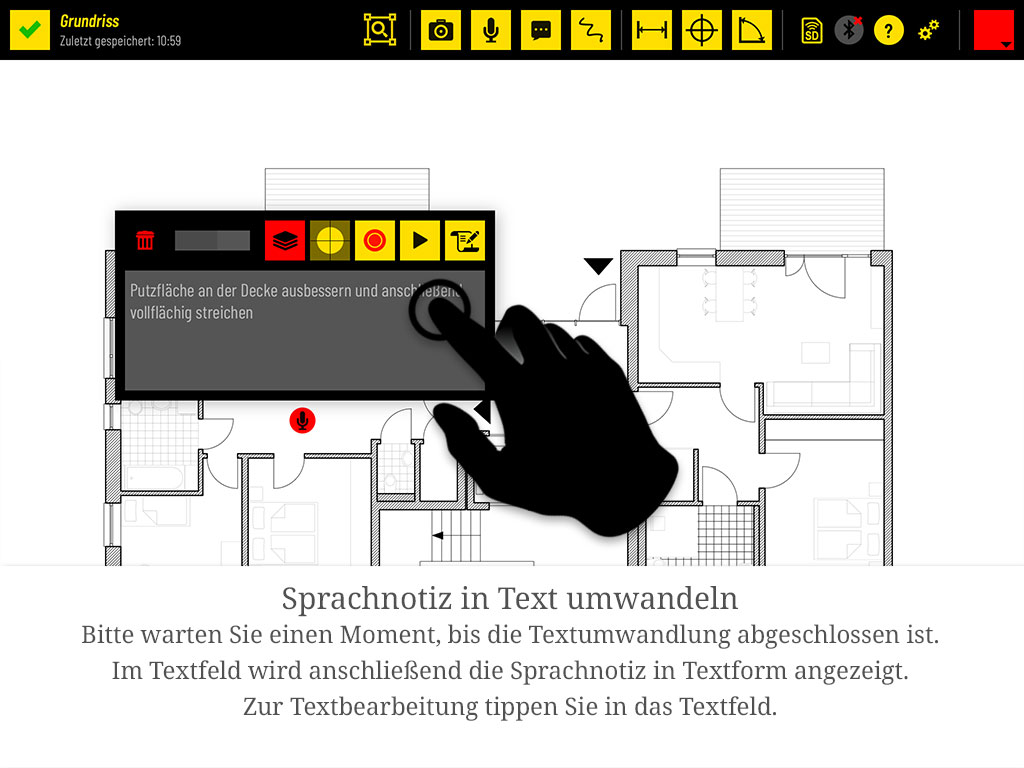
  8. Warten Sie einen Moment, bis die Umwandlung abgeschlossen ist. Die Sprachnotiz erscheint anschließend als Text im Textfeld. Zum Bearbeiten tippen Sie in das Textfeld.
    Warten Sie einen Moment, bis die Umwandlung abgeschlossen ist. Die Sprachnotiz erscheint anschließend als Text im Textfeld. Zum Bearbeiten tippen Sie in das Textfeld.
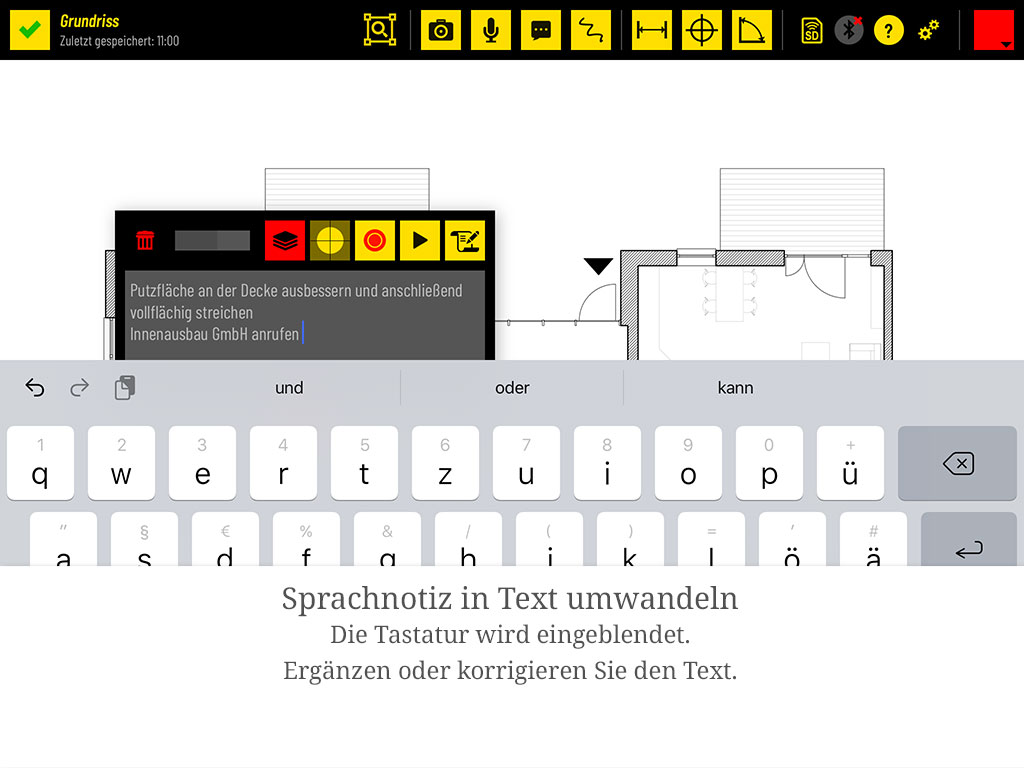
  9. Die Tastatur wird eingeblendet. Ergänzen oder korrigieren Sie den Text.
    Die Tastatur wird eingeblendet. Ergänzen oder korrigieren Sie den Text.
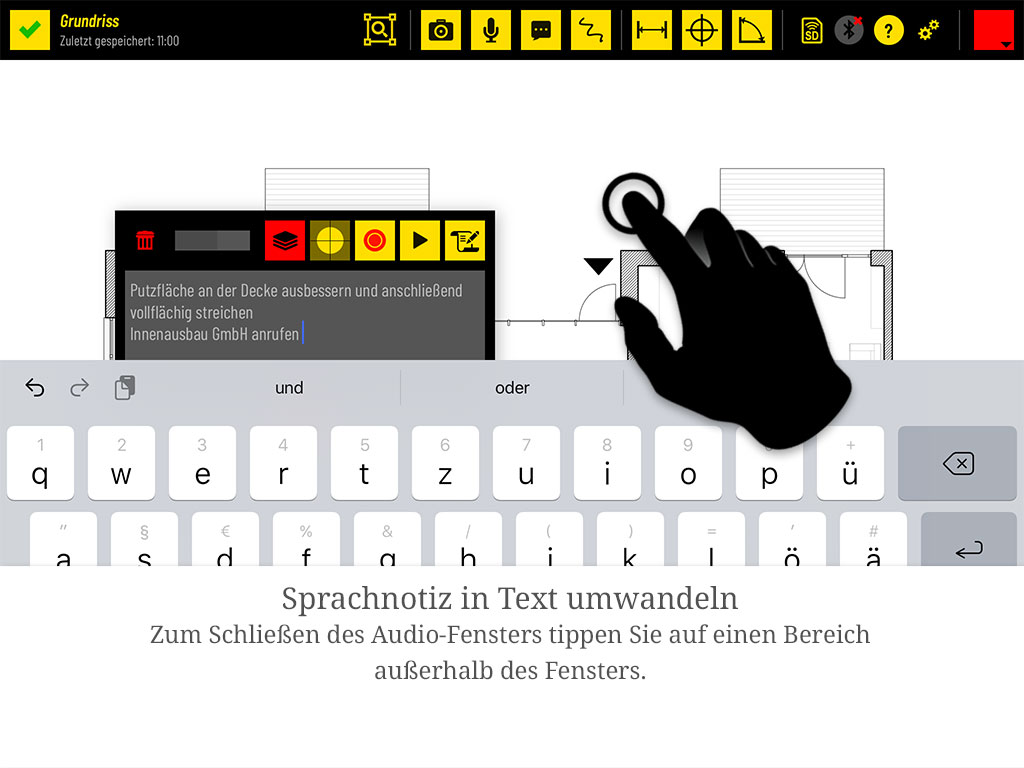
  10. Zum Schließen des Audio-Fensters tippen Sie auf einen Bereich außerhalb des Fensters.
    Zum Schließen des Audio-Fensters tippen Sie auf einen Bereich außerhalb des Fensters.