Anleitung Werkzeuge und Funktionen

Skizze auf dem Plan einzeichnen

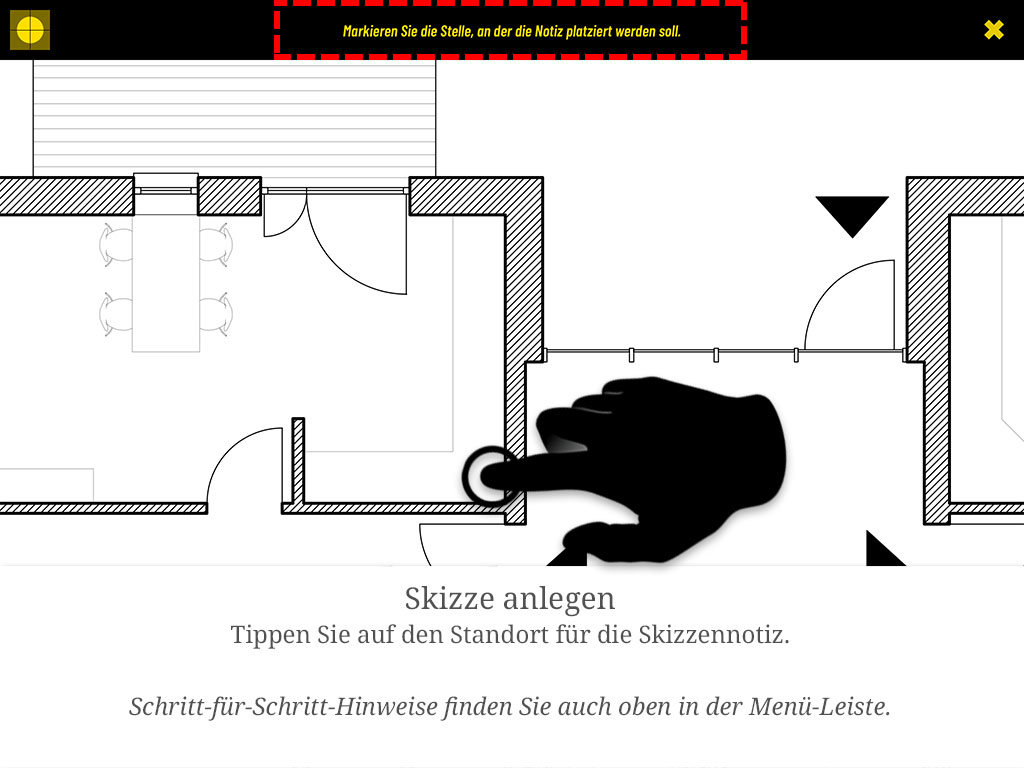
Mit dem Skizzen-Werkzeug zeichnen Sie Freihand-Anmerkungen auf dem aktuellen Planausschnitt – etwa um einen Riss, eine Leitungsführung oder einen Detailpunkt zu markieren. Zoomen Sie zunächst in den gewünschten Bereich, tippen Sie im Werkzeug-Menü auf das Skizzen-Symbol und dann auf die Stelle, an der die Skizzennotiz liegen soll.

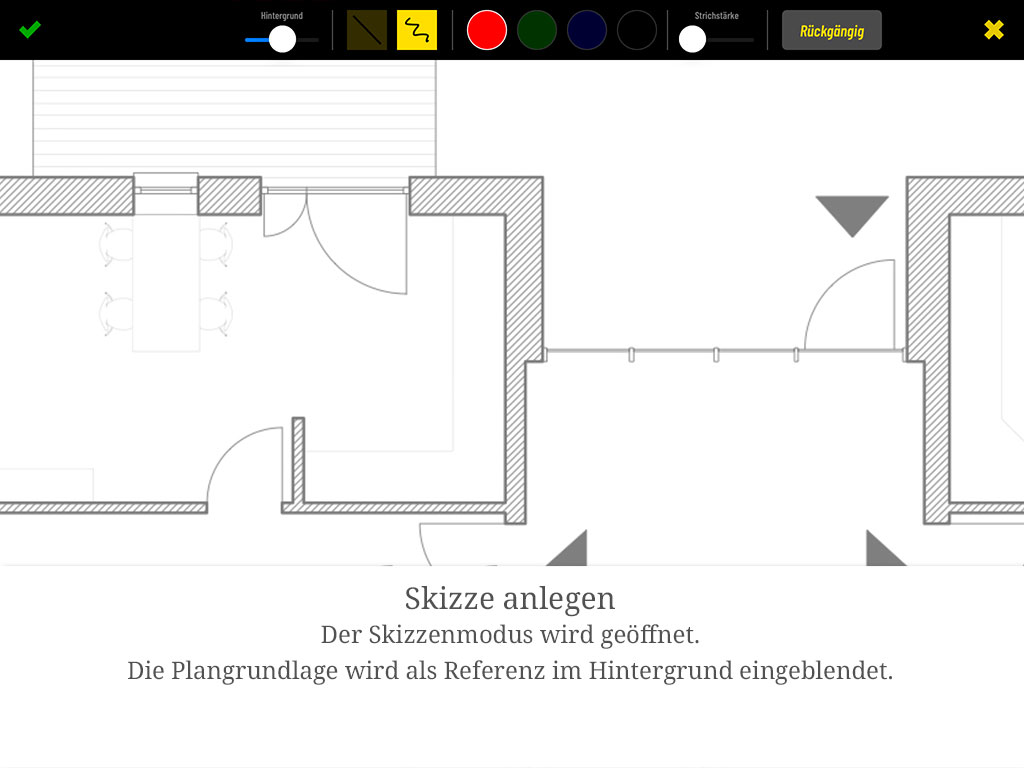
Im Skizzenmodus dient der Planausschnitt als Referenz im Hintergrund; seine Sichtbarkeit stellen Sie mit dem „Hintergrund"-Slider ein. Sie zeichnen gerade oder freihändige Linien, wählen Farbe und Strichstärke und nehmen mit Rückgängig Linien zurück. Gespeichert wird über den grünen Haken. Nach dem Speichern lässt sich eine Skizzennotiz nicht mehr bearbeiten.

  1. Zoomen Sie in den Plan hinein bis zu dem Bereich, den Sie skizzieren möchten.
    Zoomen Sie in den Plan hinein bis zu dem Bereich, den Sie skizzieren möchten.
  2. Tippen Sie im Werkzeug-Menü auf das Skizzen-Symbol.
    Tippen Sie im Werkzeug-Menü auf das Skizzen-Symbol.
  3. Tippen Sie auf den Standort für die Skizzennotiz. Schritt-für-Schritt-Hinweise finden Sie auch oben in der Menüleiste.
    Tippen Sie auf den Standort für die Skizzennotiz. Schritt-für-Schritt-Hinweise finden Sie auch oben in der Menüleiste.
  4. Der Skizzenmodus wird geöffnet. Die Plangrundlage wird als Referenz im Hintergrund eingeblendet.
    Der Skizzenmodus wird geöffnet. Die Plangrundlage wird als Referenz im Hintergrund eingeblendet.
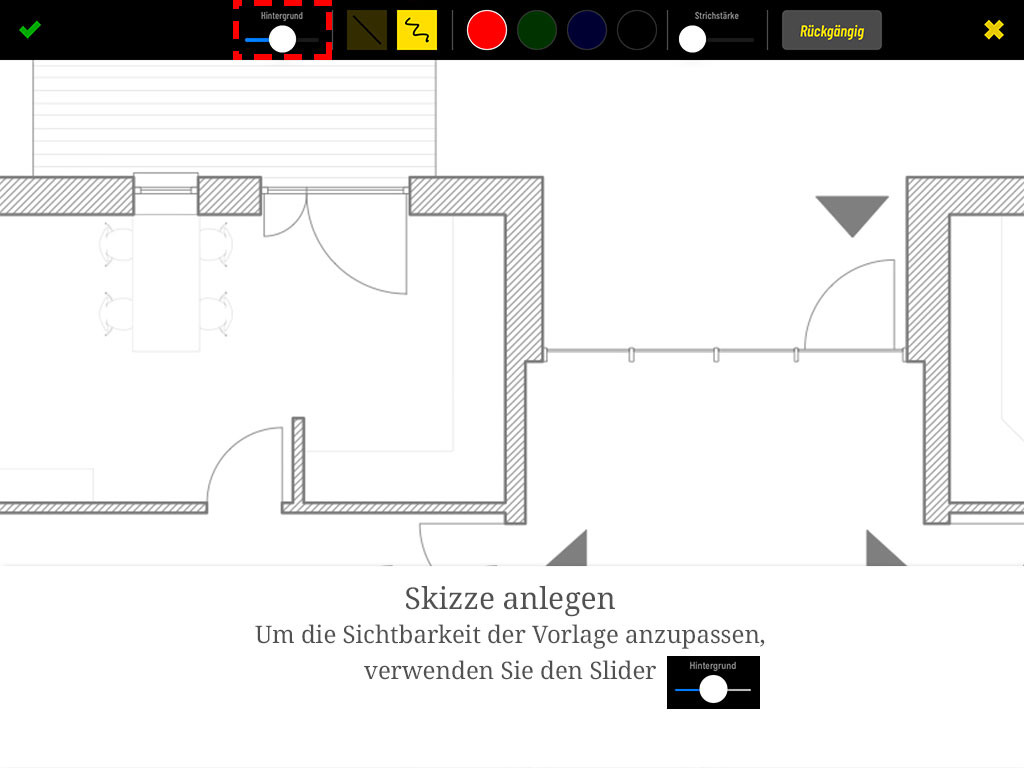
  5. Um die Sichtbarkeit der Hintergrund-Vorlage anzupassen, verwenden Sie den „Hintergrund"-Slider.
    Um die Sichtbarkeit der Hintergrund-Vorlage anzupassen, verwenden Sie den „Hintergrund"-Slider.
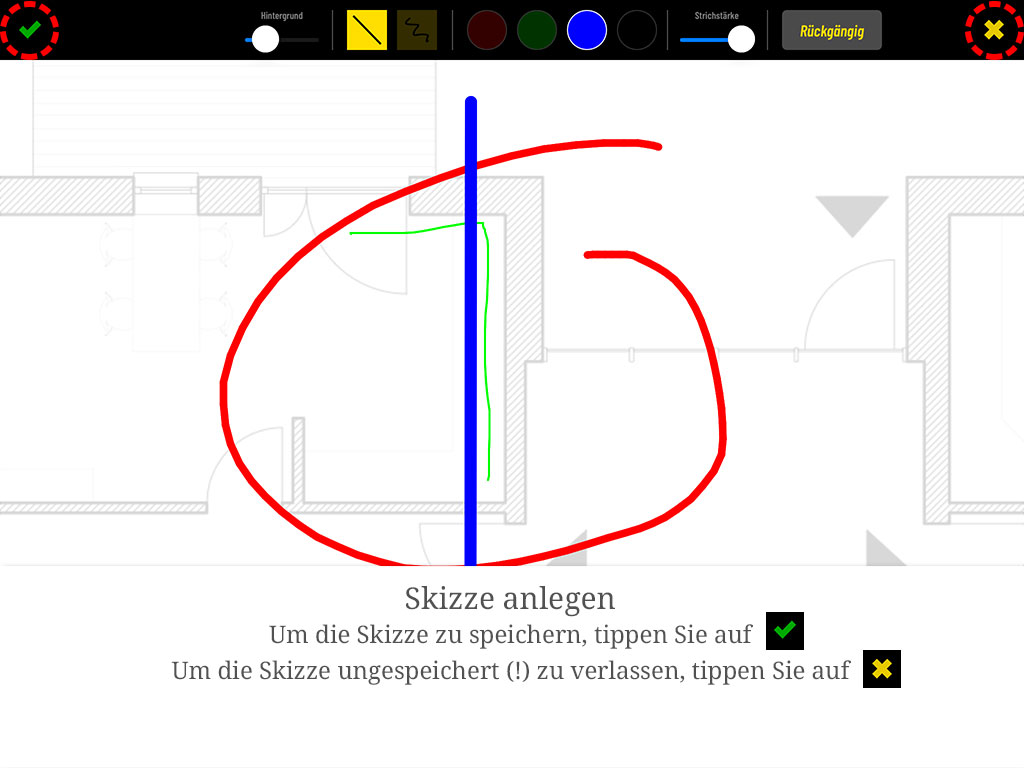
  6. Das Freihandlinien-Werkzeug ist automatisch aktiv. Zeichnen Sie eine beliebige Form.
    Das Freihandlinien-Werkzeug ist automatisch aktiv. Zeichnen Sie eine beliebige Form.
  7. Wählen Sie eine andere Strichfarbe und passen Sie die Strichstärke mit dem Slider an.
    Wählen Sie eine andere Strichfarbe und passen Sie die Strichstärke mit dem Slider an.
  8. Für eine gerade Linie tippen Sie auf das Linien-Symbol, passen ggf. Farbe und Stärke an und zeichnen eine Linie.
    Für eine gerade Linie tippen Sie auf das Linien-Symbol, passen ggf. Farbe und Stärke an und zeichnen eine Linie.
  9. Um Linien zu löschen, tippen Sie auf „Rückgängig". Die Linien werden – beginnend mit der zuletzt gezeichneten – schrittweise zurückgenommen.
    Um Linien zu löschen, tippen Sie auf „Rückgängig". Die Linien werden – beginnend mit der zuletzt gezeichneten – schrittweise zurückgenommen.
  10. Zum Speichern tippen Sie auf den grünen Haken; das Kreuz verlässt die Skizze ungespeichert.
    Zum Speichern tippen Sie auf den grünen Haken; das Kreuz verlässt die Skizze ungespeichert.
  11. Die Skizze wurde gespeichert. Skizzennotizen können nach dem Speichern nicht weiter bearbeitet werden.
    Die Skizze wurde gespeichert. Skizzennotizen können nach dem Speichern nicht weiter bearbeitet werden.