Anleitung Werkzeuge und Funktionen

Winkelmaß und Blickpunkte erfassen

Mit dem Winkel-Werkzeug markieren Sie Blickpunkte mit Winkelangabe im Plan – zum Beispiel, um Kamerapositionen für eine spätere Aufnahme zu planen.

Tippen Sie auf die Position und stellen Sie den gewünschten Winkel über die beiden Schenkelendpunkte ein.
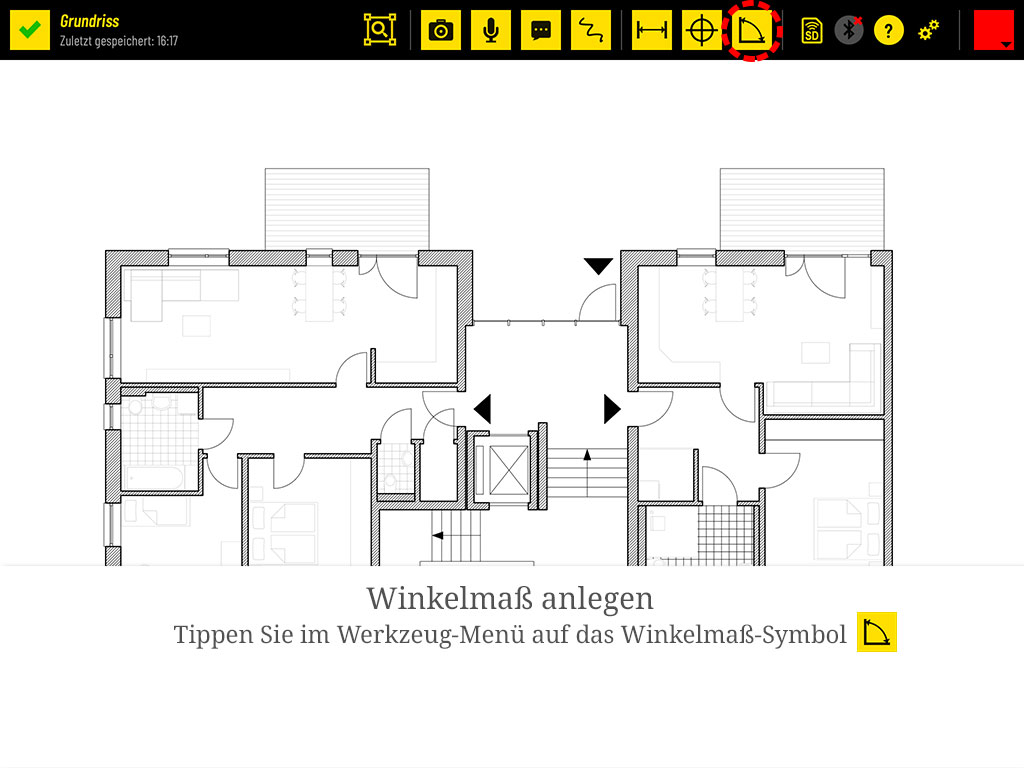
  1. Tippen Sie im Werkzeug-Menü auf das Winkelmaß-Symbol.
    Tippen Sie im Werkzeug-Menü auf das Winkelmaß-Symbol.
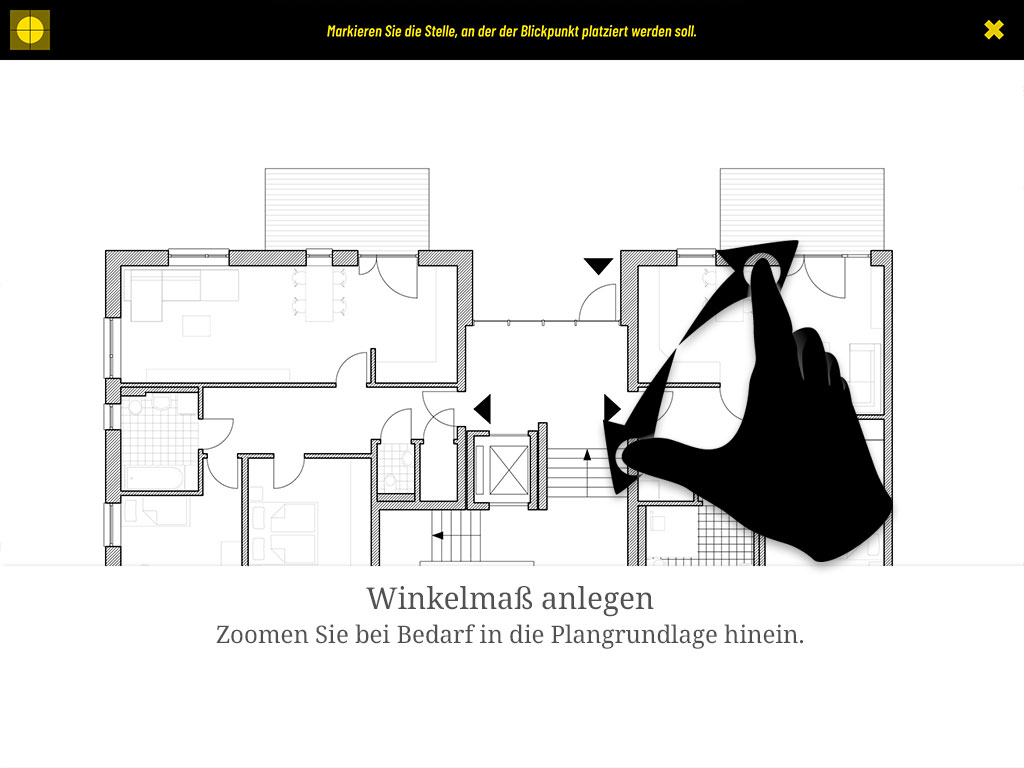
  2. Zoomen Sie bei Bedarf in die Plangrundlage hinein.
    Zoomen Sie bei Bedarf in die Plangrundlage hinein.
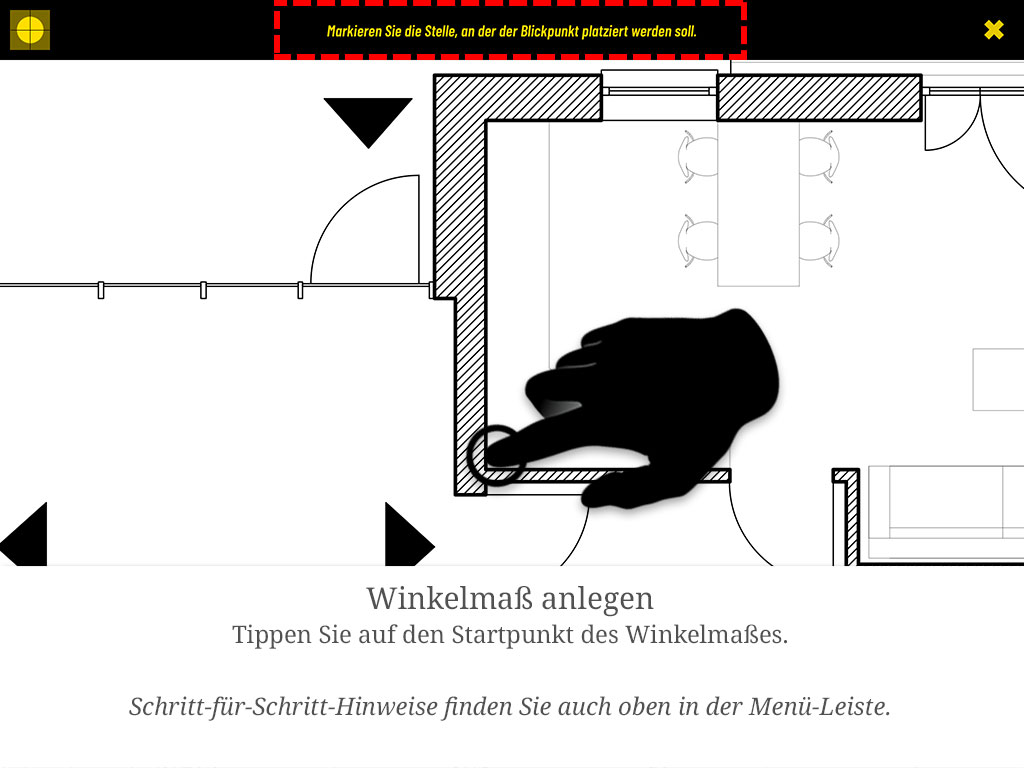
  3. Tippen Sie auf den Startpunkt des Winkelmaßes. Schritt-für-Schritt-Hinweise finden Sie auch oben in der Menüleiste.
    Tippen Sie auf den Startpunkt des Winkelmaßes. Schritt-für-Schritt-Hinweise finden Sie auch oben in der Menüleiste.
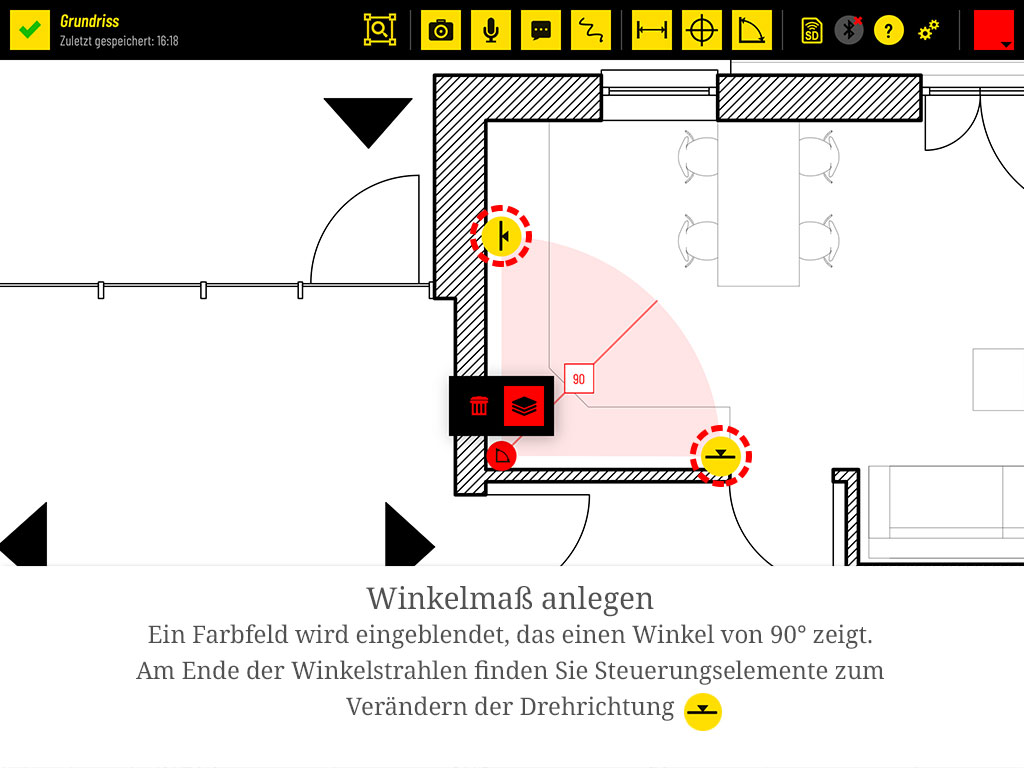
  4. Ein Farbfeld wird eingeblendet, das zunächst einen Winkel von 90° zeigt. Am Ende der Winkelstrahlen finden Sie Steuerungselemente zum Verändern der Drehrichtung.
    Ein Farbfeld wird eingeblendet, das zunächst einen Winkel von 90° zeigt. Am Ende der Winkelstrahlen finden Sie Steuerungselemente zum Verändern der Drehrichtung.
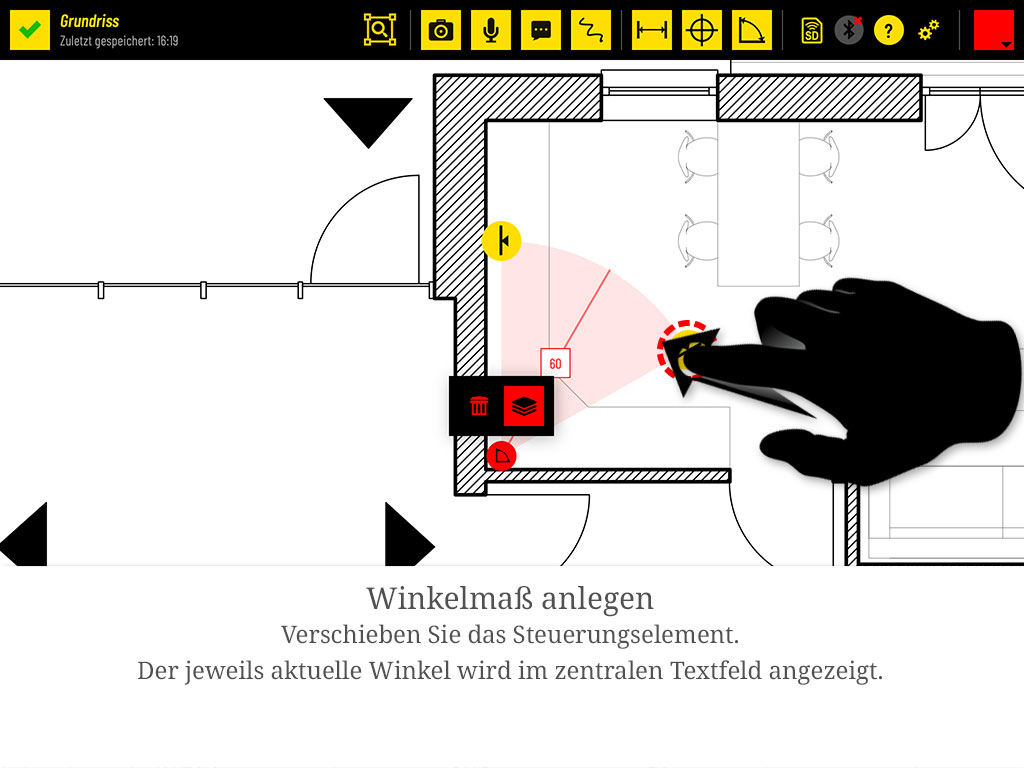
  5. Verschieben Sie ein Steuerungselement. Der jeweils aktuelle Winkel wird im zentralen Textfeld angezeigt.
    Verschieben Sie ein Steuerungselement. Der jeweils aktuelle Winkel wird im zentralen Textfeld angezeigt.
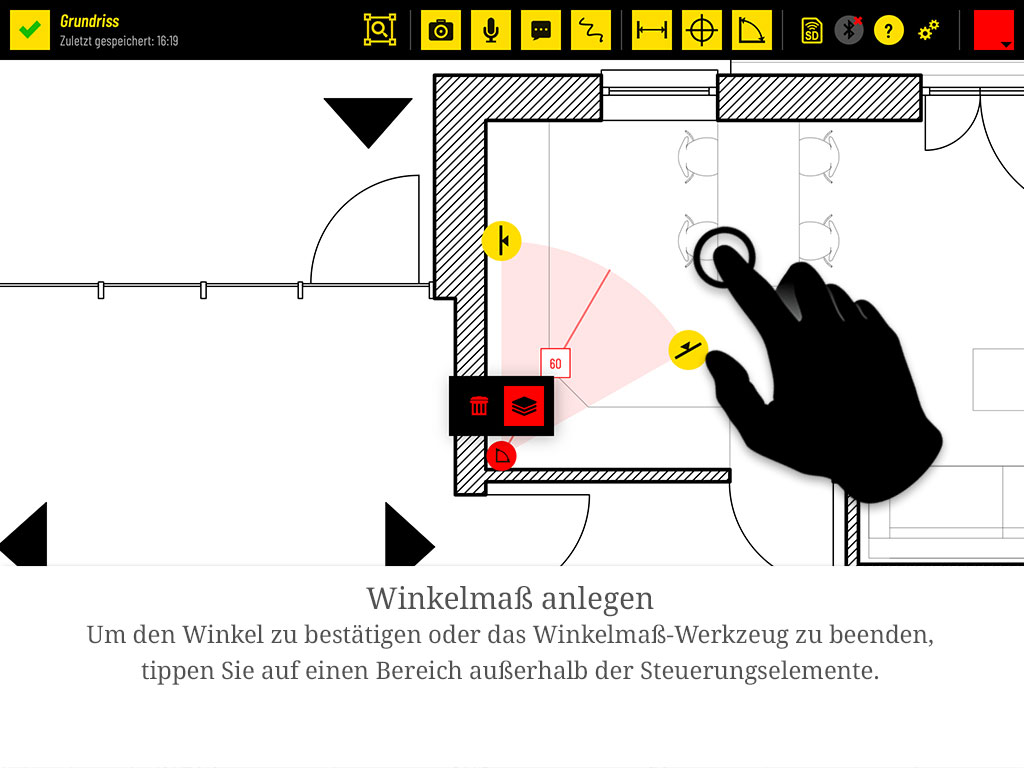
  6. Um den Winkel zu bestätigen oder das Winkelmaß-Werkzeug zu beenden, tippen Sie auf einen Bereich außerhalb der Steuerungselemente.
    Um den Winkel zu bestätigen oder das Winkelmaß-Werkzeug zu beenden, tippen Sie auf einen Bereich außerhalb der Steuerungselemente.
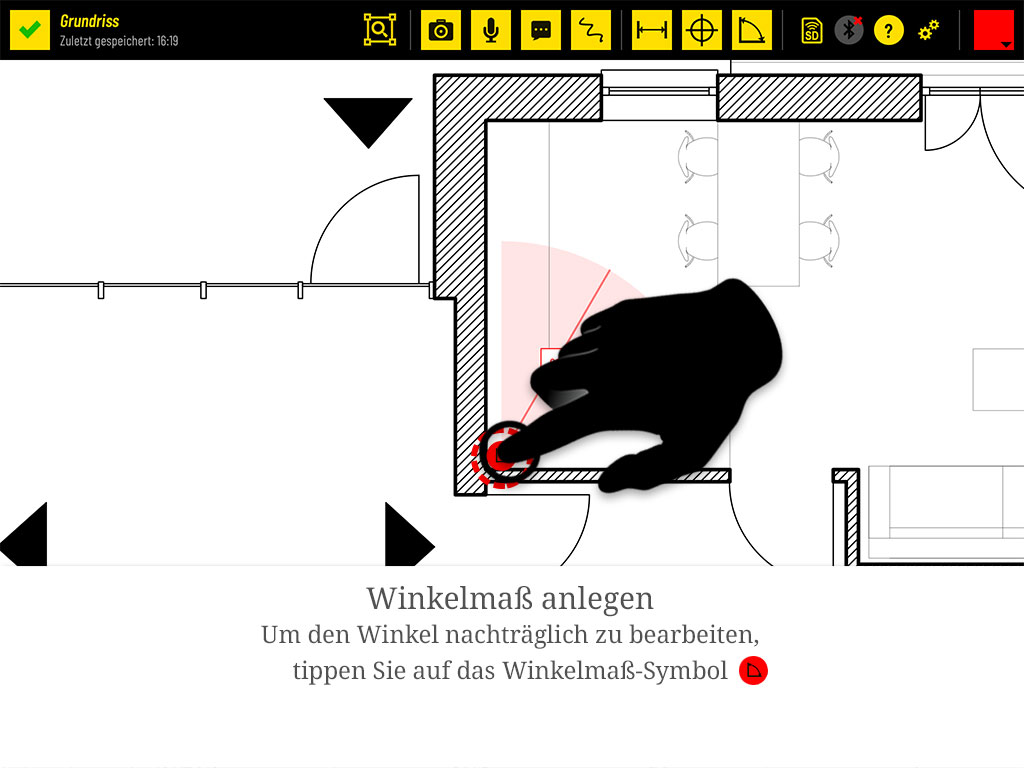
  7. Um den Winkel nachträglich zu bearbeiten, tippen Sie auf das Winkelmaß-Symbol.
    Um den Winkel nachträglich zu bearbeiten, tippen Sie auf das Winkelmaß-Symbol.