Anleitung Werkzeuge und Funktionen

Längenmaß erfassen

Mit dem Längenmaß-Werkzeug tragen Sie Strecken direkt in den Plan ein. Tippen Sie im Werkzeug-Menü auf das Längenmaß-Symbol, dann auf den Anfangspunkt und anschließend auf den Endpunkt der Strecke.

Den gemessenen Wert geben Sie über die eingeblendete Tastatur ein – oder Sie übernehmen ihn automatisch von einem verbundenen Bluetooth-Entfernungsmesser. Ins Wertefeld können Sie auch Text eintragen. Das Werkzeug bleibt aktiv, sodass Sie direkt das nächste Maß erfassen können; über das Fadenkreuz-Symbol im Maß-Fenster korrigieren Sie später die Position. Experimentell steht zudem der Magic Ruler zur Verfügung, der das iPad selbst zum Messgerät macht (nur mit A9-Chip oder neuer, Werte können ungenau sein).
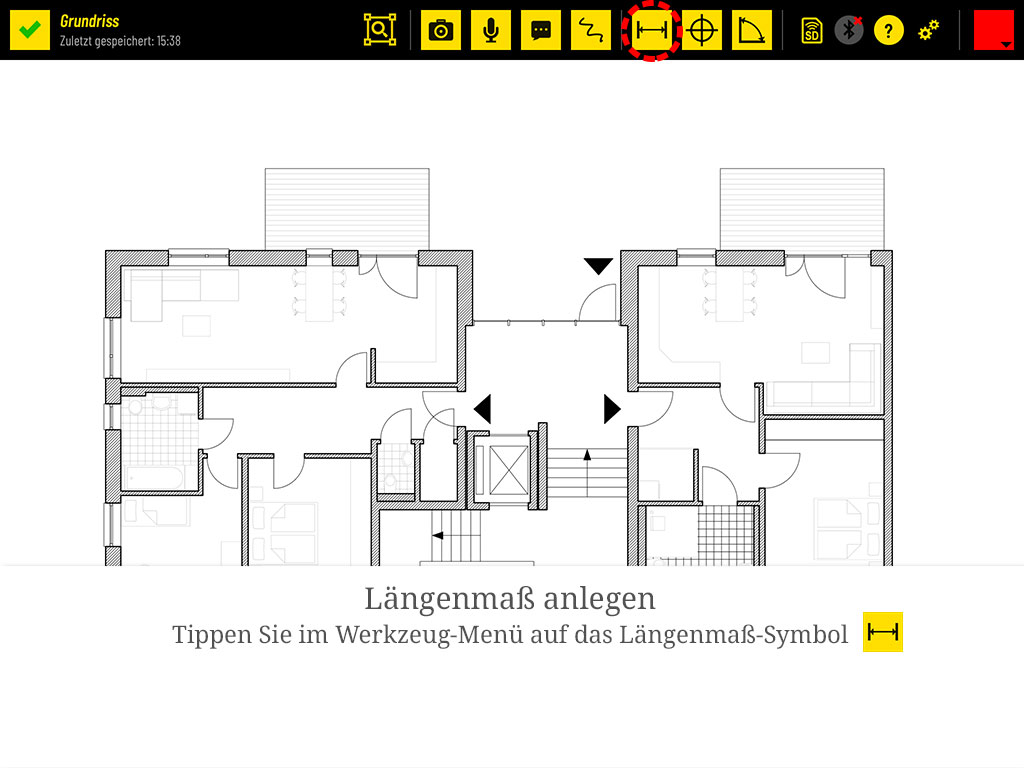
  1. Tippen Sie im Werkzeug-Menü auf das Längenmaß-Symbol.
    Tippen Sie im Werkzeug-Menü auf das Längenmaß-Symbol.
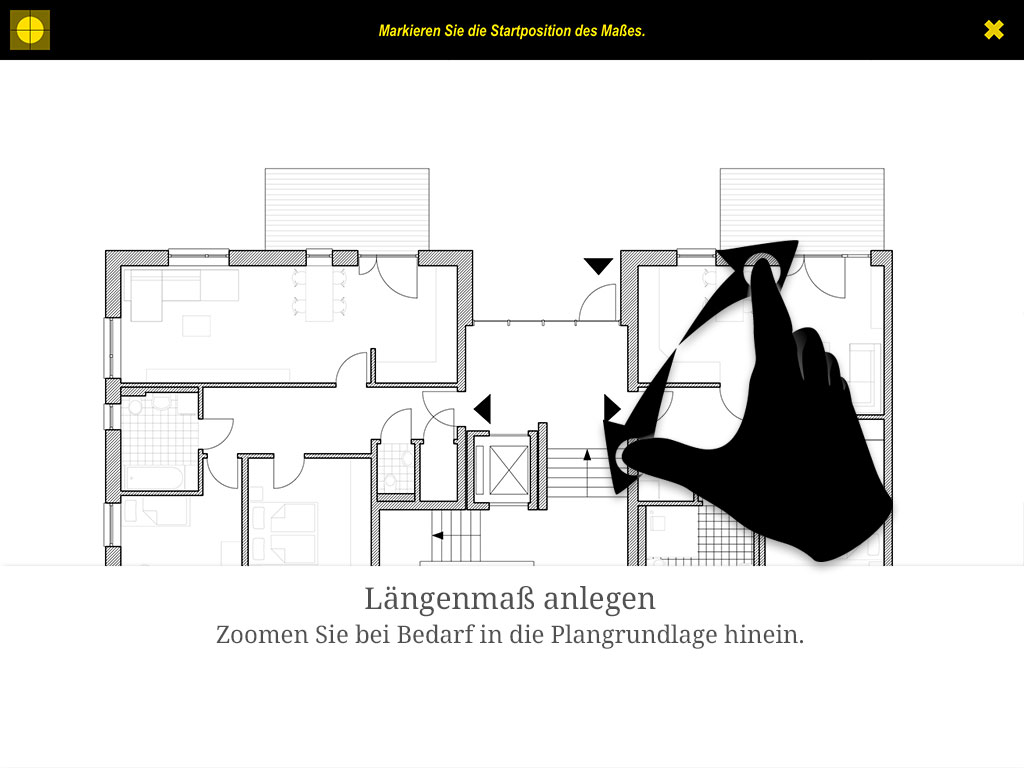
  2. Zoomen Sie bei Bedarf in die Plangrundlage hinein.
    Zoomen Sie bei Bedarf in die Plangrundlage hinein.
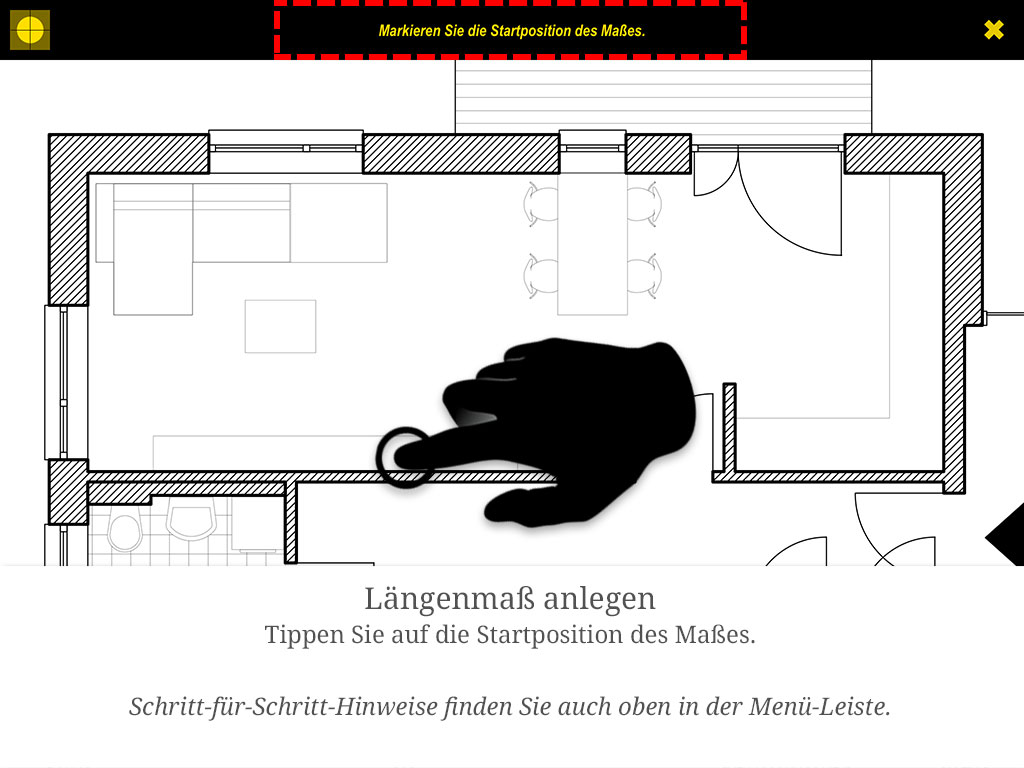
  3. Tippen Sie auf die Startposition des Maßes. Schritt-für-Schritt-Hinweise finden Sie auch oben in der Menüleiste.
    Tippen Sie auf die Startposition des Maßes. Schritt-für-Schritt-Hinweise finden Sie auch oben in der Menüleiste.
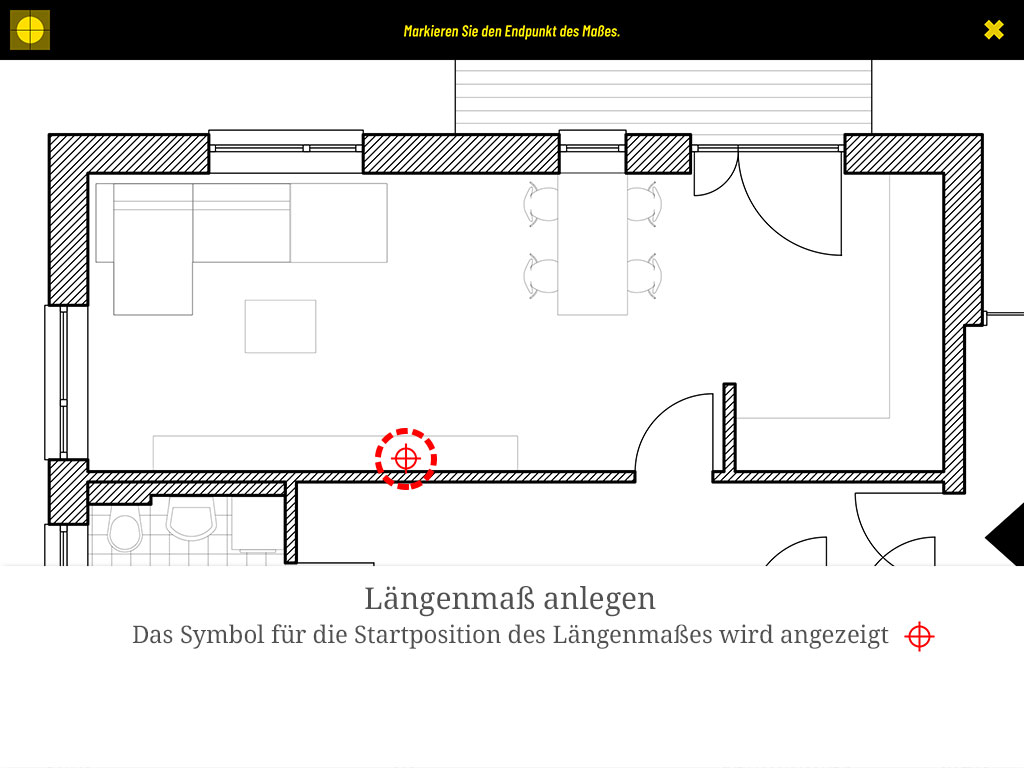
  4. Das Symbol für die Startposition des Längenmaßes wird angezeigt.
    Das Symbol für die Startposition des Längenmaßes wird angezeigt.
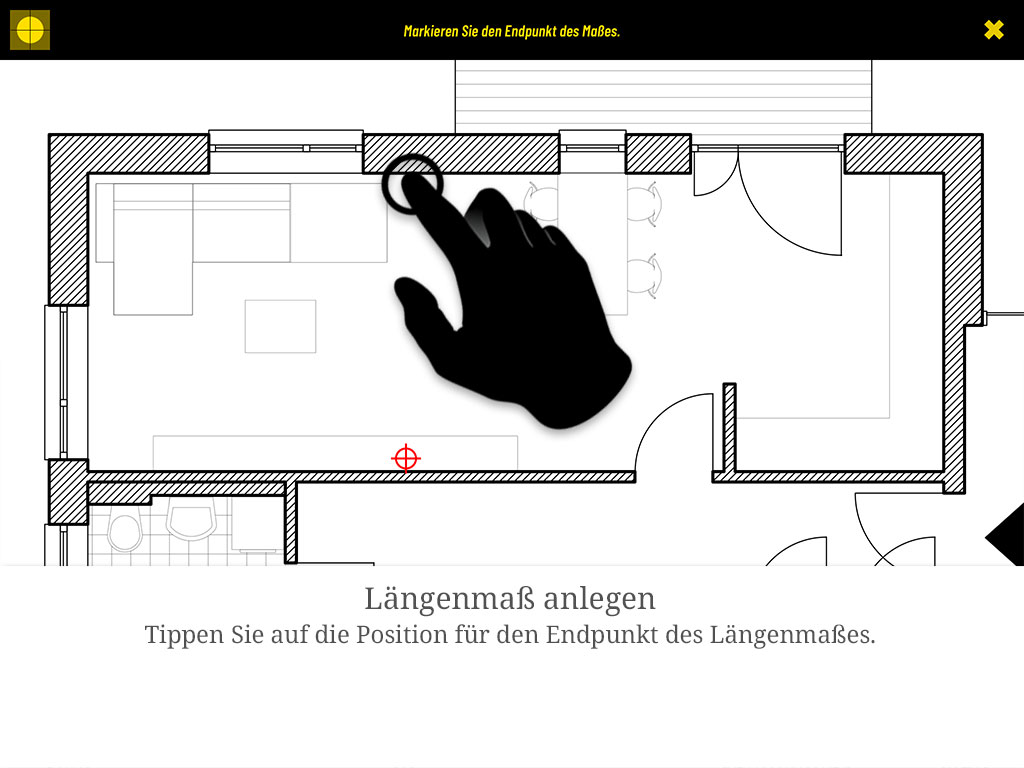
  5. Tippen Sie auf die Position für den Endpunkt des Längenmaßes.
    Tippen Sie auf die Position für den Endpunkt des Längenmaßes.
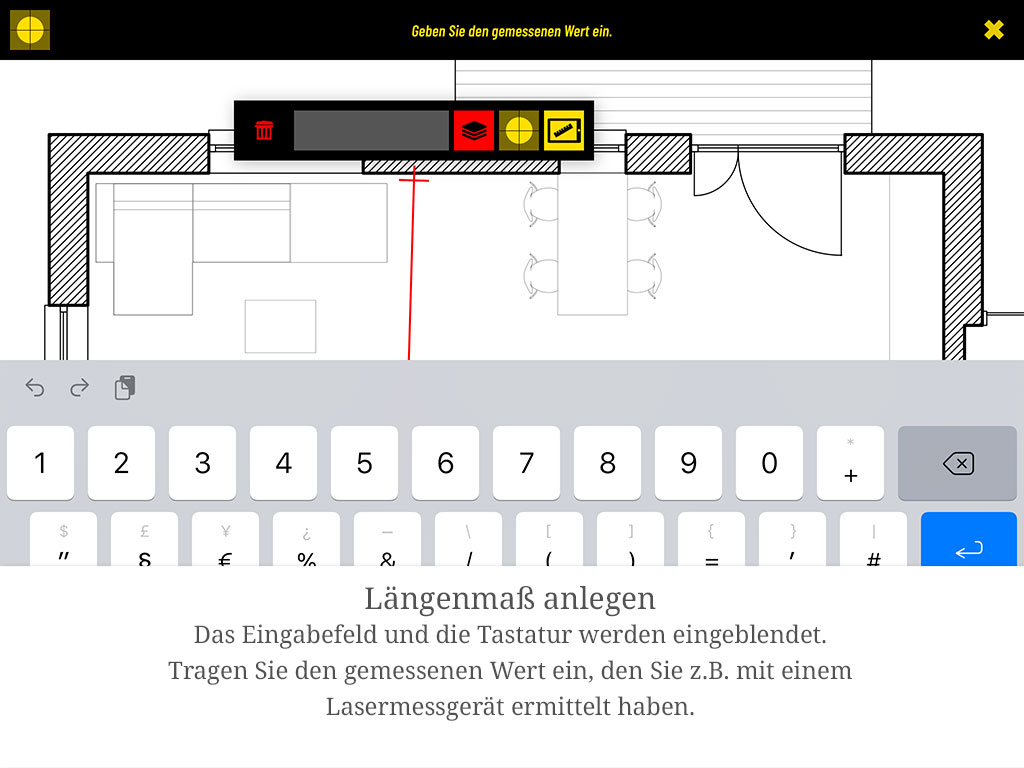
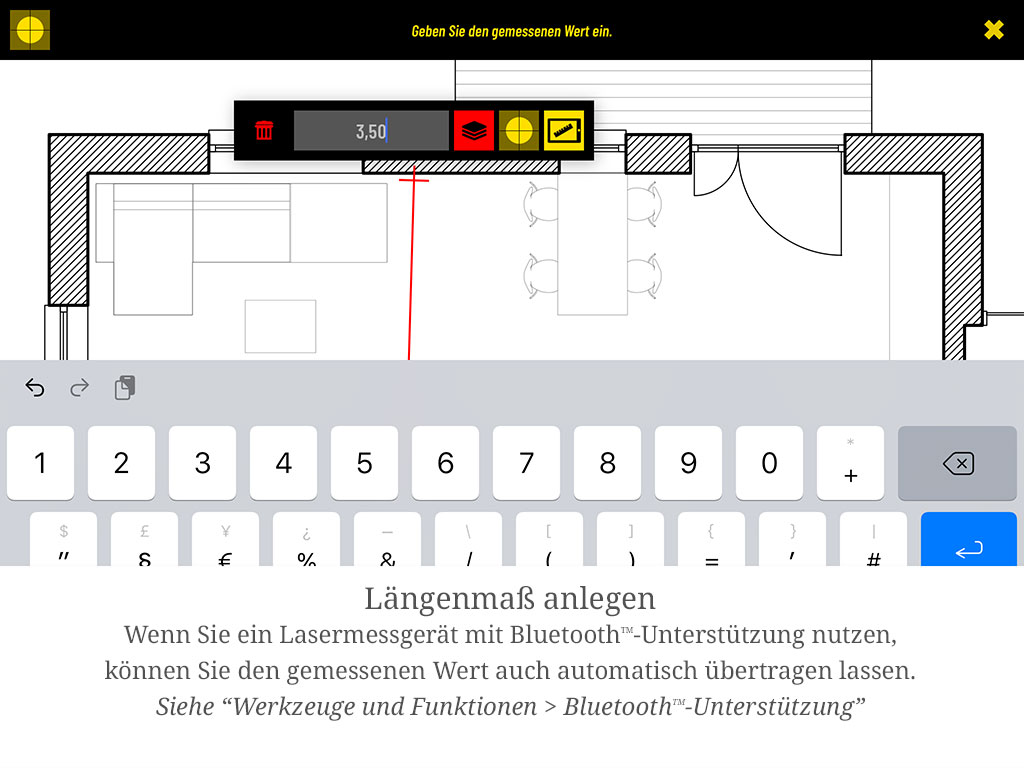
  6. Das Eingabefeld und die Tastatur werden eingeblendet. Tragen Sie den gemessenen Wert ein, z. B. von einem Lasermessgerät.
    Das Eingabefeld und die Tastatur werden eingeblendet. Tragen Sie den gemessenen Wert ein, z. B. von einem Lasermessgerät.
  7. Mit einem Lasermessgerät mit Bluetooth-Unterstützung können Sie den Wert auch automatisch übertragen lassen (siehe „Lasermessgerät per Bluetooth verbinden").
    Mit einem Lasermessgerät mit Bluetooth-Unterstützung können Sie den Wert auch automatisch übertragen lassen (siehe „Lasermessgerät per Bluetooth verbinden").
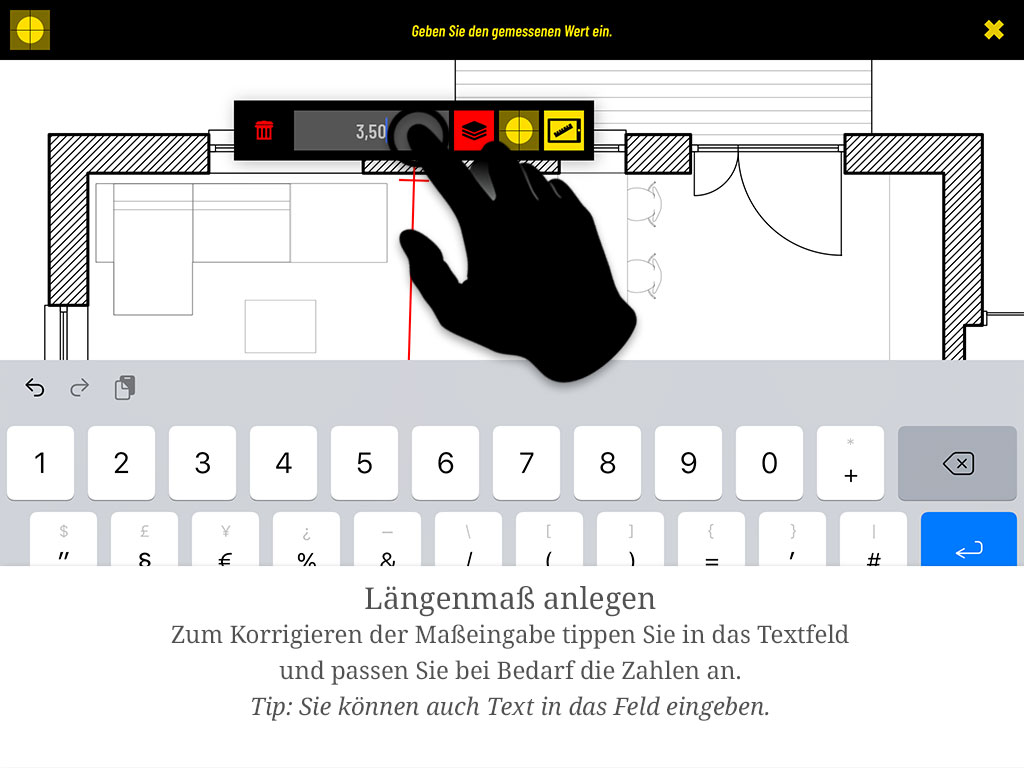
  8. Zum Korrigieren der Maßeingabe tippen Sie in das Textfeld und passen die Zahlen an. Tipp: Sie können auch Text in das Feld eingeben.
    Zum Korrigieren der Maßeingabe tippen Sie in das Textfeld und passen die Zahlen an. Tipp: Sie können auch Text in das Feld eingeben.
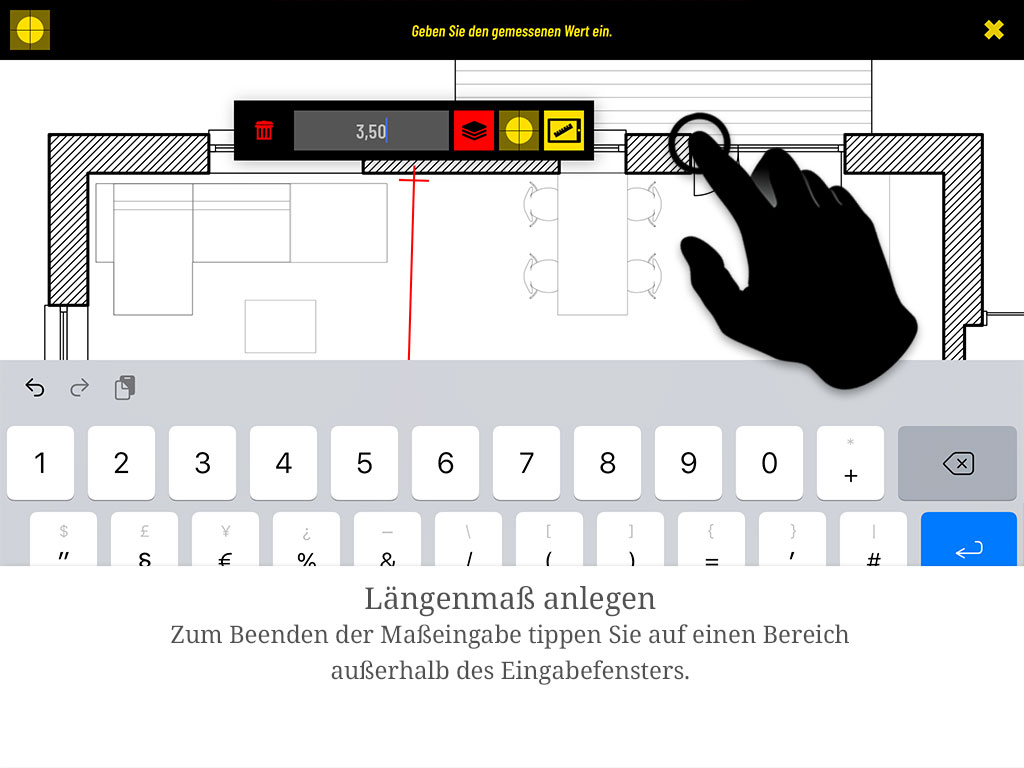
  9. Zum Beenden der Maßeingabe tippen Sie auf einen Bereich außerhalb des Eingabefensters.
    Zum Beenden der Maßeingabe tippen Sie auf einen Bereich außerhalb des Eingabefensters.
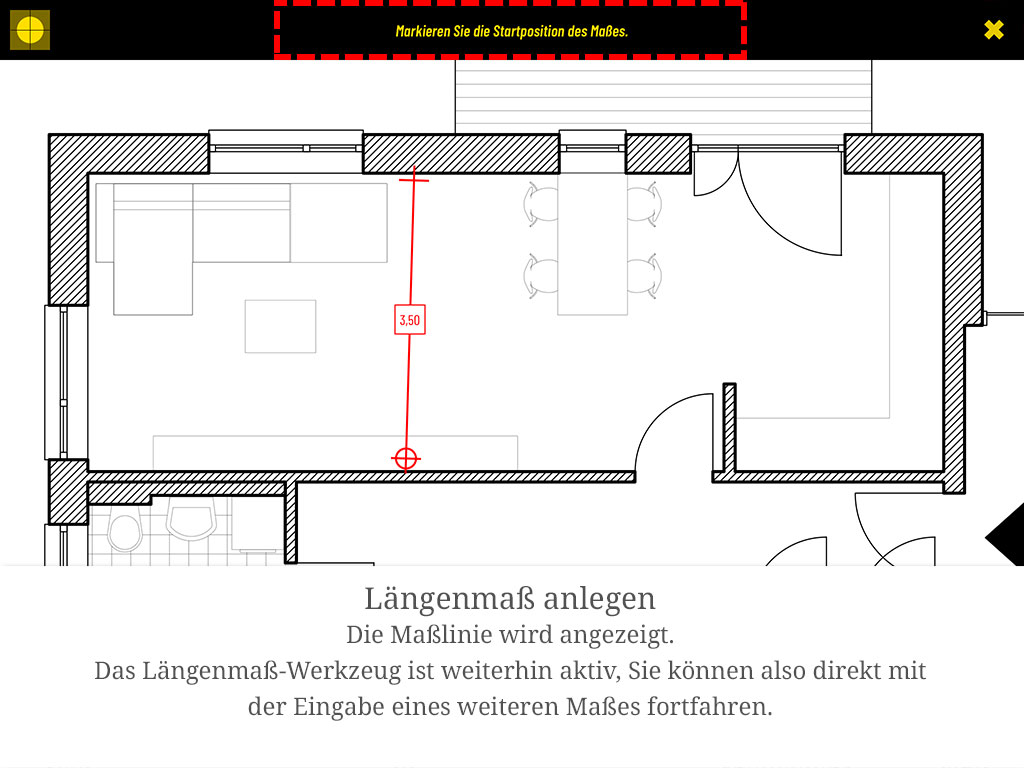
  10. Die Maßlinie wird angezeigt. Das Längenmaß-Werkzeug bleibt aktiv – Sie können direkt mit dem nächsten Maß fortfahren.
    Die Maßlinie wird angezeigt. Das Längenmaß-Werkzeug bleibt aktiv – Sie können direkt mit dem nächsten Maß fortfahren.
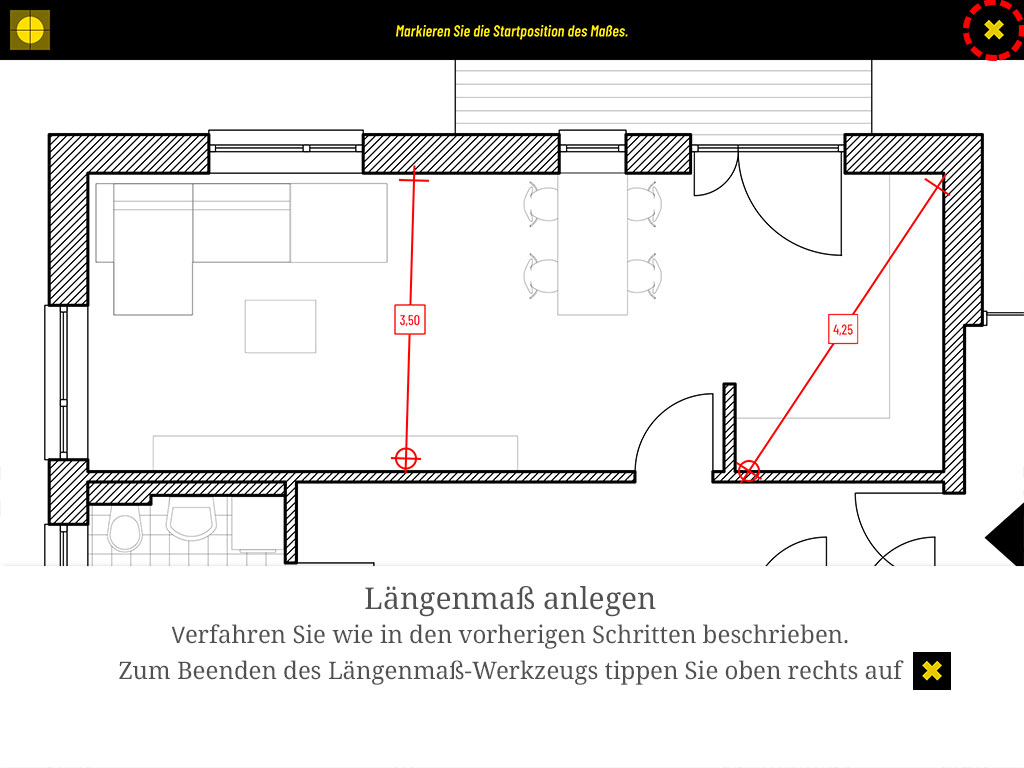
  11. Verfahren Sie wie zuvor. Zum Beenden des Längenmaß-Werkzeugs tippen Sie oben rechts auf das Kreuz.
    Verfahren Sie wie zuvor. Zum Beenden des Längenmaß-Werkzeugs tippen Sie oben rechts auf das Kreuz.
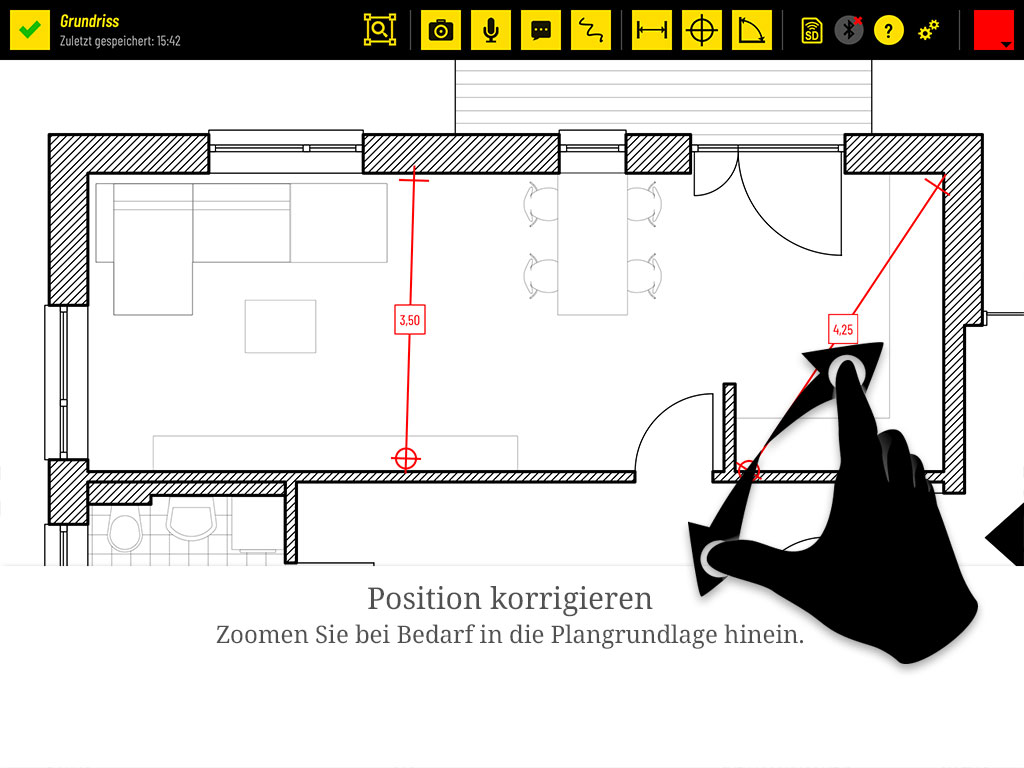
  12. Position korrigieren: Zoomen Sie bei Bedarf in die Plangrundlage hinein.
    Position korrigieren: Zoomen Sie bei Bedarf in die Plangrundlage hinein.
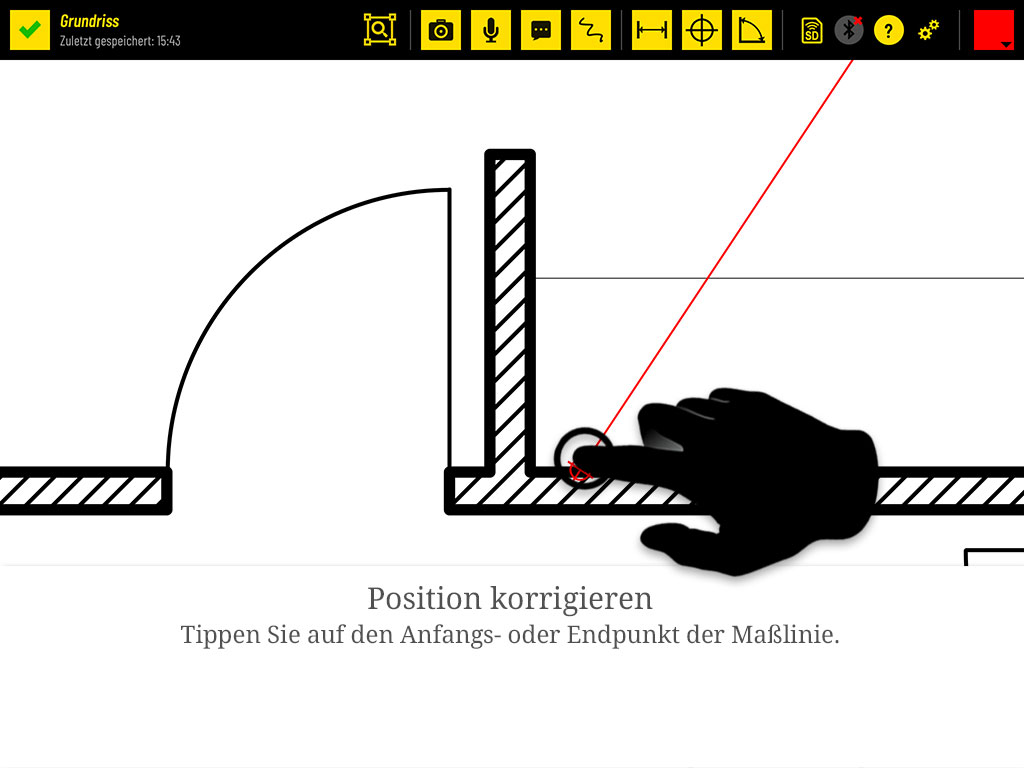
  13. Tippen Sie auf den Anfangs- oder Endpunkt der Maßlinie.
    Tippen Sie auf den Anfangs- oder Endpunkt der Maßlinie.
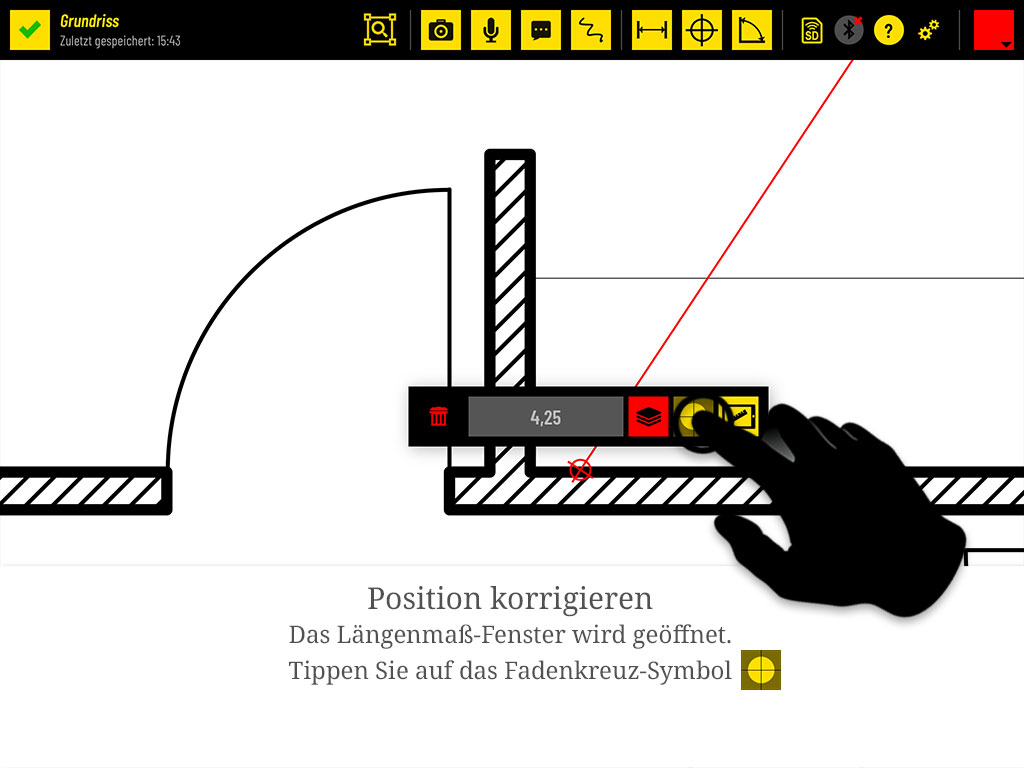
  14. Das Längenmaß-Fenster wird geöffnet. Tippen Sie auf das Fadenkreuz-Symbol.
    Das Längenmaß-Fenster wird geöffnet. Tippen Sie auf das Fadenkreuz-Symbol.
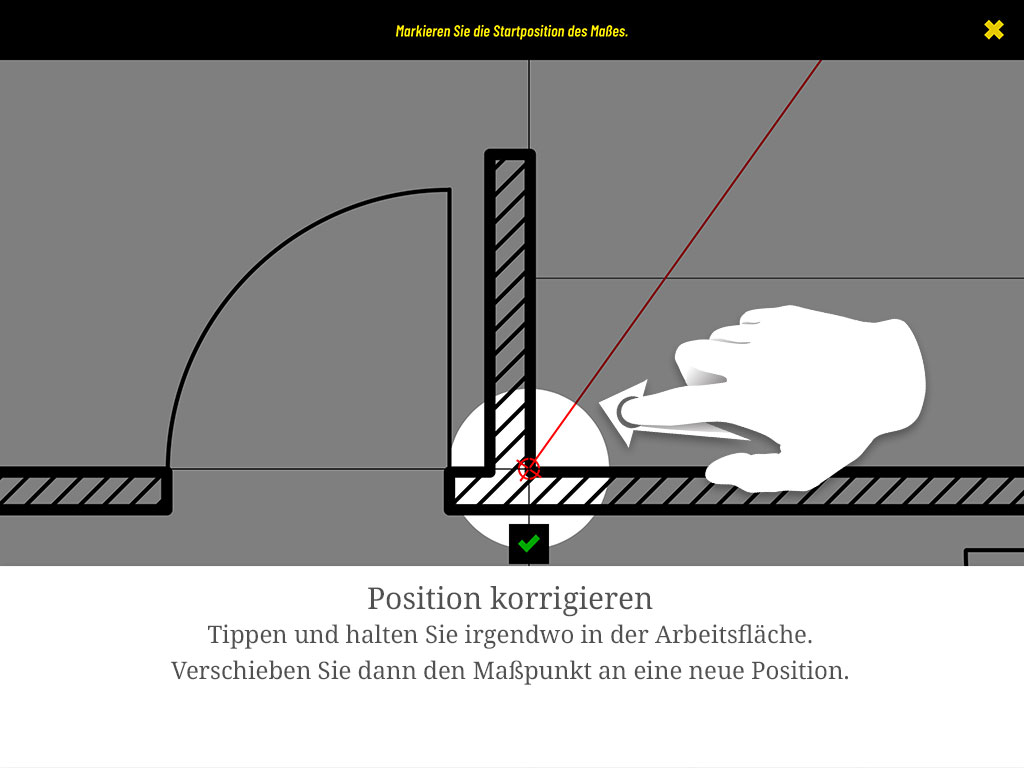
  15. Tippen und halten Sie irgendwo in der Arbeitsfläche und verschieben Sie dann den Maßpunkt an eine neue Position.
    Tippen und halten Sie irgendwo in der Arbeitsfläche und verschieben Sie dann den Maßpunkt an eine neue Position.
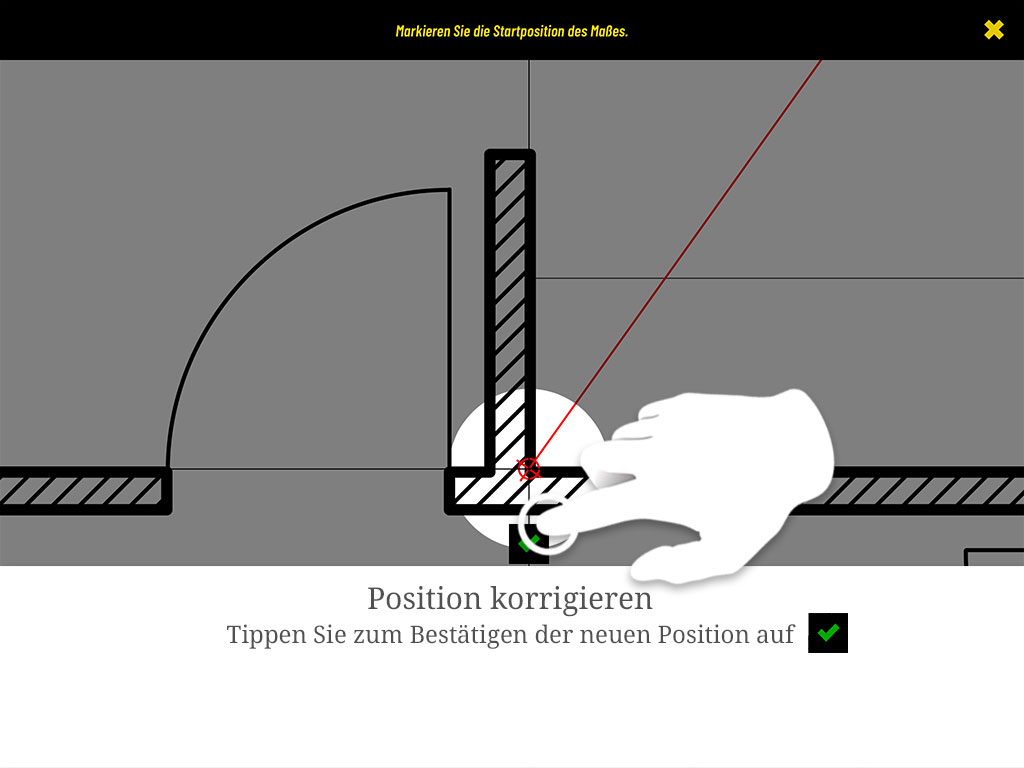
  16. Tippen Sie zum Bestätigen der neuen Position auf den grünen Haken.
    Tippen Sie zum Bestätigen der neuen Position auf den grünen Haken.
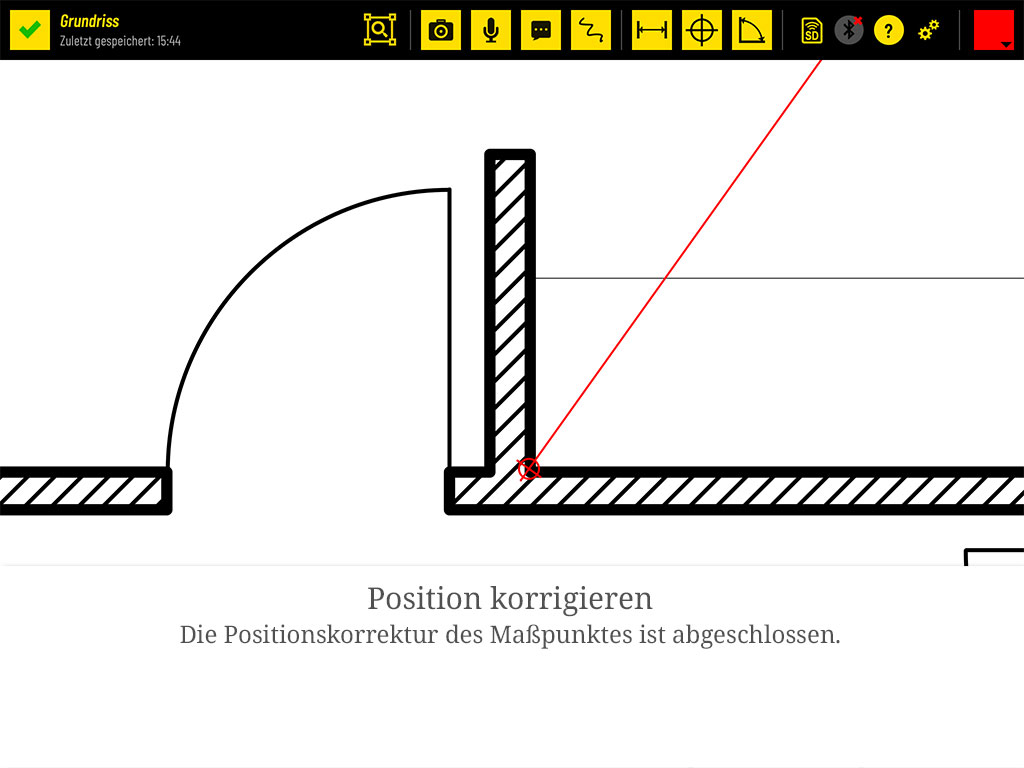
  17. Die Positionskorrektur des Maßpunktes ist abgeschlossen.
    Die Positionskorrektur des Maßpunktes ist abgeschlossen.
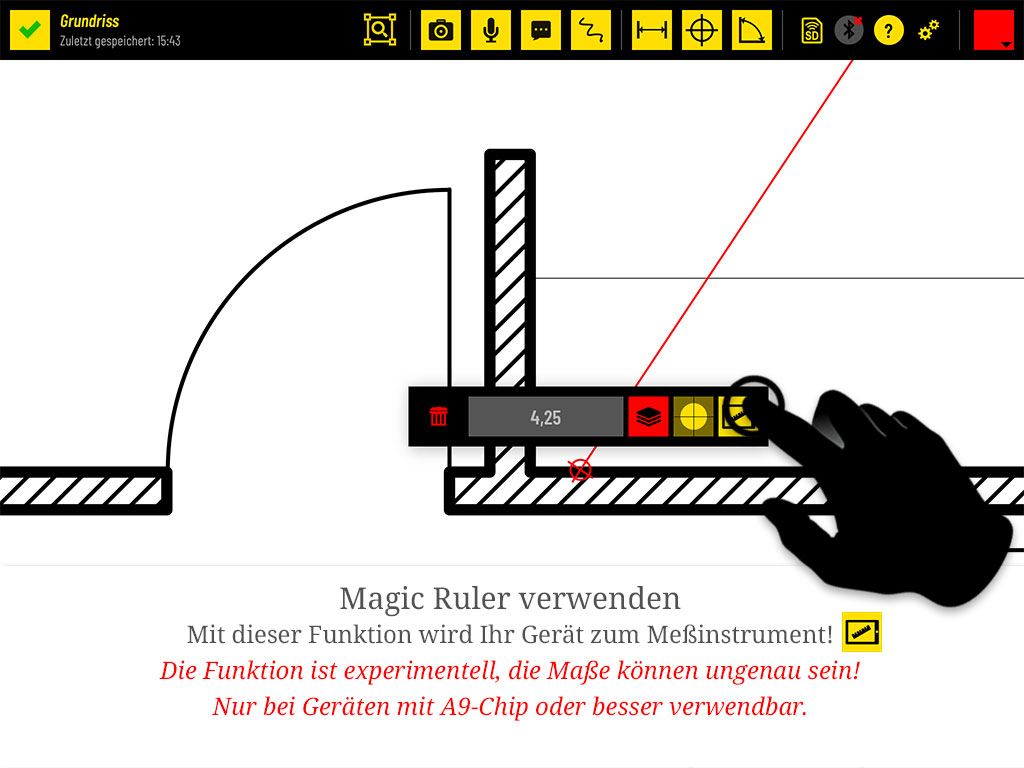
  18. Magic Ruler: Über das Lineal-Symbol wird das iPad selbst zum Messinstrument. Die Funktion ist experimentell, die Maße können ungenau sein; nutzbar nur mit A9-Chip oder besser.
    Magic Ruler: Über das Lineal-Symbol wird das iPad selbst zum Messinstrument. Die Funktion ist experimentell, die Maße können ungenau sein; nutzbar nur mit A9-Chip oder besser.