Von der Bestandsaufnahme bis zur Übergabe: Mit Plaans dokumentieren Sie direkt im Grundriss. Fotos mit Blickrichtung, Maße vom Laser, Sprachnotizen und Skizzen liegen genau dort, wo sie hingehören.
Baudokumentation ist mehr als ein Termin. Plaans begleitet das Projekt von der ersten Begehung bis zur Abnahme.
Altbau, Sanierung, Umbau: Räume fotografieren, Maße nehmen, Auffälligkeiten einsprechen. Fehlt ein Plan, skizzieren Sie ihn vor Ort oder nehmen ein Foto als Grundlage.
Bei jedem Termin dieselben Stellen fotografieren. Datum und Uhrzeit hängen an jedem Eintrag, so lässt sich der Stand Woche für Woche nachvollziehen.
Leitungen, Dämmung, Abdichtung: Was später hinter Putz und Estrich verschwindet, halten Sie mit Foto, Lage und Blickrichtung fest – für spätere Bohrungen oder Rückfragen.
Den Zustand vor Baubeginn dokumentieren, etwa am Nachbargebäude oder im Treppenhaus. Jedes Foto ist mit Zeitpunkt und Standort im Plan verortet.
Längen und Höhen tragen Sie direkt in den Plan ein – per Hand oder automatisch vom Bluetooth-Lasermessgerät.
Zum Schluss wird aus der Dokumentation ein Mängelbericht mit Ihrem Logo. Wie das abläuft, zeigt die Seite Mängelbericht.
Alles, was Sie auf der Baustelle erfassen, landet an der richtigen Stelle im Plan, statt in der Fotogalerie.
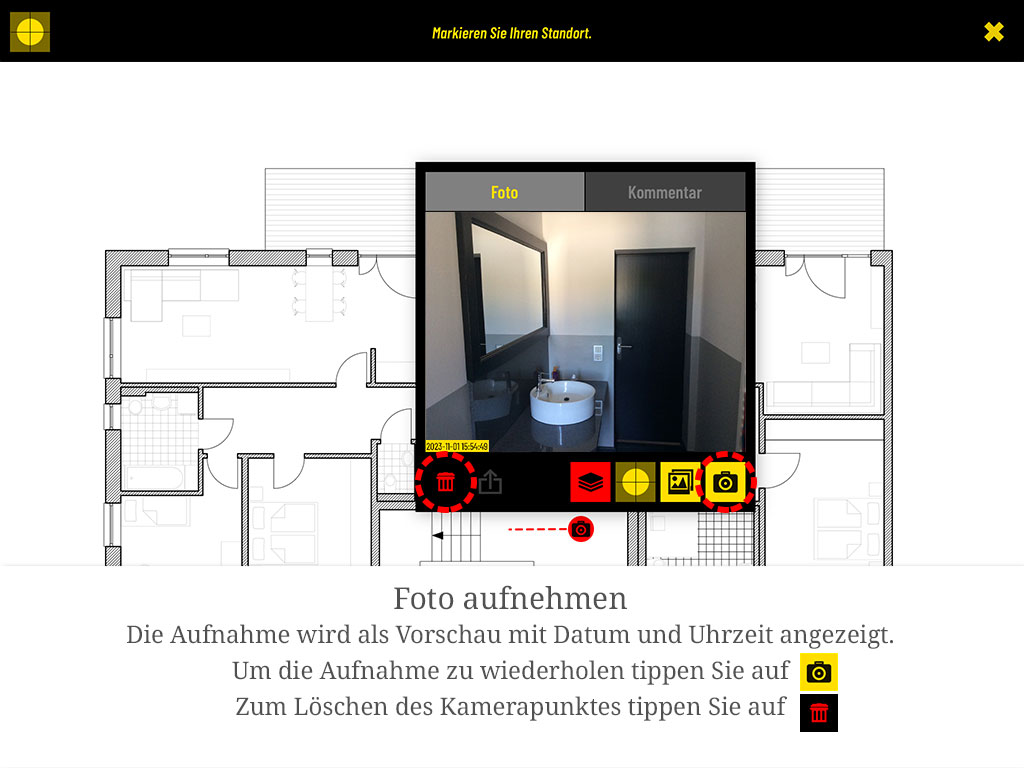
Tippen Sie auf Ihren Standort und in die Blickrichtung, dann lösen Sie aus. Das Foto erscheint als Sichtkegel im Plan, mit Datum und Uhrzeit.
Auch Monate später sieht jeder sofort, wo ein Bild entstanden ist und was es zeigt. Einen Kommentar tippen oder diktieren Sie gleich dazu. Mehr in der Anleitung: Fotodokumentation mit Blickrichtung.
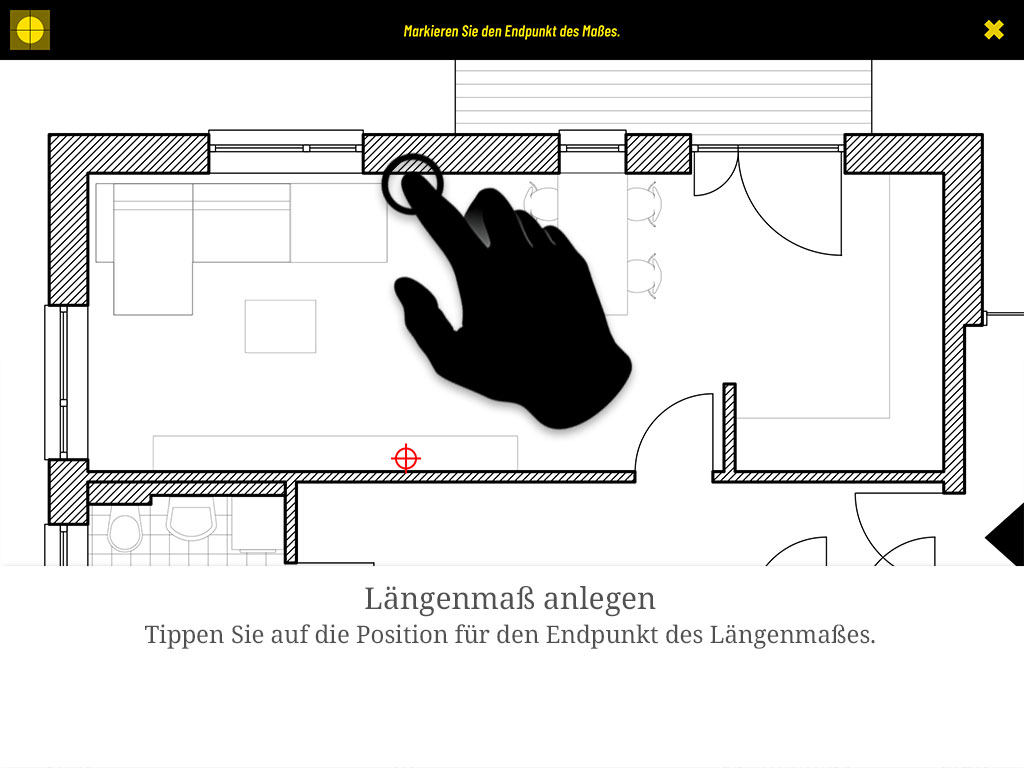
Anfangs- und Endpunkt antippen, Wert eintragen: Das Längenmaß steht als Linie im Plan. Höhenmaße setzen Sie an einem Punkt, Winkel und Blickpunkte mit dem Winkelwerkzeug.
Mit einem Bluetooth-Lasermessgerät überträgt Plaans den Messwert automatisch, getestet mit Leica DISTO und Hilti PD. Siehe Lasermessgerät verbinden.
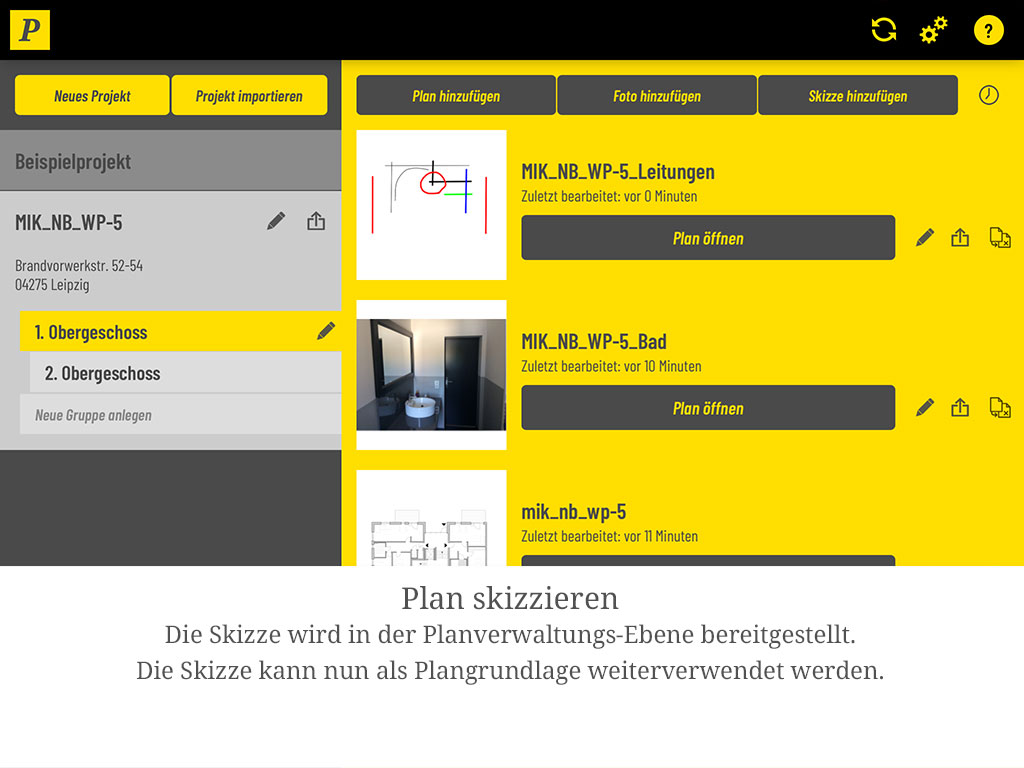
Gerade im Bestand fehlt oft ein aktueller Plan. Dann skizzieren Sie den Raum vor Ort auf einem Punktraster oder verwenden ein Foto als Plangrundlage, etwa von einer Fassade oder einem Fluchtplan.
Fotos, Maße und Notizen hängen Sie daran genauso an wie an einen echten Bauplan. Siehe Plan skizzieren und Foto als Plangrundlage.
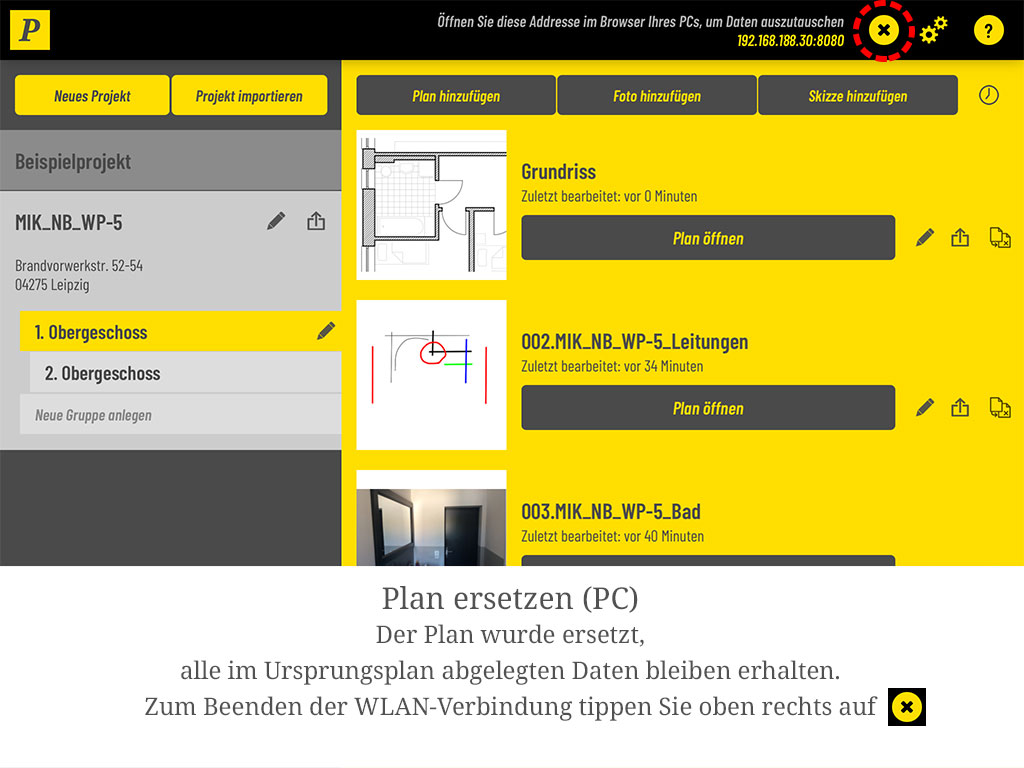
Kommt ein neuer Planstand vom Architekten, tauschen Sie die Plangrundlage einfach aus – aus der Cloud oder per WLAN vom PC. Alle Fotos, Notizen und Maße bleiben erhalten.
Sie müssen die Dokumentation nicht neu beginnen, nur weil sich eine Wand verschoben hat. Siehe Plangrundlage ersetzen.
Auch bei großen Bauvorhaben mit vielen Geschossen und Gewerken behalten Sie den Überblick.
Pro Bauvorhaben ein Projekt mit Adresse, darin Gruppen zum Beispiel für jedes Geschoss, und darin die einzelnen Pläne.
Ordnen Sie Einträge nach Gewerk, Termin oder Thema. Ebenen lassen sich benennen und einzeln ein- und ausblenden.
Einen Bereich wie das Bad speichern Sie als eigenen Plan. So dokumentieren Sie Details, ohne im großen Grundriss zu zoomen.
Wo die Hände voll sind, sprechen Sie ein. Plaans wandelt die Aufnahme auf Wunsch in Text um.
Leitungsverläufe, Bohrlöcher oder Korrekturen zeichnen Sie freihändig oder mit geraden Linien direkt auf den Plan.
Keller, Tiefgarage, Rohbau ohne Netz: Plaans braucht keine Verbindung. Alle Daten bleiben auf Ihrem iPad, nicht in einer Cloud. Mehr unter Ihre Daten bleiben bei Ihnen.
Der Export enthält das ganze Projekt: Pläne als PDF mit nummerierten Markern, ein Datenblatt mit allen Fotos und Kommentaren, eine CSV-Datei für Excel und die Originalfotos als JPG.
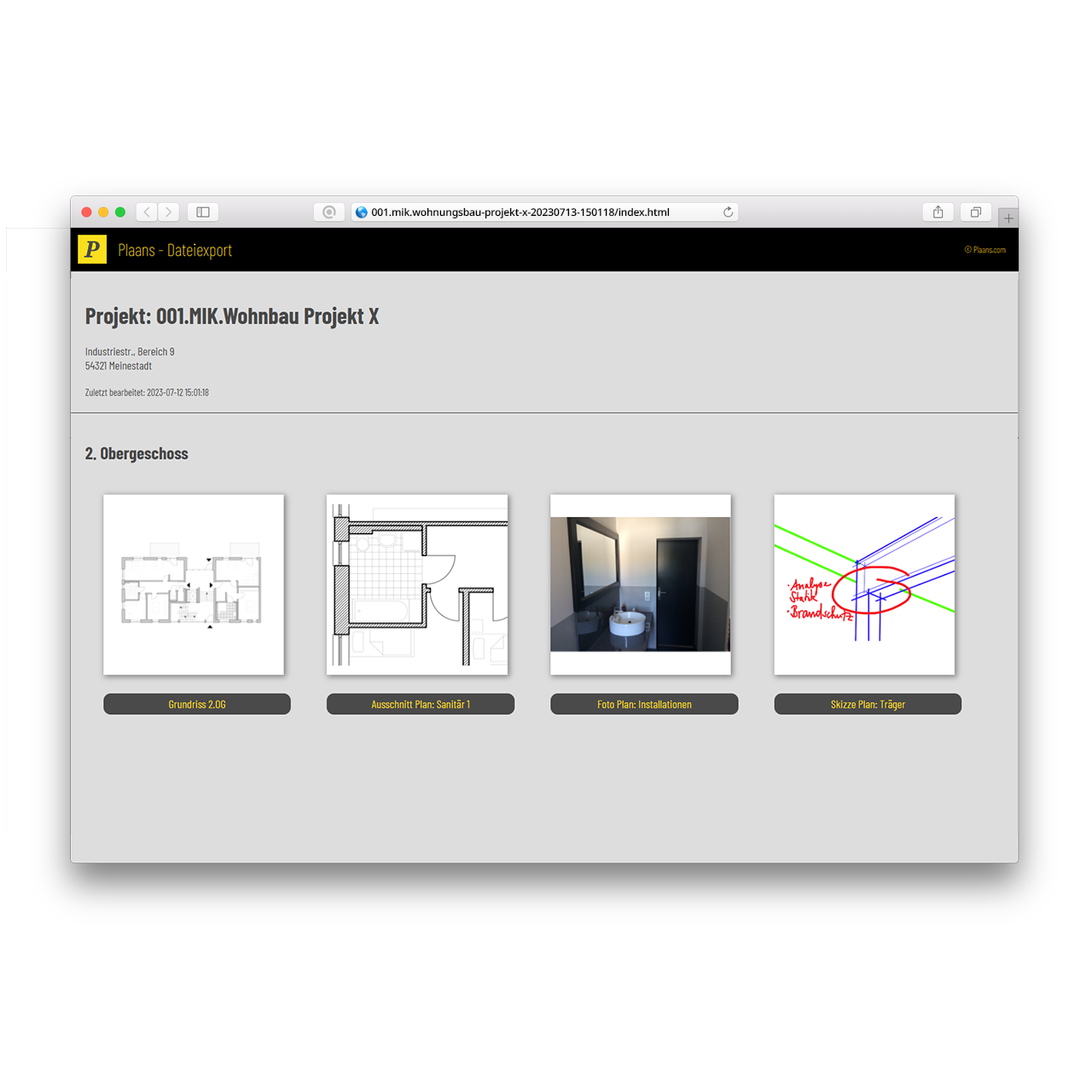
Dazu kommt eine index.html, die das Projekt im Browser öffnet: Pläne durchklicken, Fotos ansehen, Sprachnotizen abspielen – ohne installierte Software. Ideal fürs Projektarchiv oder für den Bauherrn. Siehe Projekt exportieren.
Nicht im klassischen Sinn. Felder für Wetter, Personal oder Arbeitszeiten hat Plaans nicht. Plaans dokumentiert das, was Sie sehen und messen, mit Ort und Zeitpunkt im Plan. Wer nach Terminen sortieren möchte, legt pro Begehung eine eigene Ebene an und exportiert sie als eigenen Bericht.
Ja. Jedes Foto und jede Notiz trägt den Zeitpunkt der Aufnahme. Er erscheint im Plan und im exportierten Datenblatt.
Es ist dieselbe App. Die Baudokumentation begleitet das ganze Projekt, der Mängelbericht ist ein typisches Ergebnis davon, etwa nach einer Begehung oder Abnahme. Den Ablauf zeigt die Seite Mängelbericht.
PDF, JPG und PNG. Die Pläne kommen über die Dateien-App, aus einer Cloud wie iCloud Drive oder per WLAN vom PC aufs iPad (siehe Plan vom PC hinzufügen).
Ja. Mit Plaans für Teams verwalten Sie die Lizenzen aller Geräte zentral, mit einer Rechnung. Projekte geben Sie als Export weiter, die Kollegin importiert sie auf ihrem iPad und arbeitet weiter.
Weitere Antworten finden Sie in unseren FAQ.
Plaans laden, Grundriss importieren, loslegen. Ein Konto brauchen Sie dafür nicht.